
20/05/2021
En el competitivo y visualmente exigente mundo del gaming, cada detalle cuenta. La fluidez de la imagen, la respuesta inmediata a tus acciones y la inmersión total en el universo del juego son factores que separan una buena experiencia de una inolvidable. En el corazón de esta fluidez se encuentra una métrica fundamental: los FPS. Entender y controlar este valor es el primer paso para cualquier jugador que busque llevar su rendimiento al siguiente nivel. Afortunadamente, existen herramientas dedicadas, conocidas como monitores de FPS, diseñadas para darnos esta información en tiempo real. En este artículo, exploraremos a fondo qué son los FPS, por qué son tan importantes y te presentaremos un análisis detallado del mejor software gratuito para que nunca más juegues a ciegas.
¿Qué son los FPS y por qué son cruciales para un Gamer?
FPS es el acrónimo de Fotogramas por Segundo (Frames Per Second en inglés). En términos sencillos, se refiere a la cantidad de imágenes o fotogramas individuales que tu tarjeta gráfica puede generar y que tu pantalla puede mostrar en un solo segundo. Imagina que un videojuego es como una película de animación clásica; cada fotograma es un dibujo ligeramente diferente del anterior. Cuando se muestran en una sucesión rápida, crean la ilusión de movimiento. Cuantos más fotogramas se muestren por segundo, más suave, fluido y realista será ese movimiento.
Para un gamer, una tasa de FPS alta y estable es sinónimo de una experiencia de juego superior. He aquí el porqué:
- Fluidez Visual: Una tasa de 60 FPS se considera el estándar de oro para la mayoría de los juegos, ya que proporciona un movimiento nítido y suave. Por debajo de 30 FPS, el juego puede empezar a sentirse entrecortado o con 'stuttering', lo que rompe la inmersión y dificulta la jugabilidad.
- Menor Latencia de Entrada (Input Lag): A mayores FPS, el juego procesa tus acciones (movimientos del ratón, pulsaciones de teclas) más rápidamente. Esto se traduce en una respuesta casi instantánea en pantalla, algo vital en juegos competitivos de ritmo rápido como shooters o MOBAs, donde una fracción de segundo puede decidir una victoria.
- Ventaja Competitiva: Ver más fotogramas significa que recibes información visual del juego antes que un oponente con menos FPS. Puedes ver a un enemigo asomarse por una esquina una milésima de segundo antes, dándote una ventaja crucial para reaccionar.
La tasa de FPS no es un valor fijo; depende de la potencia de tu hardware (especialmente la GPU o tarjeta gráfica y la CPU), la resolución a la que juegas y la configuración de gráficos del propio juego. Aquí es donde entra en juego el monitor de FPS.
El Monitor de FPS: Tu Aliado para la Optimización
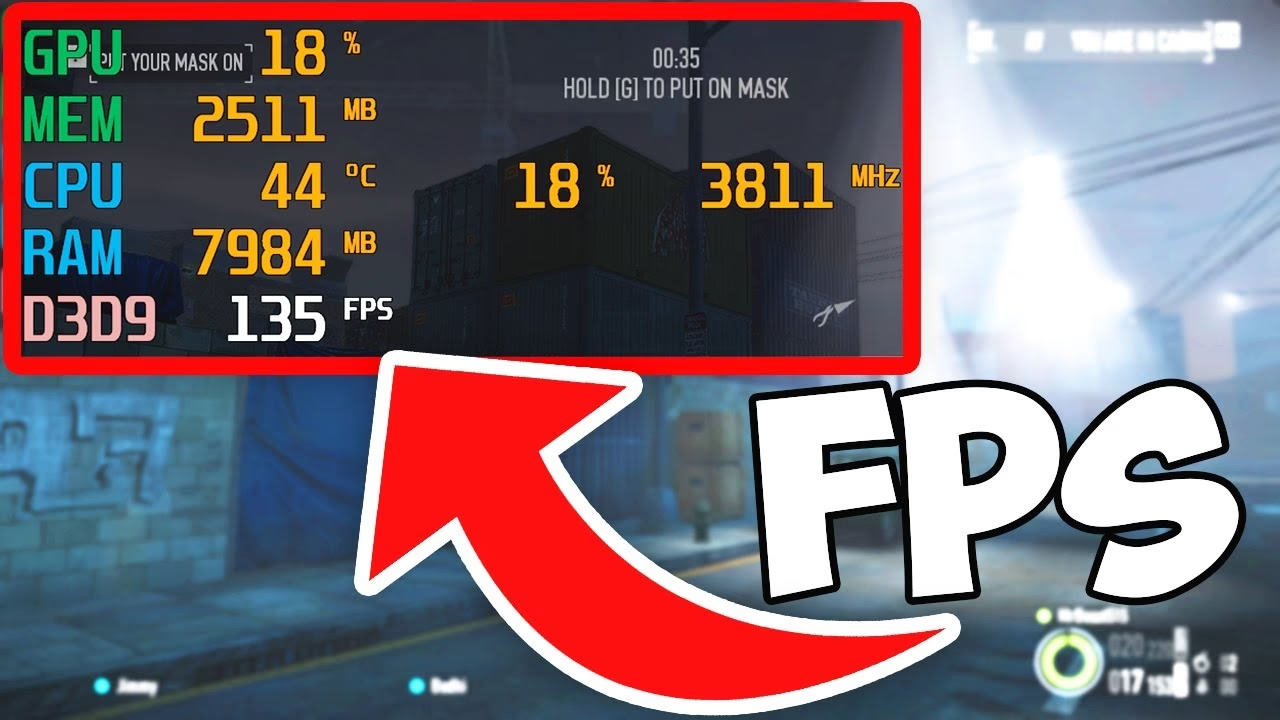
Un monitor de FPS es una aplicación que superpone un contador en la pantalla de tu juego, mostrándote en tiempo real cuántos fotogramas por segundo está generando tu sistema. Esta simple cifra es una de las herramientas de diagnóstico más potentes para un jugador de PC. Te permite:
- Diagnosticar Problemas de Rendimiento: ¿Sientes que el juego va a tirones en ciertas zonas o durante explosiones intensas? El monitor de FPS te confirmará si estás sufriendo caídas drásticas, ayudándote a identificar las escenas o efectos que más exigen a tu PC.
- Optimizar la Configuración Gráfica: Es la herramienta perfecta para encontrar el equilibrio ideal entre calidad visual y rendimiento. Puedes ajustar una opción gráfica (como las sombras o el anti-aliasing) y ver de inmediato su impacto en los FPS. Esto te permite personalizar la configuración para mantener una tasa de fotogramas estable sin sacrificar más calidad visual de la necesaria.
- Realizar un Benchmark: Si actualizas un componente de tu PC, como la tarjeta gráfica, un monitor de FPS te permite medir de forma cuantitativa la mejora en el rendimiento. Puedes comparar los FPS promedio antes y después del cambio para justificar tu inversión.
Los 5 Mejores Programas Gratuitos para Mostrar tus FPS
Existen numerosas herramientas para esta tarea, pero hemos seleccionado las cinco mejores opciones gratuitas, cada una con sus propias fortalezas. La mayoría de estos programas se distribuyen bajo licencias 'Freeware' o 'Gratis', lo que significa que puedes descargarlos y usarlos sin coste y sin limitaciones de tiempo, tanto para uso personal como profesional.
1. MSI Afterburner
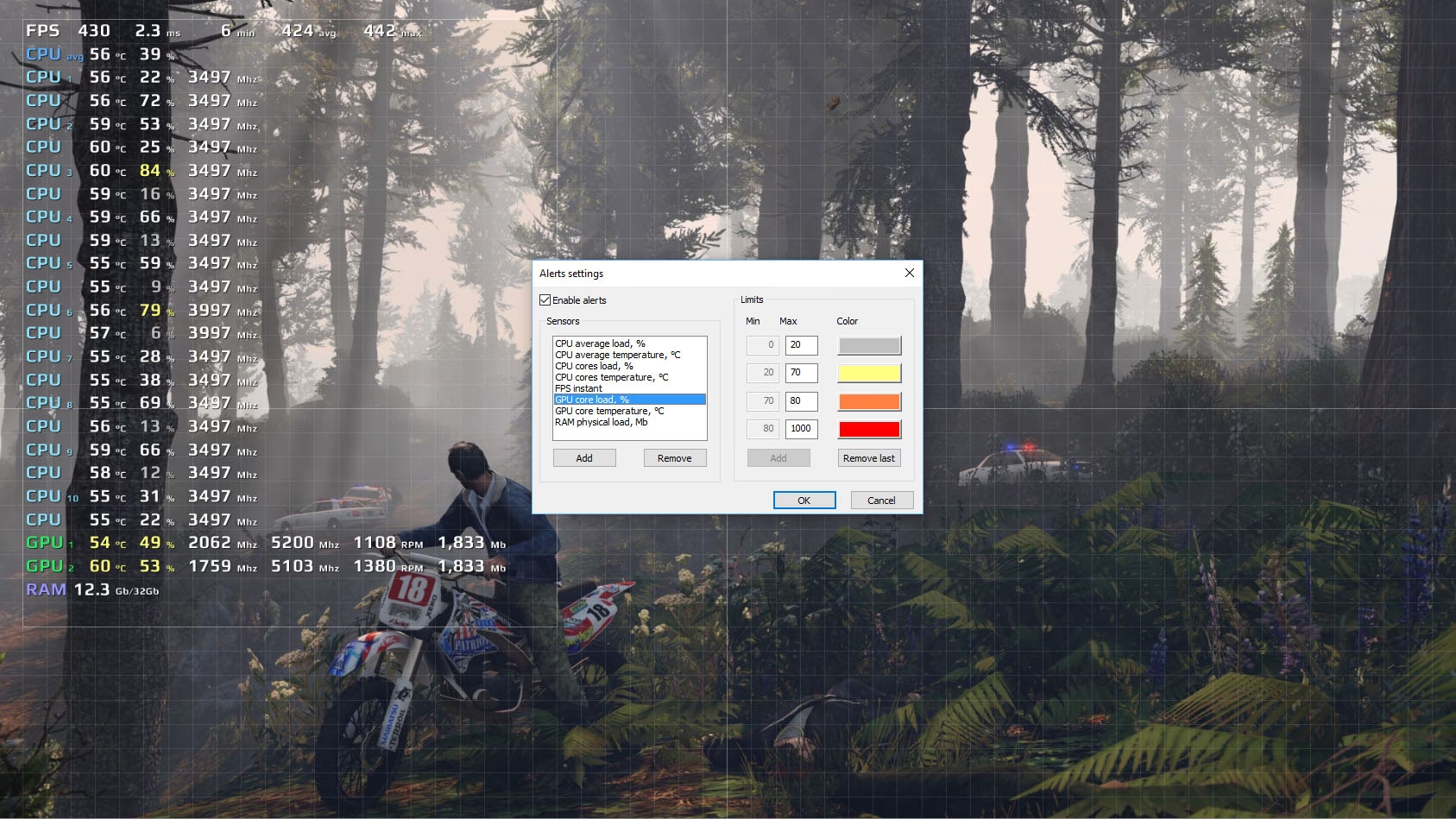
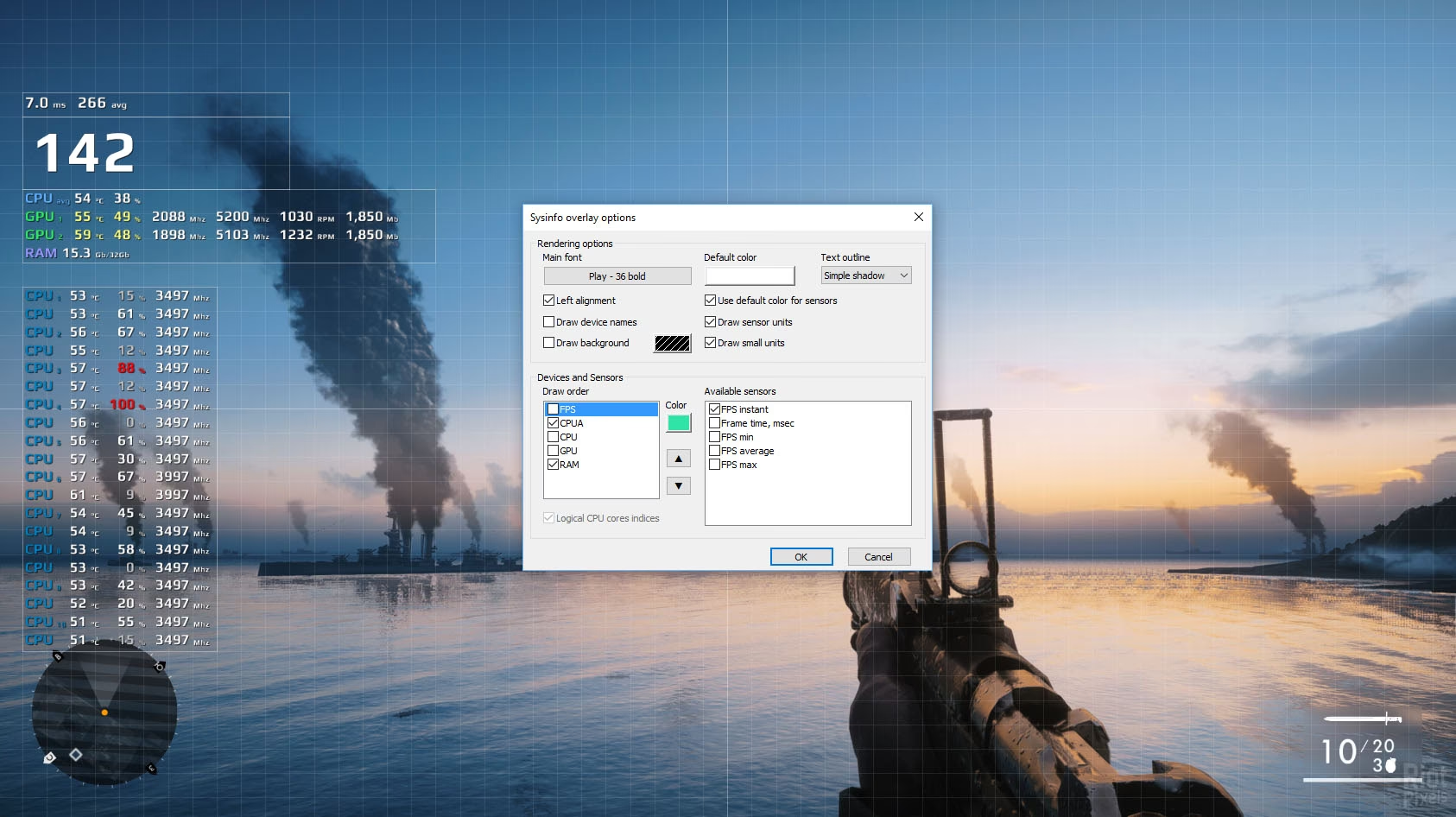
Aunque es mundialmente conocido como la utilidad por excelencia para el overclocking de tarjetas gráficas, MSI Afterburner es, posiblemente, el software de monitoreo más completo y personalizable que existe, y es totalmente gratuito. Su poder no reside solo en mostrar los FPS, sino en la capacidad de mostrar una gran cantidad de información vital en pantalla a través de su componente RivaTuner Statistics Server (que se instala junto con él).
Con MSI Afterburner, puedes configurar una superposición en pantalla (OSD) que muestre no solo los FPS, sino también la temperatura de la GPU y la CPU, el porcentaje de uso de cada componente, la velocidad de los ventiladores, la velocidad de reloj y el uso de la memoria RAM. Es la herramienta definitiva para quienes quieren tener un control absoluto y entender a fondo qué está sucediendo dentro de su PC mientras juegan. La configuración inicial puede ser un poco más compleja que la de otras opciones, pero la riqueza de información que proporciona es inigualable.
2. FRAPS
FRAPS es una leyenda en el mundo del gaming de PC. Durante años, fue el programa de referencia para mostrar FPS y realizar benchmarks. Su principal ventaja es su increíble simplicidad. Lo instalas, lo ejecutas, abres un juego y ya verás el contador de FPS en una de las esquinas de la pantalla. Es compatible con prácticamente todos los juegos que utilizan DirectX y OpenGL.
Además de mostrar los fotogramas, FRAPS tiene una función de benchmark que mide los FPS entre dos puntos en el tiempo y guarda los resultados (mínimos, máximos y promedio) en un archivo para su posterior análisis. También incluye una función de captura de pantalla y grabación de video, aunque esta última puede generar archivos muy pesados. Aunque su desarrollo se detuvo hace años, sigue siendo una opción fantástica y ligera para quienes solo quieren ver sus FPS sin complicaciones.
3. Razer Cortex
Razer Cortex es mucho más que un simple contador de FPS; es una suite de optimización diseñada para gamers. Una de sus funciones es un monitor de FPS que no solo muestra el valor en tiempo real, sino que también genera un gráfico detallado al finalizar tu sesión de juego. Este gráfico te muestra la evolución de tus FPS a lo largo del tiempo, indicando los valores mínimos, máximos y el promedio.
Esta característica es extremadamente útil para analizar el rendimiento de forma retrospectiva y entender en qué momentos tu PC tuvo más dificultades. Además, Cortex incluye herramientas para 'boostear' el sistema, liberando memoria RAM y cerrando procesos innecesarios en segundo plano antes de lanzar un juego, con el objetivo de arañar algunos fotogramas extra.
4. NVIDIA GeForce Experience
Si tienes una tarjeta gráfica NVIDIA GeForce, ya tienes una excelente herramienta de monitoreo instalada. GeForce Experience es el software complementario que gestiona las actualizaciones de drivers, optimiza la configuración de los juegos y ofrece funciones como ShadowPlay para grabar y transmitir. Oculta dentro de su configuración de superposición en el juego, se encuentra un contador de FPS muy eficiente y ligero.
Para activarlo, solo tienes que abrir la superposición (Alt+Z por defecto), ir a la configuración y activar el contador de FPS, eligiendo en qué esquina de la pantalla quieres que aparezca. Es la opción más integrada y de menor impacto para los usuarios de NVIDIA, ya que utiliza recursos que el controlador de la tarjeta ya está gestionando.
5. Dxtory
Dxtory es una alternativa robusta y muy configurable, a menudo vista como un sucesor espiritual más moderno de FRAPS. Su principal fortaleza es su amplia compatibilidad, ya que funciona no solo con DirectX y OpenGL, sino también con APIs más modernas como Vulkan. Al igual que MSI Afterburner, utiliza su propio motor de superposición para ofrecer un alto grado de personalización.
Aunque no permite mover libremente el contador por la pantalla (se fija en una esquina), sí permite personalizar muchos otros aspectos, como el color de los números de FPS para que coincidan con la estética de tu juego o para que destaquen más. Es una herramienta muy potente, especialmente para la grabación de vídeo, pero su función de monitoreo de FPS es sólida, fiable y ligera.
Tabla Comparativa: ¿Cuál es el ideal para ti?
Para ayudarte a decidir, hemos preparado una tabla que resume las características clave de cada programa.
| Software | Facilidad de Uso | Recursos Adicionales | Ideal Para... |
|---|---|---|---|
| MSI Afterburner | Baja (Requiere configuración) | Monitoreo completo de hardware, Overclocking | Entusiastas y usuarios que quieren control total. |
| FRAPS | Muy Alta | Benchmark, Captura de pantalla/video | Usuarios que buscan la máxima simplicidad. |
| Razer Cortex | Alta | Optimizador del sistema, Gráficos de rendimiento | Gamers que quieren una suite todo-en-uno. |
| NVIDIA GeForce Experience | Muy Alta | Grabación (ShadowPlay), Drivers, Filtros | Exclusivamente para usuarios con tarjetas NVIDIA. |
| Dxtory | Media | Alta compatibilidad (Vulkan), Captura avanzada | Usuarios avanzados que necesitan compatibilidad específica. |
Preguntas Frecuentes (FAQ)
¿Mostrar los FPS afecta el rendimiento de mi juego?
El impacto es mínimo, casi siempre imperceptible. Los contadores de FPS están diseñados para ser extremadamente ligeros. Herramientas más complejas como MSI Afterburner, si se configuran para mostrar muchas métricas a la vez, pueden consumir un poco más de recursos, pero incluso en ese caso, el impacto en el rendimiento general del juego es insignificante para la mayoría de los sistemas modernos.
Mi contador de FPS muestra un número muy bajo, ¿qué debo hacer?
¡Ese es el primer paso para la optimización! Unos FPS bajos indican que tu hardware está luchando para ejecutar el juego con la configuración actual. Prueba lo siguiente:
1. Reduce la resolución del juego.
2. Baja la configuración de gráficos dentro del juego, prestando especial atención a las sombras, la calidad de las texturas, el anti-aliasing y los efectos de post-procesado.
3. Asegúrate de que los drivers de tu tarjeta gráfica estén completamente actualizados.
4. Revisa si hay otros programas consumiendo recursos en segundo plano y ciérralos.
5. Si el problema persiste, podría ser un indicativo de que tu hardware está creando un cuello de botella y podría ser el momento de considerar una actualización.
¿Es legal usar estos programas en juegos online?
Sí, es 100% seguro y legal. Los monitores de FPS son considerados herramientas de diagnóstico. No alteran los archivos del juego, no inyectan código malicioso y no te proporcionan ninguna ventaja injusta sobre otros jugadores, por lo que no son detectados por los sistemas anti-trampas (anti-cheat).
En conclusión, monitorizar tus FPS es una práctica esencial para cualquier jugador de PC serio. Te proporciona el conocimiento necesario para diagnosticar problemas, optimizar la configuración y, en última instancia, garantizar la experiencia de juego más fluida y receptiva que tu hardware puede ofrecer. Elige la herramienta que mejor se adapte a tus necesidades de la lista anterior y toma el control de tu rendimiento.
Si quieres conocer otros artículos parecidos a Monitor de FPS: Mide y Optimiza tu Juego puedes visitar la categoría Juegos.