
28/02/2013
En el universo del PC gaming, existe una métrica sagrada que separa una experiencia de juego mediocre de una sublime: los FPS. Para los recién llegados, este término puede sonar técnico y abrumador, mientras que para los veteranos, es una obsesión constante. Una de las mayores ventajas de jugar en PC es precisamente la capacidad de elevar esta cifra a niveles que los jugadores de consola solo pueden soñar. Pero, ¿qué son exactamente los FPS y por qué deberían importarte tanto? Dominar este concepto es el primer paso para desbloquear el verdadero potencial de tu equipo y garantizar que cada euro invertido en tu tarjeta gráfica, procesador y demás componentes se traduzca en un rendimiento visible y tangible en pantalla.
¿Qué son los FPS y por qué son tan importantes?
FPS es el acrónimo de Fotogramas por Segundo (Frames Per Second en inglés). Imagina que un videojuego es como una de esas libretas de dibujos que, al pasar las páginas rápidamente, crean la ilusión de movimiento. Cada página es un "fotograma". Cuantos más fotogramas puedas mostrar en un solo segundo, más fluida y natural parecerá la animación. En el gaming, esto se traduce directamente en la calidad de la experiencia visual y, lo que es más importante, en tu capacidad de reacción.
Unos FPS bajos provocan lo que comúnmente se conoce como "stuttering" o tirones, donde la imagen parece saltar o congelarse momentáneamente. Esto no solo es visualmente desagradable, sino que rompe por completo la inmersión y puede ser increíblemente frustrante. En el ámbito competitivo, la diferencia entre 30 FPS y 144 FPS es abismal. Unos FPS más altos significan que la información en tu pantalla se actualiza con más frecuencia, permitiéndote ver a un enemigo una fracción de segundo antes, reaccionar más rápido y apuntar con mayor precisión. En juegos de ritmo frenético como Apex Legends o Valorant, esos milisegundos son la diferencia entre la victoria y la derrota.
La relación entre FPS y la Tasa de Refresco (Hz)
Es crucial entender que los FPS y la tasa de refresco de tu monitor (medida en Hercios, Hz) van de la mano. La tasa de refresco indica cuántas veces por segundo tu monitor es capaz de actualizar la imagen. Puedes tener una tarjeta gráfica generando 200 FPS, pero si tu monitor es de 60Hz, solo podrás ver 60 de esos fotogramas por segundo. Para aprovechar al máximo un alto rendimiento de FPS, necesitas un monitor con una alta tasa de refresco (120Hz, 144Hz, 240Hz o más). La sincronización de ambos elementos es la clave para la máxima fluidez.
El Estándar de Oro: ¿Cuántos FPS son suficientes?
La respuesta a esta pregunta depende en gran medida del tipo de jugador que seas y de tus expectativas. No hay un número mágico único, pero sí existen ciertos umbrales que definen diferentes niveles de calidad en la experiencia de juego.
| Rango de FPS | Experiencia de Juego | Ideal para |
|---|---|---|
| 30 FPS | Considerado el mínimo jugable. Es el estándar en consolas de generaciones pasadas. Puede sentirse lento y poco responsivo en juegos de acción rápida. | Juegos de estrategia por turnos, aventuras gráficas o como último recurso en equipos de gama baja. |
| 60 FPS | El estándar de oro para la mayoría de los jugadores de PC. Ofrece una experiencia fluida, nítida y muy responsiva en prácticamente todos los géneros. | Casi todos los juegos y jugadores. Es un objetivo excelente para una experiencia de alta calidad. |
| 120-144 FPS | El territorio del gaming competitivo. La fluidez es excepcional y la reducción de la latencia de entrada es notable, proporcionando una ventaja competitiva. | Jugadores serios de shooters, MOBAs y cualquier título donde la velocidad de reacción sea clave. Requiere un monitor de 120Hz o 144Hz. |
| 240+ FPS | El pináculo del rendimiento, reservado para los profesionales de los eSports y entusiastas con el hardware más potente. Las mejoras son sutiles pero perceptibles para los jugadores de élite. | Profesionales de eSports y jugadores que buscan la más mínima ventaja competitiva. Requiere monitores de 240Hz o superiores. |
¿Cómo puedes medir tus FPS en tiempo real?
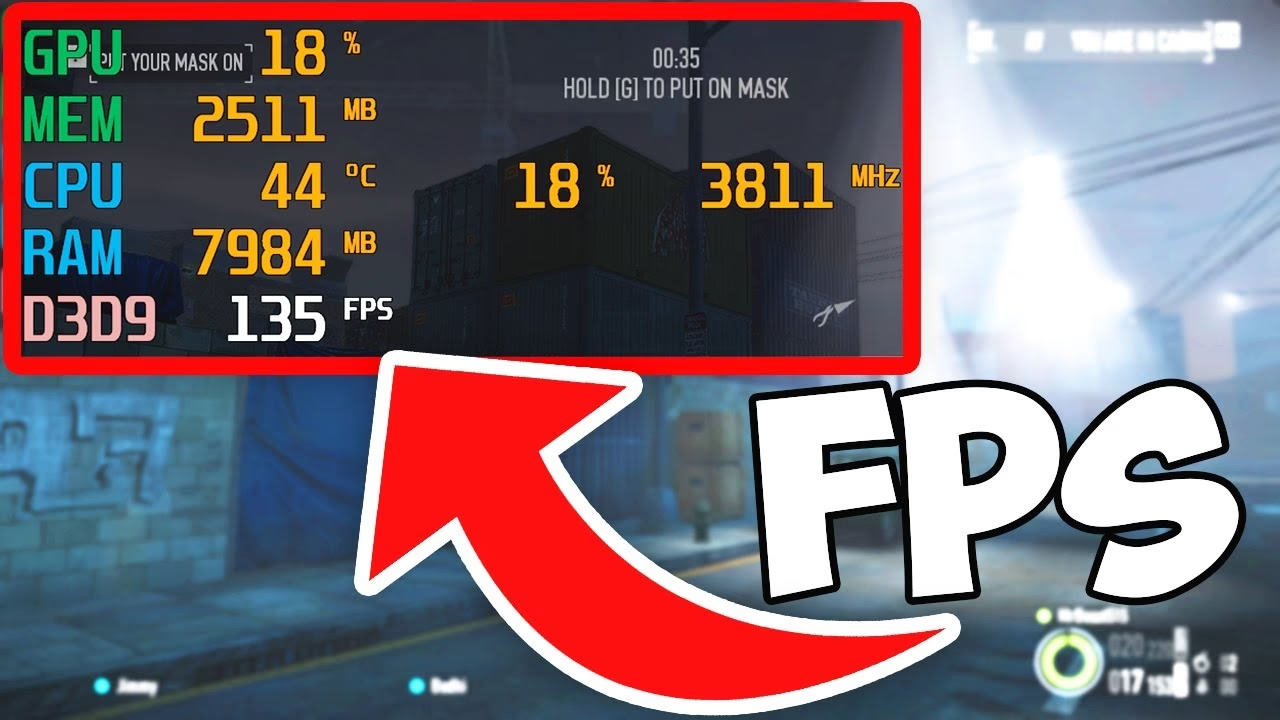
Para optimizar tu rendimiento, primero necesitas saber dónde te encuentras. Medir tus FPS es fundamental. Afortunadamente, existen herramientas gratuitas y muy potentes que te permiten monitorear el rendimiento de tu sistema mientras juegas. Herramientas de hardware que se integran a través de plataformas como Overwolf se han vuelto increíblemente populares, permitiendo a miles de jugadores rastrear, probar y verificar sus FPS con una superposición (overlay) en tiempo real.
Este tipo de software no solo te muestra un número. Te ofrece un torrente de datos en vivo sobre cómo está rindiendo tu sistema. Puedes ver gráficos que muestran las fluctuaciones de FPS, destacando los momentos exactos en que tu PC podría estar teniendo dificultades, como en medio de una explosión masiva en Cyberpunk 2077 o una batalla de equipo en League of Legends. Esta información es oro puro para diagnosticar problemas de rendimiento.
Más allá de los números: Analizando el rendimiento completo de tu PC
Un buen monitor de FPS va más allá de un simple contador. Las herramientas más avanzadas ofrecen un análisis post-partida que resume toda tu sesión de juego. Podrás ver gráficos detallados de tus FPS promedio, mínimos y máximos, así como una calificación de estabilidad personalizada. Esto te permite entender de un vistazo si tu rendimiento fue consistente o si sufrió caídas drásticas. ¿Por qué es esto importante? Porque un promedio de 80 FPS no sirve de mucho si tienes caídas constantes a 20 FPS que arruinan la experiencia.
Además, estas aplicaciones pueden comparar el rendimiento de tu equipo con el de miles de otros jugadores. Esto te ayuda a contextualizar tus resultados y a identificar posibles cuellos de botella. Un cuello de botella ocurre cuando un componente, como tu CPU, es demasiado lento para seguir el ritmo de tu GPU (o viceversa), limitando el rendimiento general de tu sistema. Herramientas avanzadas pueden señalar exactamente qué componente te está frenando, sugiriendo dónde deberías enfocar tu próxima actualización.
Optimizando tu Experiencia: ¿Qué hacer con los datos?
Una vez que tienes los datos de rendimiento, es hora de actuar. Armado con la información de un monitor de FPS, puedes empezar a optimizar tu PC para conseguir la experiencia de juego que deseas.
- Ajusta la configuración gráfica del juego: ¿Tus FPS son más bajos de lo que te gustaría? Prueba a reducir ajustes que consumen muchos recursos, como la calidad de las sombras, el anti-aliasing o la oclusión ambiental. A menudo, pequeños ajustes pueden resultar en un gran aumento de FPS sin una pérdida visual significativa.
- Modifica la resolución de pantalla: Jugar en 4K es increíble, pero exige un hardware extremadamente potente. Si tu PC tiene dificultades, bajar la resolución a 1440p o 1080p es una de las formas más efectivas de aumentar drásticamente tus FPS.
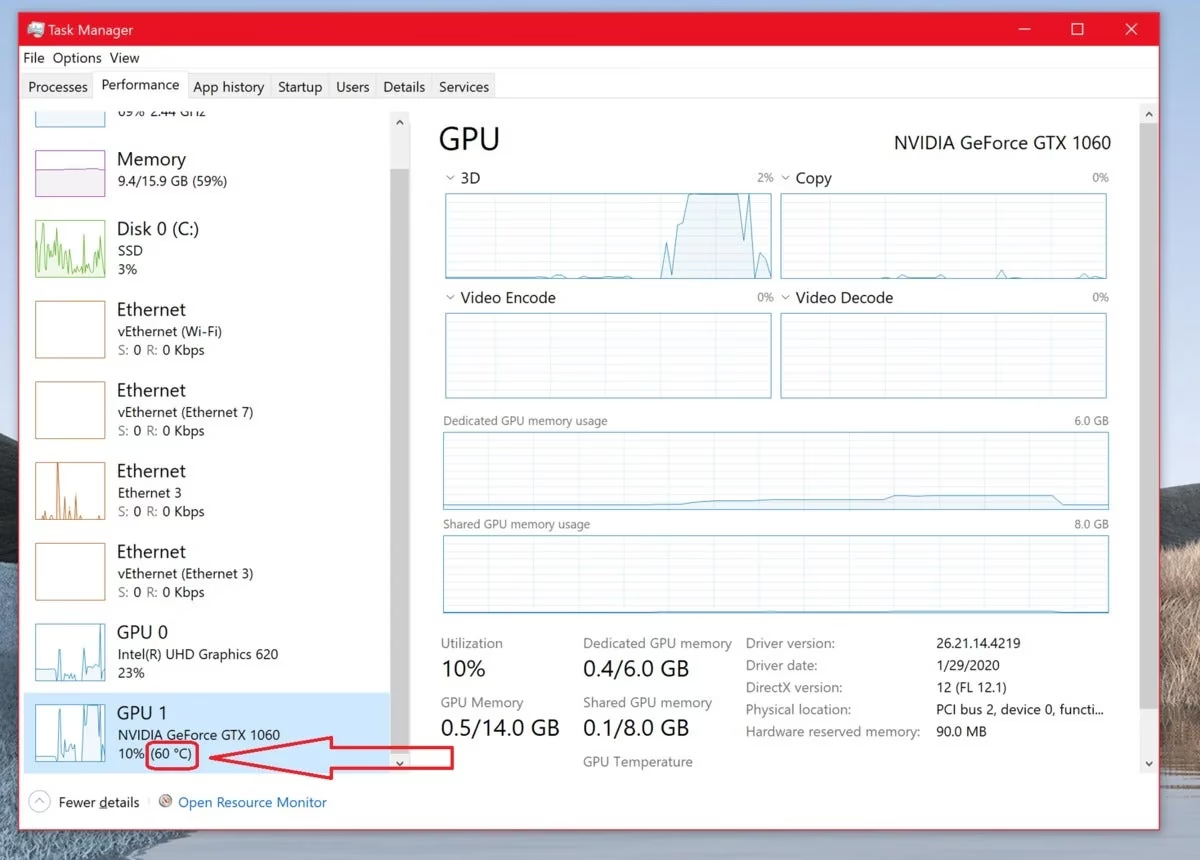
- Identifica la necesidad de una actualización: Si después de optimizar los ajustes sigues sin alcanzar tu objetivo de FPS, los datos de monitoreo te dirán qué componente necesita una mejora. Si tu GPU está constantemente al 99-100% de uso mientras tu CPU está relajada, es una clara señal de que una nueva tarjeta gráfica te dará el mayor impulso.
- Mantén tus drivers actualizados: Asegúrate siempre de tener los últimos controladores para tu tarjeta gráfica. Los fabricantes como NVIDIA y AMD lanzan actualizaciones frecuentes que optimizan el rendimiento para los juegos más recientes.
Preguntas Frecuentes (FAQ)
¿Más FPS siempre es mejor?
En general, sí. Unos FPS más altos siempre se traducirán en una menor latencia de entrada y una mayor fluidez. Sin embargo, los beneficios se vuelven menos perceptibles a medida que aumentan los números. El salto de 30 a 60 FPS es monumental, mientras que el salto de 144 a 240 FPS es mucho más sutil y principalmente beneficioso para jugadores de nivel profesional.
¿Mi monitor de 60Hz se beneficia de tener más de 60 FPS?
Sí, hasta cierto punto. Aunque no verás más de 60 fotogramas distintos por segundo, ejecutar el juego a, por ejemplo, 100 FPS en un monitor de 60Hz puede reducir la latencia de entrada (input lag), haciendo que el juego se sienta más responsivo. Sin embargo, para experimentar la verdadera fluidez de los FPS altos, es indispensable un monitor con una tasa de refresco igual o superior.
¿Las herramientas de monitoreo afectan el rendimiento del juego?
Las herramientas de monitoreo modernas y bien diseñadas están optimizadas para ser extremadamente ligeras. El impacto en el rendimiento del juego es, en la mayoría de los casos, insignificante o nulo. Su beneficio para diagnosticar y optimizar tu sistema supera con creces cualquier posible y mínima sobrecarga de rendimiento.
¿Qué hago si quiero probar un juego nuevo?
Algunas de estas herramientas de análisis te permiten comparar las especificaciones de tu PC con los requisitos del sistema de miles de juegos populares. Con un par de clics, puedes saber si tu equipo puede ejecutar un nuevo lanzamiento y, si no, te señalará qué componentes se quedan cortos, facilitando la planificación de futuras mejoras.
En conclusión, entender y monitorear tus FPS es fundamental para cualquier persona que se tome en serio el PC gaming. No se trata solo de perseguir números altos por vanidad, sino de tomar el control sobre tu experiencia, asegurando que cada partida sea tan fluida, responsiva e inmersiva como sea posible. Utilizar las herramientas adecuadas para medir y analizar tu rendimiento te convierte de un simple jugador a un verdadero optimizador de tu propio sistema, listo para exprimir hasta la última gota de potencia de tu hardware.
Si quieres conocer otros artículos parecidos a Guía FPS: Mejora el rendimiento de tu PC Gaming puedes visitar la categoría Gaming.