
07/01/2007
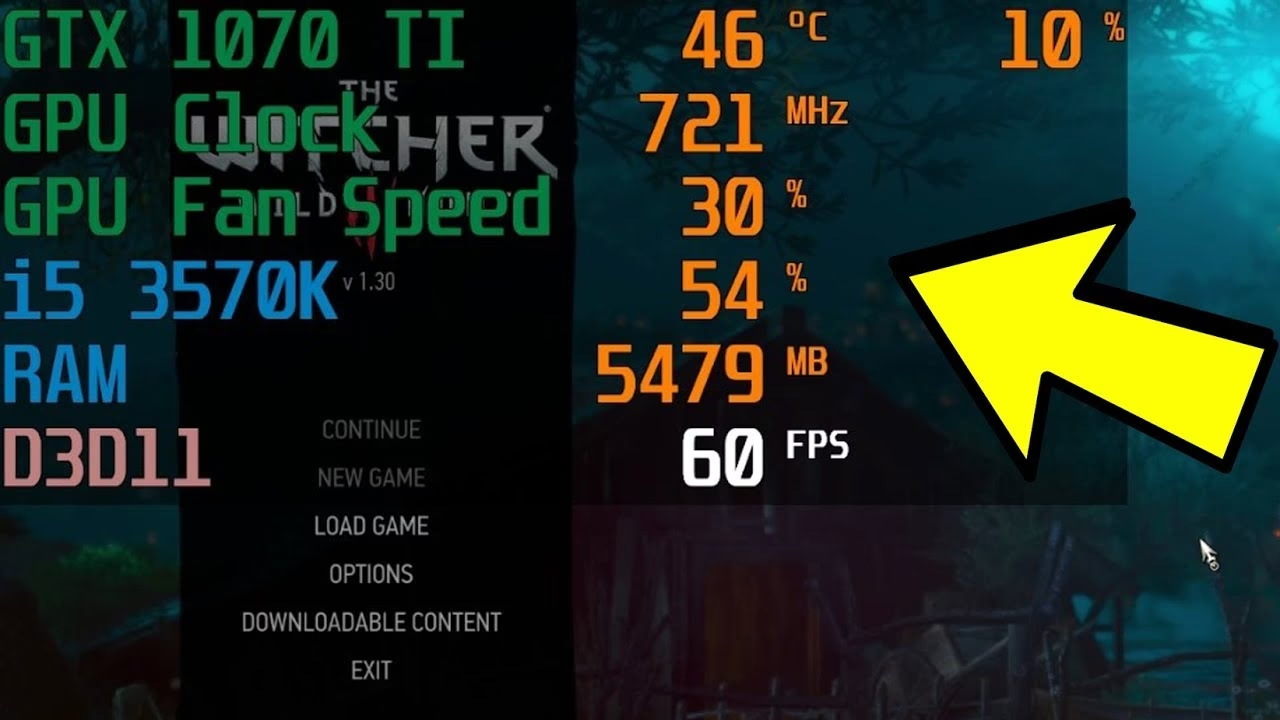
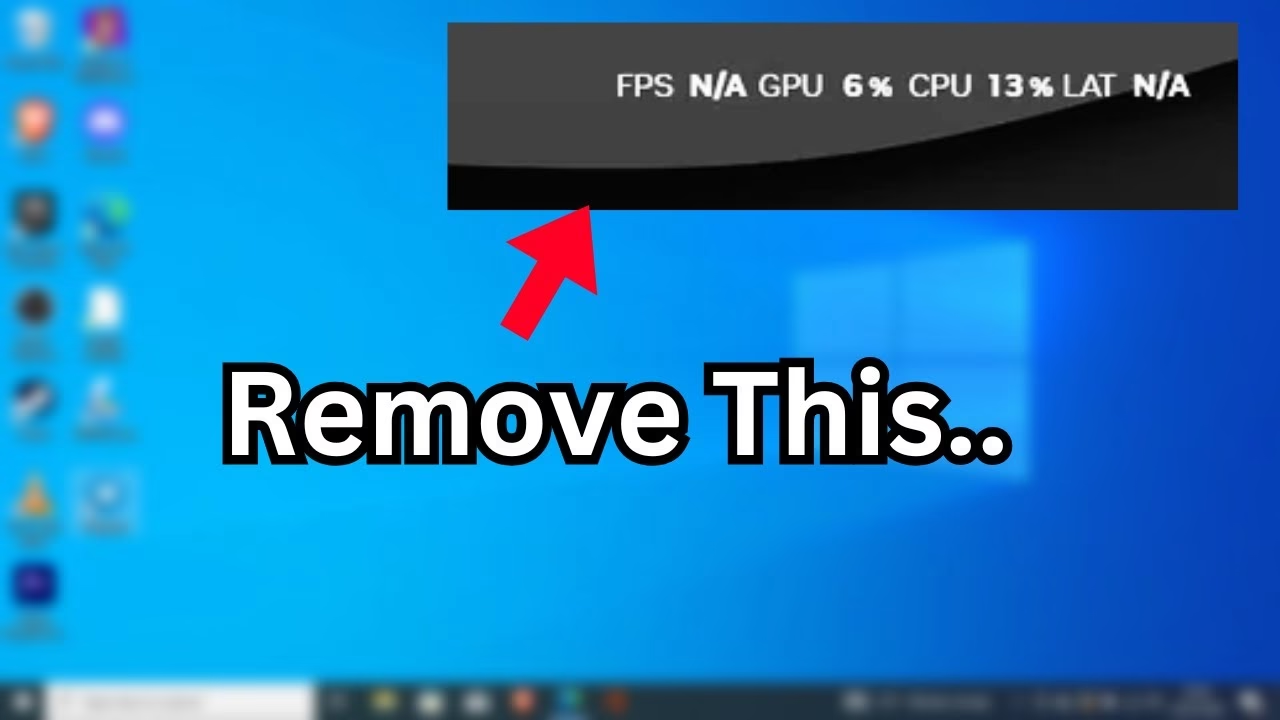
Estás en medio de una partida crucial, completamente inmerso en el universo de tu juego favorito. La tensión es palpable, cada segundo cuenta. Y de repente, tu atención se desvía hacia una esquina de la pantalla, donde un conjunto de números y siglas parpadean sin cesar: FPS, CPU, GPU, LAT... Estas métricas de rendimiento, aunque increíblemente útiles para diagnosticar problemas o para los entusiastas del hardware que buscan exprimir cada fotograma por segundo, pueden convertirse en una distracción considerable, rompiendo esa valiosa inmersión. Si te has preguntado cómo reclamar ese espacio en tu pantalla y volver a disfrutar de una vista limpia, has llegado al lugar correcto. Esta guía te mostrará, paso a paso, cómo desactivar estas estadísticas, sin importar de dónde provengan.
Identificando el Origen: ¿Quién Muestra las Estadísticas?
El primer paso para solucionar el problema es actuar como un detective. Esas estadísticas no aparecen por arte de magia; son generadas por un software que se ejecuta en segundo plano. Antes de intentar desactivarlas, es fundamental identificar qué programa es el responsable. En la gran mayoría de los casos, el culpable será uno de los siguientes:
- Xbox Game Bar: La herramienta de superposición de juegos integrada en Windows 10 y 11.
- NVIDIA GeForce Experience: El software complementario para las tarjetas gráficas NVIDIA, que incluye un potente overlay.
- Software de Terceros: Programas especializados como MSI Afterburner (junto con RivaTuner Statistics Server) o el software de AMD, diseñados para el monitoreo y overclocking.
- Ajustes del propio juego: Algunos juegos, especialmente los competitivos, incluyen sus propios contadores de rendimiento.
Una vez que tengas una sospecha de cuál es la fuente, el proceso para desactivarla es sorprendentemente sencillo. A continuación, detallamos las soluciones para cada caso.
Solución 1: Desactivar las Estadísticas de la Xbox Game Bar
La Xbox Game Bar es una de las causas más comunes de la aparición inesperada de estas métricas, ya que viene preinstalada y a menudo activada por defecto en Windows. Si ves un widget o ventana con el título "Rendimiento", es casi seguro que esta es la fuente.
Método Rápido: Ocultar el Widget de Rendimiento
Este método es ideal si solo quieres ocultar las estadísticas temporalmente sin desactivar toda la funcionalidad de la Game Bar.
- Presiona la combinación de teclas
Windows + Gpara abrir la superposición de la Xbox Game Bar. - Localiza la ventana de "Rendimiento". Si no la ves, búscala en la barra de menú superior y haz clic en su icono (parece un monitor de electrocardiograma).
- En la propia ventana de "Rendimiento", verás un pequeño icono de un engranaje o tres puntos para acceder a las "Opciones de Rendimiento". Haz clic en él.
- Dentro de las opciones, podrás desmarcar las casillas de las métricas que no deseas ver, como FPS, CPU, GPU y RAM. Para ocultar la ventana por completo, simplemente haz clic en la 'X' de la ventana de rendimiento.
- Para asegurarte de que no vuelva a aparecer, puedes desanclarla haciendo clic en el icono del pin.
- Presiona
Windows + Gde nuevo para cerrar la Game Bar.
Método Permanente: Desactivar Notificaciones
Si no utilizas la Game Bar en absoluto y quieres evitar que se active accidentalmente, puedes desactivarla desde la configuración de Windows.
- Presiona
Windows + Ipara abrir la Configuración de Windows. - Ve a la sección "Juegos".
- En el menú de la izquierda, selecciona "Xbox Game Bar".
- Desactiva el interruptor principal que dice "Habilitar Xbox Game Bar para cosas como grabar clips de juegos, chatear con amigos e recibir invitaciones a juegos".
Solución 2: Ocultar el Overlay de NVIDIA GeForce Experience
Si eres usuario de una tarjeta gráfica NVIDIA, es muy probable que tengas instalado NVIDIA GeForce Experience. Su superposición en el juego es extremadamente potente y una causa frecuente de la visualización de estadísticas de rendimiento.
El Atajo Mágico: Alternar la Superposición de Estadísticas
NVIDIA sabe que los jugadores necesitan flexibilidad, por lo que incluyó un atajo de teclado muy útil para mostrar u ocultar las estadísticas al instante.
- Simplemente presiona
Alt + Rmientras estás en un juego o en el escritorio. Esta combinación de teclas activa y desactiva la ventana de estadísticas de rendimiento. Es la forma más rápida y eficiente de limpiar tu pantalla.
Si el atajo anterior no funciona o si deseas una configuración más permanente, puedes acceder al menú completo del overlay.
- Presiona
Alt + Zpara abrir la superposición principal de NVIDIA GeForce Experience. - Haz clic en el icono del engranaje ("Configuración") que suele estar a la derecha.
- Busca y selecciona la opción "Distribución del HUD" o "HUD Layout".
- En este menú, verás varias secciones para diferentes elementos del HUD. Localiza la sección de "Rendimiento".
- Selecciónala y elige la opción "Desactivado" o "Apagado". Esto eliminará el contador de tu pantalla.
- Puedes presionar
Escpara cerrar el menú y volver a tu juego.
Solución 3: Controlar las Herramientas de Terceros (MSI Afterburner y más)
Para los jugadores más técnicos, herramientas como MSI Afterburner y RivaTuner Statistics Server (RTSS) son el estándar de oro para el monitoreo de hardware. Sin embargo, también son una causa común de estas estadísticas en pantalla. El proceso para desactivarlas es similar.
En el caso de MSI Afterburner, la visualización en pantalla (OSD) es controlada por el programa que se instala junto a él: RivaTuner Statistics Server.
- Busca el icono de RivaTuner Statistics Server (RTSS) en tu bandeja del sistema (cerca del reloj de Windows). Suele ser un monitor de ordenador con un "60" en él.
- Haz clic en él para abrir la ventana de configuración.
- En la parte superior, verás una opción llamada "Show On-Screen Display". Simplemente ponla en "OFF".
- Alternativamente, puedes establecer una tecla de acceso rápido para activarla y desactivarla a voluntad, lo que te da un control similar al de NVIDIA.
Si usas otro software, el principio es el mismo: busca en sus ajustes una sección llamada "OSD", "On-Screen Display", "Superposición" o "Visualización en pantalla" y desactívala desde allí.
| Método | Software Requerido | Atajo Rápido | Nivel de Dificultad |
|---|---|---|---|
| Xbox Game Bar | Windows 10/11 | Windows + G | Bajo |
| NVIDIA GeForce Experience | GPU NVIDIA y Software | Alt + R | Bajo |
| Herramientas de Terceros | MSI Afterburner, etc. | Configurable por el usuario | Medio |
Preguntas Frecuentes (FAQ)
¿He desactivado todo y las estadísticas siguen apareciendo?
Si has seguido todos los pasos anteriores y los números persisten, hay algunas posibilidades menos comunes. Primero, revisa la configuración de video del propio juego. Títulos como Valorant, CS:GO o Doom Eternal tienen opciones nativas para mostrar datos de rendimiento. Segundo, algunos monitores para gaming de gama alta tienen una función de hardware para superponer un contador de FPS. Revisa el menú de configuración de tu monitor usando sus botones físicos.
¿Eliminar estas estadísticas mejorará el rendimiento de mi PC?
No directamente. El impacto de rendimiento de una superposición de estadísticas es casi nulo, generalmente consume una fracción de un 1% de los recursos de la CPU. El beneficio de eliminarlas es puramente visual y psicológico, permitiéndote una mayor concentración y una experiencia más limpia y cinematográfica.
¿Puedo personalizar qué estadísticas se muestran en lugar de eliminarlas todas?
¡Absolutamente! Todas las herramientas mencionadas (Xbox Game Bar, NVIDIA y MSI Afterburner) ofrecen una personalización profunda. Puedes entrar en su configuración y elegir exactamente qué métricas quieres ver. Quizás solo te interesan los FPS, o tal vez prefieres monitorizar la temperatura de tu GPU. Tienes control total para mostrar solo la información que te es relevante.
El atajo de NVIDIA (Alt + R o Alt + Z) no funciona. ¿Qué hago?
Asegúrate de que NVIDIA GeForce Experience esté instalado y ejecutándose en segundo plano. Abre el programa principal y ve a Configuración > General y comprueba que la "Superposición dentro del juego" o "In-Game Overlay" esté activada. A veces, otro programa puede estar utilizando la misma combinación de teclas, creando un conflicto. Puedes cambiar los atajos de teclado desde el menú de configuración de GeForce Experience para evitar esto.
Con estas herramientas y conocimientos, ya estás listo para tomar el control de tu pantalla. Despídete de las distracciones y sumérgete por completo en tus mundos virtuales. Una pantalla limpia no solo es más agradable estéticamente, sino que también te permite centrarte en lo que realmente importa: disfrutar del juego.
Si quieres conocer otros artículos parecidos a Elimina las estadísticas de rendimiento en pantalla puedes visitar la categoría Juegos.