
22/06/2016
Pocos problemas son tan frustrantes para un jugador de PC como las caídas repentinas de FPS. Estás en medio de una partida intensa, a punto de realizar un movimiento clave, y de repente la pantalla se congela por una fracción de segundo, la acción se vuelve entrecortada y pierdes toda la fluidez. Este fenómeno, conocido como stuttering o tirones, puede arruinar por completo la experiencia de juego, especialmente en títulos competitivos donde cada milisegundo cuenta. Si has notado que este problema no afecta a un solo juego, sino a toda tu biblioteca, has llegado al lugar correcto. Las caídas masivas de FPS pueden tener múltiples causas, desde problemas de software hasta componentes de hardware que piden auxilio.
En este artículo, exploraremos en profundidad las posibles causas de este molesto problema y te guiaremos a través de 9 métodos efectivos para diagnosticar y solucionar las caídas de fotogramas por segundo (FPS). No necesitas ser un experto en informática para seguir estos pasos. Sigue la lista en orden y es muy probable que encuentres la solución que devuelva la suavidad a tus sesiones de juego.
- ¿Qué son los FPS y por qué son tan importantes?
- Método 1: Verifica los Requisitos del Sistema de tus Juegos
- Método 2: Desactiva las Optimizaciones de Pantalla Completa
- Método 3: Realiza un Análisis Profundo en Busca de Malware
- Método 4: Deshabilita la Tecnología Intel Turbo Boost
- Método 5: Comprueba la Corrupción de Archivos del Sistema
- Método 6: Actualiza (o Revierte) los Drivers de tu Tarjeta Gráfica
- Método 7: Controla las Temperaturas de tu CPU y GPU
- Método 8: Comprueba la Salud de tu Disco Duro
- Método 9: Actualiza a una Unidad de Estado Sólido (SSD)
- Preguntas Frecuentes (FAQ)
- Conclusión
¿Qué son los FPS y por qué son tan importantes?
Antes de sumergirnos en las soluciones, es crucial entender qué son los FPS. Las siglas FPS significan Frames Per Second o Fotogramas por Segundo. Es la medida que indica cuántas imágenes consecutivas (fotogramas) tu tarjeta gráfica es capaz de generar y tu monitor de mostrar cada segundo. Unos FPS altos y estables (generalmente 60 FPS o más) se traducen en una animación suave y una respuesta visual inmediata a tus acciones. Cuando los FPS caen drásticamente, percibes saltos en la imagen, una sensación de lentitud y una falta de respuesta que puede ser fatal en cualquier juego.
Método 1: Verifica los Requisitos del Sistema de tus Juegos
A veces, la solución más simple es la más obvia. Cada juego lanzado para PC tiene una lista de requisitos de sistema mínimos y recomendados. Los mínimos te permitirán ejecutar el juego, pero probablemente con ajustes bajos y un rendimiento inestable. Los recomendados son los que garantizan una experiencia fluida con una buena calidad gráfica. Si tu hardware no cumple con los requisitos recomendados, es normal que experimentes caídas de FPS.
Sigue estos pasos para comprobar si tu equipo está a la altura:
- Busca en la web oficial del juego o en su página de la tienda (Steam, Epic Games, etc.) los "Requisitos del Sistema Recomendados".
- Comprueba las especificaciones de tu propio PC. La forma más rápida de hacerlo es presionar las teclas Windows + R, escribir
msinfo32y presionar Enter. Se abrirá la ventana de Información del Sistema, donde podrás ver tu procesador (CPU), la memoria RAM instalada y la versión de tu sistema operativo. Para ver tu tarjeta gráfica (GPU), puedes usar el Administrador de Tareas (Ctrl + Shift + Esc) en la pestaña "Rendimiento". - Compara tus componentes con los recomendados. Si tu PC se queda corto en áreas clave como la GPU o la RAM, considera una actualización de hardware para solucionar el problema de raíz.
Método 2: Desactiva las Optimizaciones de Pantalla Completa
Windows 10 y 11 incluyen una función llamada "Optimizaciones de pantalla completa" que, teóricamente, debería mejorar el rendimiento de los juegos. Sin embargo, para muchos usuarios, esta característica ha demostrado ser contraproducente, causando stuttering y caídas de FPS. Desactivarla para cada juego puede traer una mejora notable.
- Navega hasta la carpeta de instalación de tu juego.
- Busca el archivo ejecutable (.exe) principal del juego, haz clic derecho sobre él y selecciona "Propiedades".
- Ve a la pestaña "Compatibilidad".
- Marca la casilla que dice "Deshabilitar optimizaciones de pantalla completa".
- Haz clic en "Aplicar" y luego en "Aceptar".
Repite este proceso para todos los juegos en los que experimentes problemas y comprueba si la fluidez ha mejorado.
Método 3: Realiza un Análisis Profundo en Busca de Malware
El software malicioso o los virus pueden ejecutarse en segundo plano sin que te des cuenta, consumiendo recursos valiosos de tu CPU y GPU que deberían estar dedicados a tu juego. Esto puede provocar una degradación significativa del rendimiento. Un análisis completo del sistema es fundamental.
Puedes usar tu antivirus de confianza o la herramienta integrada de Windows, Windows Defender:
- Presiona la tecla de Windows + I para abrir la Configuración.
- Ve a "Actualización y seguridad" > "Seguridad de Windows".
- Haz clic en "Protección antivirus y contra amenazas".
- En la nueva ventana, selecciona "Opciones de examen".
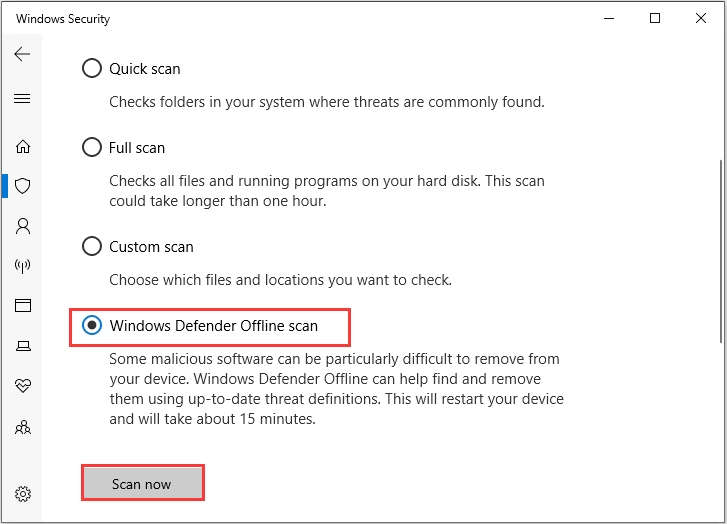
- Elige la opción "Examen de Microsoft Defender sin conexión" y haz clic en "Examinar ahora".
Tu ordenador se reiniciará y realizará un análisis profundo antes de que se cargue el sistema operativo, lo que le permite detectar y eliminar amenazas más persistentes. El proceso puede tardar unos 15 minutos.
Método 4: Deshabilita la Tecnología Intel Turbo Boost
Intel Turbo Boost es una tecnología que aumenta automáticamente la velocidad de reloj de la CPU cuando el sistema necesita más potencia. Aunque es útil, a veces puede generar picos de temperatura que llevan al thermal throttling (estrangulamiento térmico), donde la CPU reduce su rendimiento para enfriarse, causando caídas de FPS. Deshabilitarlo puede ofrecer una experiencia más estable.
- Abre el Panel de Control (puedes buscarlo en el menú de inicio).
- Ve a "Hardware y sonido" > "Opciones de energía".
- Junto a tu plan de energía seleccionado, haz clic en "Cambiar la configuración del plan".
- Haz clic en "Cambiar la configuración avanzada de energía".
- En la nueva ventana, busca y expande la opción "Administración de energía del procesador" y luego "Estado máximo del procesador".
- Cambia el valor de "Con batería" y "Conectado" del 100% al 99%.
- Haz clic en "Aplicar" y "Aceptar".
Este simple cambio evita que la CPU alcance el umbral que activa el Turbo Boost, manteniendo las temperaturas y el rendimiento más consistentes.
Método 5: Comprueba la Corrupción de Archivos del Sistema
Los archivos del sistema operativo dañados o corruptos pueden causar todo tipo de problemas, incluidas las caídas de FPS en los juegos. Afortunadamente, Windows incluye una herramienta para verificar y reparar estos archivos automáticamente.
- Abre el menú de inicio, escribe "cmd", haz clic derecho en "Símbolo del sistema" y selecciona "Ejecutar como administrador".
- En la consola, escribe el siguiente comando y presiona Enter:
sfc /scannow - El sistema comenzará a escanear todos los archivos protegidos del sistema y reemplazará las versiones corruptas con una copia en caché.
- Espera pacientemente a que el proceso finalice al 100%. Una vez terminado, reinicia tu ordenador.
Método 6: Actualiza (o Revierte) los Drivers de tu Tarjeta Gráfica
Los drivers de la tarjeta gráfica son el software que permite que tu sistema operativo se comunique correctamente con tu GPU. Unos drivers desactualizados, corruptos o mal instalados son una de las causas más comunes de problemas de rendimiento en los juegos. Fabricantes como NVIDIA, AMD e Intel lanzan actualizaciones constantemente para optimizar el rendimiento en los últimos lanzamientos.
Asegúrate de tener la última versión visitando el sitio web oficial del fabricante de tu GPU. Sin embargo, en ocasiones, una nueva versión del driver puede introducir problemas. Si las caídas de FPS comenzaron justo después de una actualización, considera revertir a una versión anterior que sepas que era estable.
Método 7: Controla las Temperaturas de tu CPU y GPU
El sobrecalentamiento es el enemigo número uno del rendimiento sostenido. Cuando tu CPU o GPU alcanzan temperaturas demasiado altas, activan mecanismos de autoprotección que reducen drásticamente su velocidad para evitar daños. Esto se traduce directamente en caídas masivas de FPS.
Aquí tienes varias medidas para mantener tu equipo fresco:
- Limpieza: El polvo es un aislante térmico. Abre tu PC y limpia cuidadosamente el polvo de los ventiladores, disipadores y rejillas de ventilación con aire comprimido.
- Ventilación: Asegúrate de que tu torre tenga un buen flujo de aire y no esté encerrada en un mueble. Colócala en un lugar donde pueda respirar.
- Ventiladores adicionales: Considera instalar más ventiladores en tu chasis para mejorar la circulación del aire.
- Pasta térmica: La pasta térmica entre la CPU/GPU y su disipador se degrada con el tiempo. Reemplazarla cada par de años puede reducir las temperaturas significativamente.
- Refrigeración líquida: Para un rendimiento térmico superior, especialmente si haces overclocking, un sistema de refrigeración líquida es una excelente inversión.
- Detén el overclocking: Si has overclockeado tus componentes, prueba a restaurar sus valores de fábrica para ver si el sobrecalentamiento era la causa.
Método 8: Comprueba la Salud de tu Disco Duro
Si todavía usas un disco duro mecánico (HDD), los problemas lógicos o los sectores defectuosos en el disco pueden causar que el juego tenga dificultades para cargar texturas y otros activos, lo que provoca tirones y congelaciones. La herramienta CHKDSK de Windows puede ayudarte a detectar y reparar estos errores.
- Abre el Símbolo del sistema como administrador (igual que en el método 5).
- Escribe el comando
chkdsk C: /f /ry presiona Enter (reemplaza 'C:' por la letra de la unidad donde tienes instalados los juegos si es diferente). - Es posible que te pida programar el análisis para el próximo reinicio. Escribe 'S' y presiona Enter.
- Reinicia tu PC. El proceso de escaneo y reparación comenzará automáticamente.
Método 9: Actualiza a una Unidad de Estado Sólido (SSD)
Si has probado todo lo anterior y sigues con problemas, la solución definitiva podría estar en tu almacenamiento. Los discos duros mecánicos (HDD) son lentos en comparación con las unidades de estado sólido (SSD). Los juegos modernos necesitan cargar enormes cantidades de datos constantemente. Un HDD puede no ser lo suficientemente rápido, creando un cuello de botella que causa stuttering. Actualizar a un SSD es una de las mejoras más impactantes que puedes hacer en un PC para juegos.
Tabla Comparativa: HDD vs. SSD para Gaming
| Característica | Disco Duro (HDD) | Unidad de Estado Sólido (SSD) |
|---|---|---|
| Velocidad de Lectura/Escritura | Lenta | Extremadamente Rápida |
| Tiempos de Carga en Juegos | Largos y notorios | Casi instantáneos |
| Impacto en Stuttering | Puede causar tirones al cargar assets | Reduce o elimina el stuttering por carga de datos |
| Costo por Gigabyte | Bajo | Más alto, pero cada vez más asequible |
Existen herramientas de software que te permiten clonar tu sistema operativo y tus juegos del HDD al nuevo SSD sin tener que reinstalar todo desde cero.
Preguntas Frecuentes (FAQ)
¿El Modo Juego de Windows afecta los FPS?
En la mayoría de los casos, el Modo Juego está diseñado para mejorar el rendimiento al priorizar los recursos del sistema para el juego y limitar las tareas en segundo plano. Sin embargo, algunos usuarios han informado que en configuraciones específicas puede causar problemas. Prueba a activarlo y desactivarlo para ver si notas alguna diferencia en tu sistema.
¿Por qué caen mis FPS repentinamente?
Las caídas de FPS pueden deberse a múltiples factores, como ya hemos visto. Las causas más comunes incluyen problemas con los drivers de la tarjeta gráfica, sobrecalentamiento de la CPU o GPU, procesos en segundo plano que consumen muchos recursos, malware, o un disco duro lento que no puede cargar los datos del juego a tiempo.
¿La memoria RAM puede afectar los FPS?
Sí, la RAM puede afectar los FPS. Si tu sistema no tiene suficiente RAM para los requisitos del juego, el sistema operativo comenzará a usar el disco duro como "memoria virtual", lo cual es extremadamente lento y causa caídas de FPS y stuttering. Si ya tienes una cantidad suficiente de RAM (16 GB es el estándar actual para gaming), añadir más no supondrá una gran mejora en los FPS, pero tener muy poca sí será un gran problema.
Conclusión
Las caídas masivas de FPS son un problema complejo con muchas causas potenciales, pero con un enfoque metódico, es posible solucionarlo. Sigue los pasos de esta guía, desde las soluciones de software más sencillas hasta las consideraciones de hardware más avanzadas. Con un poco de paciencia y diagnóstico, podrás identificar al culpable y tomar las medidas necesarias para que tus juegos vuelvan a funcionar con la fluidez que merecen. ¡No dejes que el lag te impida disfrutar de tus títulos favoritos!
Si quieres conocer otros artículos parecidos a Soluciona las caídas masivas de FPS en juegos puedes visitar la categoría Guías.