
09/01/2006
En el universo del PC gaming, la fluidez es reina. No hay nada más frustrante que experimentar tirones o una baja tasa de fotogramas en medio de una partida intensa. Aquí es donde entra en juego un concepto fundamental: los FPS (Frames Per Second o Fotogramas Por Segundo). Esta métrica es el indicador definitivo del rendimiento de tu juego. Pero, ¿cómo puedes medirla de forma precisa? La respuesta está en los contadores de FPS, herramientas de software diseñadas para mostrarte en tiempo real cuántos fotogramas por segundo está generando tu equipo. Conocer este dato no solo satisface la curiosidad, sino que es el primer paso para diagnosticar problemas, optimizar la configuración gráfica y, en última instancia, disfrutar de una experiencia de juego superior.
- ¿Por Qué es Tan Importante Medir los FPS?
- Los Mejores Contadores de FPS para Gamers
- FRAPS: El Pionero Nostálgico
- NVIDIA GeForce Experience: La Solución Integrada del Equipo Verde
- AMD Radeon Overlay: La Alternativa del Equipo Rojo
- MSI Afterburner: El Rey del Overclocking y la Monitorización
- El Contador Integrado de Steam: Simple y Universal
- Razer Cortex: Optimizador y Medidor en Uno
- FPS Monitor: La Opción Profesional (de Pago)
- Tabla Comparativa Rápida
- Preguntas Frecuentes (FAQ)
- Conclusión: El Poder de la Información
¿Por Qué es Tan Importante Medir los FPS?
Monitorizar los FPS va mucho más allá de ver un simple número en la esquina de tu pantalla. Es una ventana directa al corazón de tu PC mientras juegas. Entender su importancia te convierte en un jugador más informado y en control de tu hardware.
- Diagnóstico de Rendimiento: Un contador de FPS es tu mejor aliado para detectar si algo no va bien. Caídas bruscas o un número de FPS constantemente bajo son síntomas claros de que tu sistema está sufriendo. Te permite saber si el problema es general o específico de ciertas zonas o situaciones del juego.
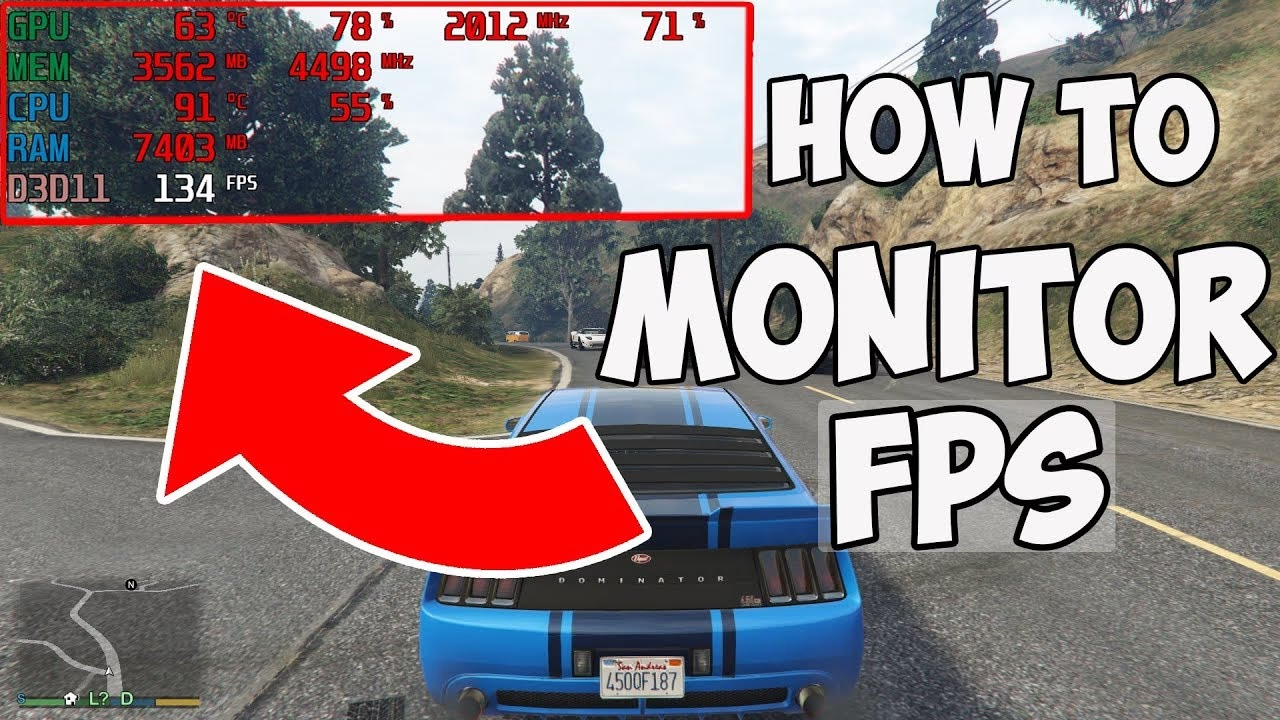
- Identificación de Cuellos de Botella: Las herramientas más avanzadas no solo muestran los FPS, sino también el uso de la CPU, la GPU, la memoria RAM e incluso la actividad del disco duro. Si tus FPS son bajos y tu GPU está al 100% de uso mientras tu CPU apenas trabaja, has encontrado un cuello de botella en la tarjeta gráfica. Esta información es crucial para decidir qué componente necesitas actualizar.
- Optimización de Ajustes Gráficos: Cada juego es un mundo, y no todos los PCs pueden correrlos en configuración "Ultra". Al ver tus FPS en tiempo real, puedes ajustar las opciones gráficas (sombras, texturas, anti-aliasing) una por una hasta encontrar el equilibrio perfecto entre calidad visual y un rendimiento fluido, apuntando generalmente a los anhelados 60 FPS o más.
Los Mejores Contadores de FPS para Gamers
El mercado ofrece una amplia variedad de opciones, desde soluciones integradas y sencillas hasta programas de monitorización extremadamente detallados. A continuación, desglosamos las herramientas más populares y fiables que todo PC gamer debería conocer.
FRAPS: El Pionero Nostálgico
Lanzado en 1999, FRAPS es el abuelo de todos los contadores de FPS. Durante años, fue el estándar de la industria para benchmarking y medición de rendimiento. Aunque no ha sido actualizado en casi una década, su simplicidad lo mantiene vigente para muchos. Es extremadamente fácil de usar: lo instalas, lo abres, ejecutas tu juego y un número amarillo aparecerá en una esquina. Sin embargo, su edad tiene desventajas: solo funciona con juegos que utilizan las API gráficas DirectX u OpenGL, dejando fuera a títulos modernos que usan Vulkan.
NVIDIA GeForce Experience: La Solución Integrada del Equipo Verde
Si tienes una tarjeta gráfica NVIDIA, ya tienes una excelente herramienta instalada. GeForce Experience es mucho más que un simple actualizador de drivers. Incluye un overlay o superposición en el juego que, con solo presionar "Alt + Z", te da acceso a un contador de FPS muy ligero y no intrusivo. Puedes personalizar su posición en la pantalla fácilmente desde el menú "HUD Layout". Además, viene acompañado de otras funciones geniales como la grabación de partidas con ShadowPlay y filtros visuales para tus juegos.
AMD Radeon Overlay: La Alternativa del Equipo Rojo
Al igual que su competidor, AMD ofrece su propia solución integrada para los usuarios de sus tarjetas gráficas. El software AMD Radeon Adrenalin incluye el "Radeon Overlay", que se activa de forma similar y proporciona no solo un contador de FPS, sino también métricas de rendimiento detalladas como la temperatura de la GPU, la velocidad de los ventiladores y el uso del procesador. Es una suite completa y potente que no requiere instalación de software de terceros.
MSI Afterburner: El Rey del Overclocking y la Monitorización
MSI Afterburner es, para muchos, la herramienta definitiva. Aunque su función principal es permitir el overclocking de la tarjeta gráfica, su sistema de monitorización en pantalla (OSD - On-Screen Display) es insuperable en cuanto a personalización y detalle. Funciona con cualquier marca de GPU (no solo MSI) y te permite elegir exactamente qué quieres ver en pantalla: FPS, frametime, carga de la CPU por núcleo, uso de RAM, temperaturas, y mucho más. Su configuración inicial puede ser un poco más compleja que otras opciones, pero el nivel de control que ofrece es inigualable.
El Contador Integrado de Steam: Simple y Universal
Si la gran mayoría de tus juegos están en Steam, no necesitas buscar más. La propia plataforma de Valve incluye un contador de FPS nativo. Para activarlo, solo tienes que ir a "Parámetros" > "En la partida" y seleccionar en qué esquina de la pantalla quieres que aparezca el contador. Su principal ventaja es que es extremadamente ligero, consumiendo una cantidad de recursos prácticamente nula, lo cual es ideal para equipos de gama baja. Es básico, sí, pero hace su trabajo a la perfección.
Razer Cortex: Optimizador y Medidor en Uno
Razer Cortex se presenta como un "Game Booster", un programa que intenta mejorar el rendimiento de tus juegos cerrando procesos innecesarios en segundo plano. Como parte de su suite, incluye un contador de FPS. Una de sus ventajas es que no necesitas tener periféricos Razer para usarlo. Si buscas una solución todo-en-uno que no solo mida, sino que también intente mejorar tu rendimiento, Cortex es una opción interesante a considerar.
FPS Monitor: La Opción Profesional (de Pago)
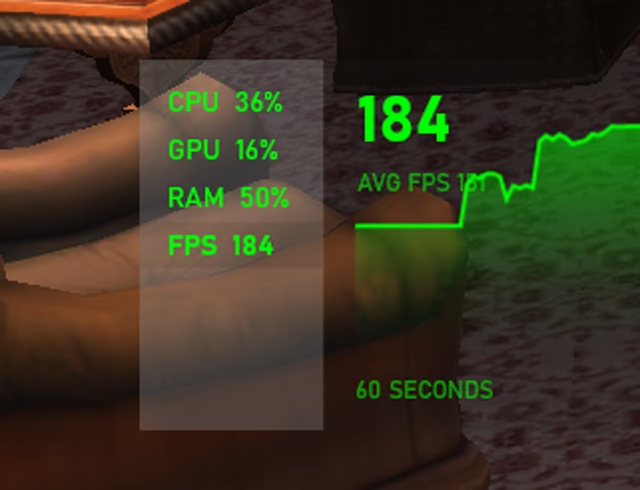
Mientras que todas las opciones anteriores son gratuitas, FPS Monitor es una herramienta de pago que lleva la monitorización a otro nivel. Su principal atractivo es la capacidad de crear tus propias superposiciones personalizadas. Puedes elegir fuentes, colores, tamaños y organizar la información exactamente como quieras. Además de las métricas habituales (CPU, GPU, RAM), también puede monitorizar el uso del disco duro y de la red, lo que lo hace ideal para identificar si el lag en un juego online es por tu conexión o por tu hardware. Es la elección predilecta de streamers y creadores de contenido que buscan un overlay profesional y único.
Tabla Comparativa Rápida
| Herramienta | Precio | Requisito Principal | Nivel de Detalle | Personalización |
|---|---|---|---|---|
| FRAPS | Gratis | Ninguno | Bajo (Solo FPS) | Mínima |
| GeForce Experience | Gratis | GPU NVIDIA | Bajo (Solo FPS) | Básica (Posición) |
| AMD Radeon Overlay | Gratis | GPU AMD | Alto | Media |
| MSI Afterburner | Gratis | Ninguno | Muy Alto | Alta |
| Steam Overlay | Gratis | Usar Steam | Bajo (Solo FPS) | Básica (Posición) |
| Razer Cortex | Gratis | Ninguno | Bajo (Solo FPS) | Básica (Posición) |
| FPS Monitor | De Pago | Ninguno | Extremo | Total |
Preguntas Frecuentes (FAQ)
¿Afecta al rendimiento del juego usar un contador de FPS?
En la gran mayoría de los casos, el impacto es completamente insignificante. Herramientas ligeras como la de Steam o las de NVIDIA/AMD están tan optimizadas que no notarás ninguna diferencia. Programas más complejos como MSI Afterburner, si se configuran para monitorizar decenas de parámetros a la vez, podrían tener un impacto mínimo, pero generalmente se trata de menos de un 1% del rendimiento, algo imperceptible para el jugador.
¿Qué es una buena tasa de FPS para jugar?
La respuesta depende del tipo de juego y de tus expectativas:
- 30 FPS: Se considera el mínimo jugable. Es la tasa a la que apuntan muchas consolas. Para juegos de ritmo lento como aventuras gráficas o RPGs por turnos, puede ser suficiente.
- 60 FPS: Es el estándar de oro en PC. Ofrece una experiencia muy fluida y receptiva, ideal para la mayoría de géneros, desde acción hasta estrategia.
- 120+ FPS: Reservado para jugadores competitivos con monitores de alta tasa de refresco (120Hz, 144Hz o más). En juegos de disparos en primera persona (shooters), una mayor tasa de FPS se traduce en una menor latencia de entrada (input lag) y una imagen más clara en movimientos rápidos, lo que puede suponer una ventaja competitiva.
¿Cómo puedo mejorar mis FPS si son bajos?
Si tu contador de FPS te muestra cifras decepcionantes, hay varias cosas que puedes hacer. Lo primero y más sencillo es bajar la configuración gráfica del juego. Reduce la calidad de las sombras, las texturas, el anti-aliasing y la resolución. Asegúrate de tener los drivers de tu tarjeta gráfica actualizados a la última versión. Cierra todos los programas innecesarios que se ejecuten en segundo plano. Si nada de esto funciona, es posible que tu hardware se haya quedado corto y sea el momento de considerar una actualización de componentes, como la tarjeta gráfica o el procesador.
Conclusión: El Poder de la Información
Elegir un contador de FPS es una decisión personal que depende de tus necesidades. Si solo quieres una referencia rápida, la opción de Steam o la de tu driver de video es perfecta. Si eres un entusiasta que disfruta afinando cada detalle de su sistema y diagnosticando el rendimiento a fondo, MSI Afterburner es tu mejor amigo. Y si eres un creador de contenido que busca una estética profesional, la inversión en FPS Monitor puede merecer la pena. Sea cual sea tu elección, empezar a monitorizar tu rendimiento te abrirá las puertas a un nuevo nivel de control sobre tu experiencia de juego. ¡No juegues a ciegas, dale a tu PC la atención que merece y disfruta de cada fotograma al máximo!
Si quieres conocer otros artículos parecidos a Contadores de FPS: La Guía Definitiva 2024 puedes visitar la categoría Juegos.