
02/05/2011
Sumergirse en el vasto y gélido mundo de Skyrim es una experiencia que ha cautivado a millones de jugadores. Sin embargo, para muchos jugadores de PC, la configuración por defecto del campo de visión (Field of View o FOV) puede sentirse claustrofóbica y anticuada. Un FOV bajo, como el que trae Skyrim por defecto, puede limitar tu visión periférica y, en algunos casos, incluso provocar mareos o malestar. Afortunadamente, cambiar este ajuste es posible y relativamente sencillo si sigues los pasos correctos. En esta guía completa, te mostraremos los métodos para ajustar el FOV a tu gusto, asegurando que tu aventura como Sangre de Dragón sea lo más cómoda e inmersiva posible.
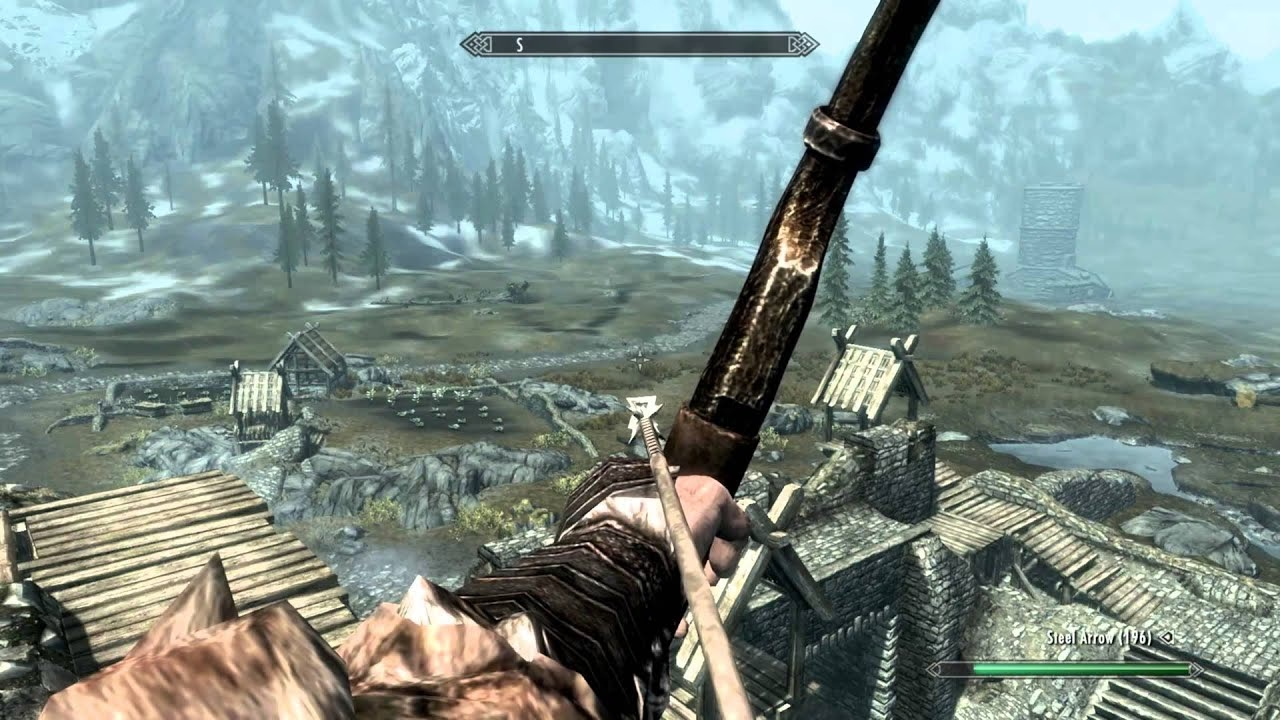
Exploraremos dos métodos principales: el método recomendado y permanente a través de la edición de los archivos de configuración del juego, y un método rápido mediante la consola de comandos que, aunque funcional, presenta importantes inconvenientes. Analizaremos en detalle cada uno, resolveremos los problemas más comunes y te daremos todas las herramientas para que personalices tu visión del mundo de Tamriel.
¿Por Qué es Importante Ajustar el FOV?
El campo de visión determina cuánto del mundo del juego puedes ver en tu pantalla en un momento dado. Piensa en ello como la visión periférica de tu personaje. Un FOV bajo (por ejemplo, 65-75 grados) es similar a mirar a través de unos binoculares, con una visión de túnel muy enfocada. Un FOV más alto (por ejemplo, 90-100 grados) amplía esa visión, permitiéndote ver más a tus lados. Los beneficios de un FOV personalizado son numerosos:
- Mayor Inmersión: Un campo de visión más amplio puede hacer que el mundo se sienta más grande y envolvente.
- Mejor Conciencia Situacional: En combate, podrás ver a los enemigos que se acercan por los flancos con mayor facilidad.
- Reducción del Mareo por Movimiento: Muchos jugadores experimentan 'motion sickness' con un FOV bajo. Aumentarlo suele aliviar o eliminar por completo este problema.
- Sensación de Modernidad: La mayoría de los juegos modernos para PC ofrecen un FOV por defecto de 90 o superior, por lo que ajustar el de Skyrim puede hacer que se sienta menos anticuado.
Método 1: La Forma Correcta y Permanente (Editando Archivos .ini)
Este es, sin lugar a dudas, el mejor método. Es una solución permanente, no causa errores gráficos y asegura que tu configuración de FOV se mantenga constante durante todo el juego. Muchos usuarios se confunden al no encontrar los archivos correctos, pero el proceso es muy lógico una vez que entiendes dónde buscar.
Paso 1: Localizar los Archivos de Configuración Correctos
Aquí reside el error más común. Skyrim tiene dos ubicaciones para sus archivos de configuración:
- La carpeta de instalación del juego (ej:
C:\Program Files (x86)\Steam\steamapps\common\Skyrim Special Edition). Aquí encontrarás archivos comoSkyrim_Default.ini. NO DEBES EDITAR ESTOS ARCHIVOS. Son plantillas que el juego usa si tus configuraciones personales se corrompen. - La carpeta de tus documentos personales. Esta es la que nos interesa. La ruta es casi siempre:
C:\Usuarios\[TuNombreDeUsuario]\Documentos\My Games\Skyrim Special Edition.
Dentro de esa carpeta de "My Games", verás dos archivos clave que necesitamos modificar: Skyrim.ini y SkyrimPrefs.ini. Si no ves las extensiones .ini, asegúrate de activar la opción "Extensiones de nombre de archivo" en la pestaña "Vista" de tu explorador de archivos de Windows.
Paso 2: Editar el archivo Skyrim.ini
Haz clic derecho sobre Skyrim.ini y ábrelo con el Bloc de notas o cualquier editor de texto simple. Busca la sección que dice [Display]. Si no existe, puedes crearla al final del archivo. Debajo de esa cabecera, añade las siguientes líneas:
fDefaultWorldFOV=90fDefault1stPersonFOV=90
Puedes reemplazar el número 90 por el valor de FOV que desees. Un valor entre 90 y 100 suele ser el preferido por la mayoría de los jugadores. ¿Qué hace cada línea?
fDefaultWorldFOV: Controla tu campo de visión cuando juegas en tercera persona.fDefault1stPersonFOV: Controla tu campo de visión en primera persona. Es importante que ambos valores sean iguales para evitar un molesto efecto de zoom al cambiar entre vistas.
Paso 3: Editar el archivo SkyrimPrefs.ini
Ahora, abre el archivo SkyrimPrefs.ini con el Bloc de notas. Busca la sección [General]. Debajo de esta sección, añade la siguiente línea:
fDefaultFOV=90
Nuevamente, reemplaza 90 por el mismo valor que usaste antes. Esta línea ayuda a reforzar la configuración y asegura que el juego la aplique correctamente en todas las circunstancias.
Paso 4: Guardar y Proteger los Cambios
Guarda ambos archivos después de editarlos. Como paso opcional pero muy recomendado, puedes hacer clic derecho en cada archivo, ir a "Propiedades" y marcar la casilla "Solo lectura". Esto evitará que el juego o su lanzador intenten sobrescribir tus cambios personalizados en el futuro.
¡Y eso es todo! La próxima vez que inicies Skyrim, tu nuevo FOV estará aplicado de forma permanente y sin efectos secundarios.
Método 2: La Solución Rápida y Arriesgada (Usando la Consola)
Este método es tentador por su simplicidad, pero viene con consecuencias notables y no se recomienda para un uso a largo plazo. Deberías considerarlo solo como un último recurso o para probar rápidamente diferentes valores de FOV antes de aplicarlos con el Método 1.
Para usarlo, sigue estos pasos:
- Inicia Skyrim y carga una partida guardada.
- Presiona la tecla `~` o `º` (normalmente a la izquierda de la tecla '1') para abrir la consola de comandos. Verás una superposición oscura en la parte inferior de la pantalla.
- Escribe el comando
fov 90(reemplazando 90 por el valor deseado) y presiona Enter.
Verás el cambio de FOV aplicado instantáneamente en el juego. Sin embargo, este cambio es temporal. Se reiniciará a su valor por defecto al realizar ciertas acciones como abrir el mapa, esprintar, cargar una nueva zona o reiniciar el juego.
El Problemático Comando "saveini"
Algunas guías sugieren escribir saveini en la consola después de cambiar el FOV para intentar guardar la configuración. NO HAGAS ESTO. Este comando es notoriamente problemático en Skyrim Special Edition y puede causar un persistente y molesto tinte rojo en tus pantallas de carga y en el menú principal. Es un error gráfico bien conocido y difícil de revertir sin limpiar tus archivos .ini. Por esta razón, el método de la consola debe ser visto como una solución temporal y nunca como una configuración permanente.
Tabla Comparativa: Método .ini vs. Método de Consola
| Característica | Método 1 (Archivos .ini) | Método 2 (Consola) |
|---|---|---|
| Permanencia | Permanente. Sobrevive a reinicios del juego. | Temporal. Se reinicia con frecuencia (mapa, sprint, etc.). |
| Efectos Secundarios | Ninguno si se hace correctamente. | Puede causar un tinte rojo con 'saveini'. Inconsistente. |
| Dificultad | Ligeramente más complejo (requiere encontrar archivos). | Muy fácil (un solo comando). |
| Recomendación | Altamente Recomendado. Es el método estándar y seguro. | No recomendado. Usar solo para pruebas rápidas. |
Preguntas Frecuentes (FAQ)
¿Cuál es el mejor valor de FOV para Skyrim?
Esto es completamente subjetivo y depende del tamaño de tu monitor, la distancia a la que juegas y tu preferencia personal. Un buen punto de partida es 90. Si sientes que es demasiado (efecto "ojo de pez"), prueba con 85. Si quieres aún más visión periférica, prueba con 100. Lo ideal es experimentar hasta encontrar el valor con el que te sientas más cómodo.
¿Cambiar el FOV afectará el rendimiento de mi juego?
El impacto en el rendimiento es prácticamente nulo. Al aumentar el FOV, la tarjeta gráfica tiene que renderizar un poco más del mundo en pantalla, pero para la mayoría del hardware moderno, esta diferencia es insignificante. No deberías notar ninguna caída en los fotogramas por segundo.
He editado los archivos pero el FOV no cambia, ¿qué hago?
Asegúrate de haber editado los archivos correctos en la carpeta Documentos\My Games\Skyrim Special Edition y no los de la carpeta de instalación de Steam. Verifica también que has guardado los archivos después de editarlos y que has puesto las líneas de código bajo las secciones correctas ([Display] y [General]).
¿Este método funciona para la versión original de Skyrim (Legendary Edition)?
Sí, el proceso es prácticamente idéntico. La única diferencia es que la carpeta en tus documentos se llamará simplemente "Skyrim" en lugar de "Skyrim Special Edition". Los nombres de los archivos y las líneas a añadir son los mismos.
Conclusión
Personalizar el campo de visión en Skyrim es uno de los ajustes más sencillos y efectivos que puedes hacer para mejorar drásticamente tu experiencia de juego en PC. Aunque el método de la consola ofrece una gratificación instantánea, sus inconvenientes lo convierten en una mala elección a largo plazo. Tómate unos minutos para seguir el Método 1, editando correctamente tus archivos Skyrim.ini y SkyrimPrefs.ini. Es la única forma de garantizar un cambio estable, permanente y libre de errores que te permitirá disfrutar de las tierras de Skyrim con una perspectiva completamente nueva y mucho más cómoda. ¡Ahora ve y disfruta de la vista, Sangre de Dragón!
Si quieres conocer otros artículos parecidos a Cambia el FOV en Skyrim: Guía Definitiva puedes visitar la categoría Guías.