
21/03/2017
Fortnite se ha consolidado como un gigante en el mundo de los videojuegos, atrayendo a millones de jugadores con su acción trepidante, su constante evolución y su vibrante comunidad. Sin embargo, nada puede arruinar una sesión de juego como un error técnico inesperado. Uno de los problemas más frustrantes y comunes que enfrentan los jugadores de PC es el infame error de Easy Anti-Cheat. Este molesto aviso puede aparecer de la nada, impidiéndote unirte a una partida y dejándote en el lobby con más preguntas que respuestas. Si te has encontrado con este obstáculo, no desesperes. Hemos preparado una guía exhaustiva para desentrañar las causas de este error y proporcionarte soluciones claras y efectivas para que puedas volver a la acción y reclamar tu próxima Victoria Magistral sin demoras.
¿Qué es Easy Anti-Cheat y por qué causa problemas?
Antes de sumergirnos en las soluciones, es importante entender qué es y cómo funciona este software. Easy Anti-Cheat (EAC) es una herramienta desarrollada por Epic Games que se ejecuta en segundo plano mientras juegas Fortnite. Su principal objetivo es detectar y prevenir el uso de trampas, hacks o cualquier software de terceros que pueda dar a un jugador una ventaja injusta. Su función es crucial para mantener un entorno de juego justo y competitivo para todos.
Entonces, ¿por qué un programa diseñado para ayudar causa problemas? Los errores suelen surgir por varias razones:
- Archivos corruptos: Durante una actualización del juego o del propio sistema, algunos archivos de EAC pueden corromperse o instalarse incorrectamente.
- Conflictos de software: EAC puede entrar en conflicto con otros programas que se ejecutan en tu ordenador, como antivirus, firewalls o incluso software de superposición de pantalla (overlays).
- Permisos insuficientes: A veces, el programa no tiene los permisos de administrador necesarios para funcionar correctamente en tu sistema.
Afortunadamente, la mayoría de estos problemas tienen una solución relativamente sencilla que implica una reinstalación limpia de los componentes afectados.
Guía Definitiva para Reparar el Error de Easy Anti-Cheat
A continuación, te presentamos el método más efectivo para solucionar este error, explicado paso a paso. Sigue estas instrucciones cuidadosamente para asegurar un proceso limpio y exitoso.
Lo primero que debes hacer es localizar dónde tienes instalado el juego. La ruta puede variar dependiendo de la unidad de disco que elegiste durante la instalación. Abre tu Explorador de Archivos y sigue esta ruta general:
C:\Program Files\Epic Games\Fortnite\FortniteGame\Binaries\Win64
Si instalaste el juego en una unidad diferente, simplemente cambia la letra "C:" por la correspondiente (por ejemplo, "D:"). Una vez dentro de la carpeta "Win64", estarás listo para el siguiente paso.
Paso 2: Elimina los archivos de ejecución clave
Dentro de la carpeta "Win64", verás una gran cantidad de archivos. Necesitas localizar y eliminar un grupo específico de ejecutables. Estos archivos son fundamentales para el arranque del juego y su conexión con los servicios anti-trampas. Al eliminarlos, forzarás al lanzador de Epic Games a descargarlos de nuevo, frescos y sin corrupción.
Para mayor claridad, aquí tienes una tabla con los archivos que debes eliminar:
| Nombre del Archivo | Descripción |
|---|---|
| FortniteClient-Win64-Shipping.exe | Cliente principal del juego. |
| FortniteClient-Win64-Shipping_BE.exe | Cliente relacionado con el anti-cheat BattlEye. |
| FortniteClient-Win64-Shipping_EAC.exe | Cliente específico de Easy Anti-Cheat. |
| FortniteLauncher.exe | Lanzador secundario del juego. |
Selecciona estos cuatro archivos, haz clic derecho y elige "Eliminar". No te preocupes, este proceso es seguro.
Paso 3: Desinstala el servicio Easy Anti-Cheat
Sin salir de la carpeta "Win64", busca una carpeta llamada "EasyAntiCheat". Entra en ella y encontrarás un archivo llamado "EasyAntiCheat_Setup.exe". Haz doble clic para ejecutarlo.
Se abrirá una ventana de configuración. En la esquina inferior izquierda, verás un botón o una opción para "Desinstalar". Haz clic ahí y espera a que el proceso finalice. Una vez completado, cierra la ventana. Es crucial que no lo reinstales desde este mismo ejecutable. Después de cerrar la ventana, vuelve a la carpeta "Win64" y elimina por completo la carpeta "EasyAntiCheat".
Paso 4: Verifica la integridad de los archivos del juego
Este es el paso final y el que une todo el proceso. Cierra la carpeta y abre el lanzador de Epic Games. Ve a tu Biblioteca, busca Fortnite y haz clic en los tres puntos (...) que aparecen junto al nombre o en la imagen del juego. En el menú desplegable, selecciona "Gestionar" y luego haz clic en "Verificar".
El lanzador comenzará a escanear tus archivos de Fortnite. Detectará que faltan los archivos que eliminaste y procederá a descargarlos e instalarlos de nuevo, incluyendo una versión limpia y funcional de Easy Anti-Cheat. Este proceso puede tardar unos minutos dependiendo de tu velocidad de internet. Una vez que termine, ¡tu juego debería funcionar sin problemas!
Más Allá de los Errores: Curiosidades de Fortnite
Ahora que has resuelto el problema técnico, hablemos de otros aspectos interesantes del universo Fortnite.
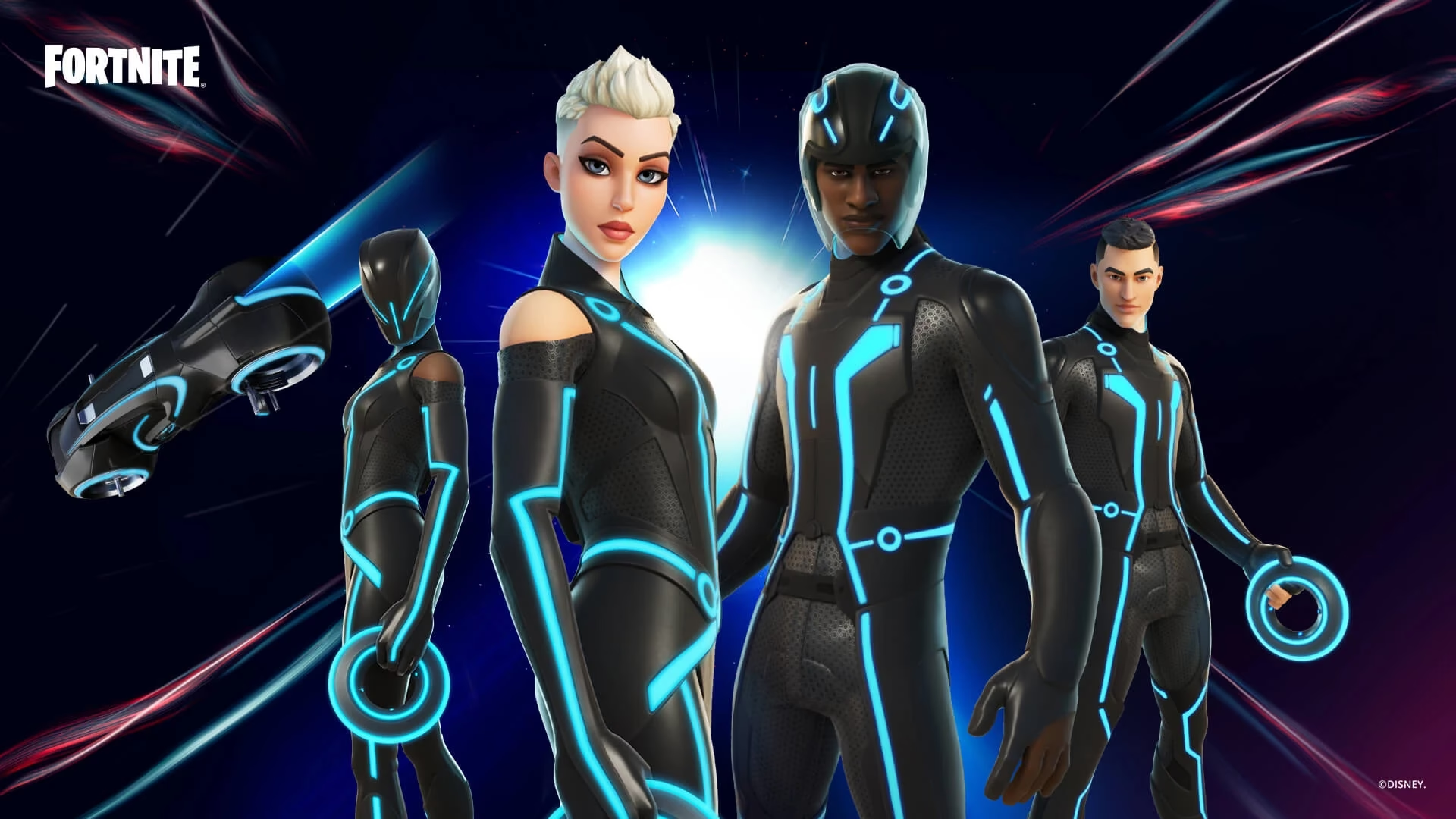
La Skin "Upload": Todo sobre este atuendo Raro
Si eres un coleccionista de skins, quizás te interese "Upload". Este es un atuendo de rareza Rara que forma parte del conjunto "Fin de la Línea" (End of Line Set), claramente inspirado en la estética de ciencia ficción y el mundo digital.
- Costo: Puedes adquirirla en la Tienda de Objetos por 1,500 V-Bucks cuando esté disponible.
- Lanzamiento: Apareció por primera vez en el Capítulo 2: Temporada 5.
- Estilo LEGO: Con la llegada de LEGO Fortnite, la skin Upload recibió su propia versión en forma de minifigura de LEGO, manteniendo su estilo futurista. Antes de su lanzamiento oficial, equipar esta skin en el modo LEGO te asignaba un atuendo predeterminado al azar.
¿Cómo compartir tus repeticiones de partidas?
¿Conseguiste una jugada increíble y quieres compartirla? Fortnite en PC guarda automáticamente las repeticiones de tus últimas partidas. Para acceder a ellas y compartirlas, el proceso es sencillo. Desde el cliente del juego, ve a la pestaña "Carrera" y luego a "Repeticiones". Allí encontrarás una opción para "Abrir carpeta de repeticiones".

Esto abrirá la carpeta en tu ordenador donde se guardan los archivos de repetición (con la extensión .replay). Puedes copiar estos archivos y compartirlos con tus amigos o subirlos a sitios web de análisis de jugadas. Lamentablemente, como se menciona en la información, los jugadores de consola no tienen un acceso tan directo a estos archivos debido a las restricciones del sistema operativo de las consolas, lo que limita su capacidad para exportarlos y compartirlos de la misma manera que en PC.
Preguntas Frecuentes (FAQ)
¿Es seguro eliminar los archivos del juego como se indica en la guía?
Sí, es completamente seguro. El proceso de "Verificar archivos" desde el lanzador de Epic Games está diseñado precisamente para restaurar cualquier archivo dañado o faltante a su estado original, asegurando que el juego funcione correctamente.
¿Qué hago si después de seguir todos los pasos el error persiste?
Si el problema continúa, intenta ejecutar tanto el lanzador de Epic Games como Fortnite con permisos de administrador (clic derecho sobre el icono > Ejecutar como administrador). También asegúrate de que tu antivirus o firewall no esté bloqueando el servicio de Easy Anti-Cheat. Como último recurso, contactar al soporte oficial de Epic Games es la mejor opción.
¿La skin Upload está siempre en la tienda?
No, como la mayoría de los cosméticos de Fortnite, la skin Upload rota dentro y fuera de la Tienda de Objetos. Debes estar atento a las actualizaciones diarias de la tienda para saber cuándo está disponible para su compra.
¿Por qué los jugadores de consola tienen limitaciones con las repeticiones?
Las consolas como PlayStation y Xbox tienen sistemas operativos cerrados que limitan el acceso del usuario al sistema de archivos. A diferencia de un PC, no puedes simplemente navegar por las carpetas y copiar archivos del juego. Por eso, aunque puedes ver tus repeticiones en la consola, exportar el archivo para compartirlo no es una función que esté disponible de forma nativa.
Si quieres conocer otros artículos parecidos a Solución al Error Easy Anti-Cheat en Fortnite puedes visitar la categoría Guías.