
03/04/2022
Para muchos jugadores, la plataforma Steam de Valve es el centro neurálgico de su vida digital. Es donde coleccionan, organizan y lanzan la gran mayoría de sus videojuegos. Sin embargo, uno de los títulos más populares del planeta, el fenómeno de masas conocido como Fortnite, brilla por su ausencia en la tienda de Steam. Esta situación lleva a muchos a preguntarse: ¿es posible, de alguna manera, integrar la experiencia de Fortnite en la comodidad de la interfaz de Steam? La respuesta, afortunadamente, es un rotundo sí. Aunque no se trata de una integración oficial, existe un método completamente seguro y sencillo para añadir Fortnite a tu biblioteca de Steam, permitiéndote lanzarlo desde el mismo lugar que el resto de tus títulos favoritos. En esta guía completa, te llevaremos de la mano a través de todo el proceso, explicando el porqué de esta situación y cómo puedes solucionarla en pocos minutos.
- ¿Por Qué Fortnite no Está Oficialmente en Steam?
- Guía Detallada: Cómo Añadir Fortnite a tu Biblioteca de Steam
- Ventajas y Limitaciones de Este Método
- Preguntas Frecuentes (FAQ)
- ¿Es seguro hacer esto? ¿Pueden banear mi cuenta de Fortnite?
- ¿Tengo que mantener instalado el Epic Games Launcher?
- ¿Puedo invitar a mis amigos de Steam para jugar una partida?
- ¿Por qué el juego aparece como "producto que no es de Steam"?
- Mi juego está instalado en otro disco duro, ¿cómo lo encuentro?
¿Por Qué Fortnite no Está Oficialmente en Steam?
Antes de sumergirnos en el tutorial, es importante entender el contexto. La ausencia de Fortnite en Steam no es un descuido ni un problema técnico; es una decisión de negocio estratégica por parte de su desarrolladora, Epic Games. En 2018, Epic lanzó su propia tienda y lanzador de juegos, el Epic Games Launcher, para competir directamente con Steam. Para atraer tanto a desarrolladores como a jugadores a su nueva plataforma, Epic adoptó una estrategia agresiva basada en dos pilares: ofrecer a los desarrolladores un reparto de ingresos mucho más favorable (88/12 en favor del desarrollador, frente al 70/30 de Steam) y asegurarse títulos exclusivos de alto perfil.
Fortnite, siendo su creación más exitosa y un verdadero gigante cultural, se convirtió en la joya de la corona de su lanzador. Mantenerlo como una exclusiva del Epic Games Launcher obliga a millones de jugadores a instalar y utilizar su software, lo que a su vez los expone al resto de la tienda, a los juegos gratuitos semanales y a otras ofertas exclusivas. En resumen, Fortnite es la principal herramienta de Epic para construir y mantener su ecosistema, por lo que es extremadamente improbable que lo veamos publicado oficialmente en la plataforma de su mayor competidor en el futuro cercano.
Guía Detallada: Cómo Añadir Fortnite a tu Biblioteca de Steam
Ahora que entendemos el "porqué", pasemos al "cómo". El proceso se basa en una funcionalidad nativa de Steam que permite a los usuarios añadir accesos directos a programas externos, tratándolos como si fueran parte de la biblioteca. Es un método seguro que no modifica ningún archivo del juego.
Paso 1: Instalar Fortnite a través del Epic Games Launcher
Este es el requisito indispensable. No puedes jugar a Fortnite sin tenerlo instalado oficialmente. Si ya lo tienes en tu PC, puedes saltar al siguiente paso. Si no, sigue estas instrucciones:
- Visita el sitio web oficial de Fortnite o de Epic Games.
- Descarga el instalador del Epic Games Launcher.
- Instala el programa y crea una cuenta de Epic Games o inicia sesión si ya tienes una.
- Dentro del lanzador, busca Fortnite y procede a descargarlo e instalarlo. Asegúrate de que el juego está completamente actualizado.
Paso 2: Acceder a la Función "Añadir un Juego que no es de Steam"
Con Fortnite ya instalado en tu sistema, es hora de abrir Steam.
- Inicia la aplicación de Steam en tu ordenador.
- Dirígete a la esquina inferior izquierda de la ventana principal. Verás un botón con el signo "+" y el texto "Añadir un producto".
- Haz clic en ese botón. Se desplegará un pequeño menú.
- Selecciona la opción que dice "Añadir un producto que no es de Steam...".
Paso 3: Localizar el Archivo Ejecutable de Fortnite
Al seleccionar la opción anterior, Steam abrirá una nueva ventana que muestra una lista de programas detectados en tu ordenador. Es posible que Fortnite no aparezca automáticamente en esta lista, por lo que lo más probable es que tengas que buscarlo manualmente.
- En la ventana "Añadir un producto que no es de Steam", haz clic en el botón "Buscar...".
- Esto abrirá el explorador de archivos de tu sistema operativo. Ahora necesitas navegar hasta la carpeta donde se instaló Fortnite.
- Por defecto, la ruta de instalación suele ser la siguiente:
C:\Program Files\Epic Games\Fortnite\FortniteGame\Binaries\Win64 - Dentro de esa carpeta, debes buscar el archivo ejecutable principal. El archivo que buscas se llama
FortniteClient-Win64-Shipping.exe. Selecciónalo y haz clic en "Abrir".
Una vez seleccionado, volverás a la lista de programas de Steam. Asegúrate de que la casilla junto a Fortnite esté marcada y luego haz clic en el botón "Añadir seleccionados".
Paso 4: ¡Listo para Jugar!
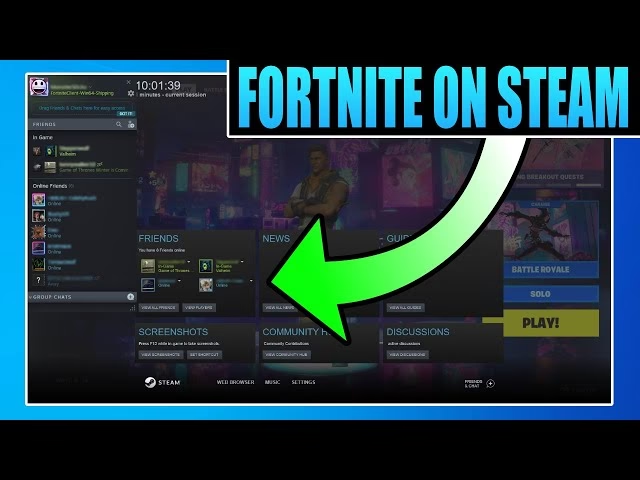
¡Felicidades! Si has seguido los pasos correctamente, ahora verás Fortnite en tu lista de juegos de la biblioteca de Steam, como cualquier otro título. Puedes hacer clic en "Jugar" para lanzarlo directamente desde ahí. Es posible que el Epic Games Launcher se inicie brevemente en segundo plano para validar tu cuenta, pero el proceso será mucho más directo.
Ventajas y Limitaciones de Este Método
Integrar Fortnite en Steam de esta manera ofrece varias comodidades, pero también es importante conocer sus limitaciones. No estás convirtiéndolo en un juego nativo de Steam, sino creando un atajo sofisticado.
| Ventajas | Limitaciones |
|---|---|
| Biblioteca Unificada: Tu juego favorito aparecerá junto al resto de tu colección, facilitando la organización. | Sin Logros de Steam: No podrás desbloquear logros de la plataforma de Valve. |
| Steam Overlay: Puedes usar la superposición de Steam (Shift+Tab) para chatear con amigos, navegar por internet o ver guías sin salir del juego. | Sin Cromos ni Recompensas: No obtendrás cromos, insignias ni puntos de la tienda de Steam por jugar. |
| Configuración de Mandos de Steam: Te permite utilizar configuraciones avanzadas para mandos, incluido el Steam Controller. | Actualizaciones Externas: El juego seguirá actualizándose exclusivamente a través del Epic Games Launcher. |
| Amigos Informados: Tus amigos de Steam verán que estás "Jugando a un producto que no es de Steam: Fortnite". | Compras Externas: Todas las compras de PaVos y contenido del juego deben realizarse a través de la tienda de Epic. |
Preguntas Frecuentes (FAQ)
Aquí resolvemos algunas de las dudas más comunes que pueden surgir durante este proceso.
¿Es seguro hacer esto? ¿Pueden banear mi cuenta de Fortnite?
Sí, es 100% seguro. Este método no altera, modifica ni piratea ningún archivo del juego. Simplemente estás utilizando una función integrada de Steam para crear un acceso directo. Epic Games no tiene ninguna política en contra de esto y no hay riesgo alguno de baneo.
¿Tengo que mantener instalado el Epic Games Launcher?
Absolutamente sí. El Epic Games Launcher es esencial para que Fortnite funcione. Se encarga de autenticar tu cuenta, gestionar las actualizaciones del juego y mantener los archivos necesarios. Sin él, el atajo de Steam no podrá lanzar el juego.
¿Puedo invitar a mis amigos de Steam para jugar una partida?
No directamente a través de la interfaz de Steam. El sistema de amigos y emparejamiento de Fortnite está ligado íntegramente al ecosistema de Epic Games. Deberás seguir añadiendo y gestionando a tus amigos de juego dentro de la propia plataforma de Epic.
¿Por qué el juego aparece como "producto que no es de Steam"?
Porque eso es exactamente lo que es. Steam reconoce que es un programa externo y lo etiqueta como tal. Si lo deseas, puedes hacer clic derecho sobre el juego en tu biblioteca, ir a "Propiedades" y cambiarle el nombre para que simplemente ponga "Fortnite".
Mi juego está instalado en otro disco duro, ¿cómo lo encuentro?
Si no instalaste Fortnite en la ruta por defecto, simplemente navega en el explorador de archivos (Paso 3) hasta el disco y la carpeta que elegiste durante la instalación. La estructura de carpetas interna (...\FortniteGame\Binaries\Win64) será la misma.
En conclusión, aunque una colaboración oficial entre Epic y Valve parece una utopía, los jugadores tenemos a nuestra disposición las herramientas para crear nuestra propia solución. Añadir Fortnite a Steam es un proceso rápido y sencillo que te permite centralizar tu experiencia de juego sin ninguna desventaja real. Ahora que ya sabes cómo hacerlo, es el momento de organizar tu biblioteca, hacer clic en jugar y lanzarte desde el Autobús de Batalla para buscar esa anhelada Victoria Magistral.
Si quieres conocer otros artículos parecidos a Fortnite en Steam: Guía para Añadirlo a tu Biblioteca puedes visitar la categoría Guías.