
09/02/2022
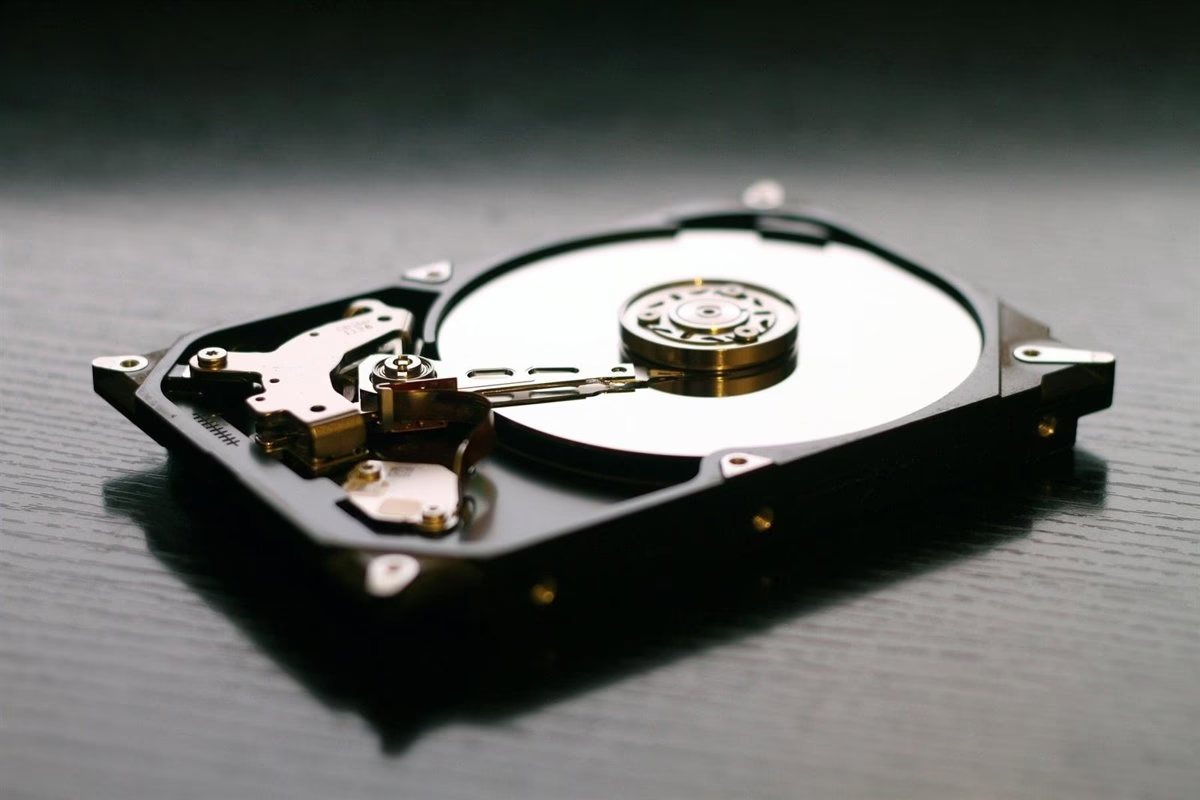
Formatear un disco duro es una de las tareas de mantenimiento más comunes y poderosas que un usuario puede realizar en su ordenador. Ya sea para solucionar problemas críticos, eliminar virus persistentes, optimizar el rendimiento o simplemente preparar una unidad nueva para su primer uso, saber cómo hacerlo correctamente es fundamental. Sin embargo, para muchos, el proceso puede parecer intimidante, especialmente cuando surgen problemas como que el disco duro no aparezca en la lista de unidades. Si te has hecho preguntas como "¿Cómo formateo mi disco duro?" o "¿Por qué no puedo ver mi unidad?", has llegado al lugar indicado. En esta guía exhaustiva, te llevaremos de la mano a través de todo el proceso, desde los conceptos básicos hasta los métodos más avanzados, garantizando que puedas completar la tarea de manera segura y eficiente.
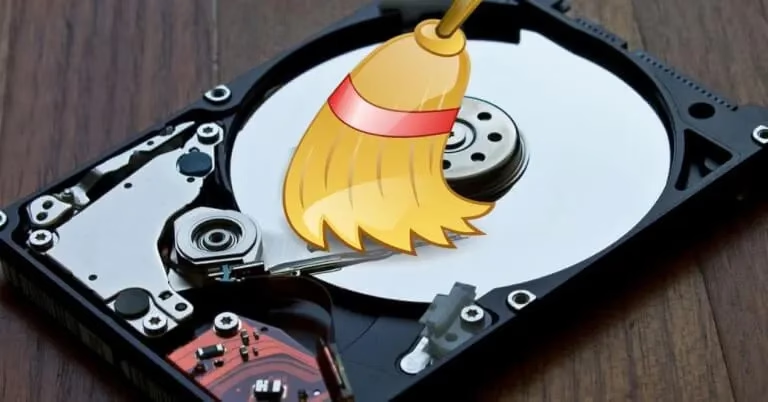
¿Por Qué y Cuándo Deberías Formatear tu Disco Duro?
Antes de sumergirnos en los pasos técnicos, es importante entender las razones por las que formatear un disco duro es una solución tan efectiva. No es algo que se deba hacer a la ligera, pero en ciertas situaciones, es la mejor o incluso la única opción.
- Solución a Problemas Críticos: Con el tiempo, los sistemas de archivos pueden corromperse, provocando errores recurrentes, bloqueos del sistema o la imposibilidad de acceder a ciertos archivos. Un formateo completo borra la estructura de archivos dañada y la reemplaza por una nueva y limpia, restaurando la estabilidad de la unidad.
- Eliminación de Virus y Malware Persistente: A veces, el software malicioso se incrusta tan profundamente en el sistema que los antivirus convencionales no logran erradicarlo por completo. Formatear el disco es la forma más segura de eliminar cualquier rastro de virus, asegurando un nuevo comienzo libre de amenazas.
- Optimización del Rendimiento: Un disco duro, especialmente uno mecánico (HDD), puede fragmentarse con el uso prolongado. Esto significa que los datos de un mismo archivo se esparcen por diferentes sectores físicos del disco, ralentizando los tiempos de lectura. Formatear la unidad y reinstalar el sistema operativo reorganiza todo desde cero, lo que a menudo resulta en una mejora notable en la velocidad y la capacidad de respuesta del sistema.
- Preparación para un Nuevo Uso: Si vas a vender, regalar o reutilizar un disco duro, es crucial formatearlo para borrar de forma segura toda tu información personal. Además, si compras un disco duro nuevo, este debe ser formateado para que el sistema operativo pueda reconocerlo y utilizarlo para almacenar datos.
¡Paso Crucial! Antes de Formatear: Realiza una Copia de Seguridad
Esta es la regla de oro y no podemos enfatizarla lo suficiente: formatear un disco duro borrará permanentemente todos los datos que contiene. No hay vuelta atrás una vez que el proceso ha comenzado. Por lo tanto, antes de hacer cualquier otra cosa, es absolutamente esencial que realices una copia de seguridad completa de todos los archivos importantes: documentos, fotos, videos, música y cualquier otra cosa que no quieras perder. Puedes copiar tus archivos a un disco duro externo, a un servicio de almacenamiento en la nube o a otra unidad de tu sistema.
Conceptos Clave: Sistemas de Archivos y Tipos de Formato
Cuando formatees una unidad, Windows te pedirá que tomes dos decisiones importantes. Entenderlas te ayudará a elegir la opción correcta para tus necesidades.
1. Sistemas de Archivos: ¿NTFS, FAT32 o exFAT?
El sistema de archivos es la estructura que utiliza el sistema operativo para organizar, nombrar y almacenar los archivos en el disco. Los más comunes en Windows son:
| Sistema de Archivos | Ventajas | Desventajas | Uso Ideal |
|---|---|---|---|
| NTFS (New Technology File System) | Moderno, seguro, soporta archivos grandes (>4GB), permite permisos de archivo y compresión. | Menor compatibilidad con sistemas operativos no Windows (como macOS, que solo puede leerlo de forma nativa). | Discos duros internos donde está instalado Windows y unidades externas que solo se usarán con PCs Windows. |
| FAT32 (File Allocation Table 32) | Máxima compatibilidad con casi todos los dispositivos y sistemas operativos (Windows, macOS, Linux, consolas, televisores). | No puede almacenar archivos individuales de más de 4GB y las particiones no pueden superar los 2TB. | Unidades USB pequeñas y tarjetas de memoria para máxima compatibilidad. |
| exFAT (Extended File Allocation Table) | Combina lo mejor de los dos anteriores: alta compatibilidad y sin límite de tamaño de archivo. | Es más moderno, por lo que algunos dispositivos antiguos pueden no ser compatibles. | Discos duros externos, SSD externos y unidades USB grandes que se usarán en múltiples plataformas (Windows y Mac). |
2. Formateo Rápido vs. Formateo Completo
Esta es otra opción que verás. La diferencia es significativa:
- Formateo Rápido: Este proceso es muy veloz. Simplemente borra la "tabla de contenidos" (el índice de archivos) del disco, haciendo que el espacio parezca vacío. Los datos reales siguen ahí, pero son inaccesibles y serán sobrescritos a medida que guardes nuevos archivos. Es suficiente para la mayoría de los casos, como reinstalar Windows o preparar una unidad nueva.
- Formateo Completo (o Profundo): Este proceso es mucho más lento. No solo borra la tabla de archivos, sino que también escribe ceros en todo el disco para sobrescribir los datos existentes, lo que hace casi imposible su recuperación. Además, durante este proceso, el sistema escanea la unidad en busca de sectores defectuosos y los marca para que no se usen en el futuro. Debes elegir esta opción si sospechas que el disco tiene errores o si vas a deshacerte de la unidad y quieres asegurar la eliminación de tus datos.
Métodos para Formatear tu Disco Duro en Windows
Windows ofrece varias herramientas para realizar esta tarea. Aquí te presentamos las más comunes, de la más sencilla a la más avanzada.
Método 1: A través del Explorador de Archivos (El más fácil)
Esta es la forma más directa y accesible para la mayoría de los usuarios.
- Pulsa las teclas Windows + E para abrir el Explorador de Archivos.
- En el panel izquierdo, haz clic en "Este equipo".
- Verás una lista de tus unidades. Haz clic derecho sobre el disco que deseas formatear y selecciona la opción "Formatear...".
- Se abrirá una nueva ventana. Aquí podrás:
- Elegir el "Sistema de archivos" (NTFS es lo habitual para discos internos).
- Asignar una "Etiqueta del volumen" (un nombre para tu disco).
- Decidir si quieres realizar un "Formato rápido". Para un formateo profundo, desmarca esta casilla.
- Una vez configurado, haz clic en "Iniciar". Aparecerá una advertencia recordándote que se borrarán todos los datos. Si estás seguro y ya has hecho tu copia de seguridad, haz clic en "Aceptar".
- Espera a que el proceso finalice.
Método 2: Usando el Administrador de Discos
Esta herramienta es más potente y es especialmente útil si tu disco es nuevo, no tiene una letra asignada o no aparece en "Este equipo".
- Pulsa las teclas Windows + R para abrir el cuadro de diálogo "Ejecutar".
- Escribe
diskmgmt.mscy pulsa Enter. Se abrirá el Administrador de Discos. - En la parte inferior, verás una representación gráfica de todos tus discos. Localiza el que quieres formatear. Si es un disco nuevo, es posible que aparezca como "No asignado" o "No inicializado".
- Haz clic derecho sobre la partición que deseas formatear y selecciona "Formatear...".
- El proceso es similar al del Explorador de Archivos: elige la etiqueta, el sistema de archivos y el tipo de formato.
- Confirma la operación y espera a que termine.
Método 3: Para Usuarios Avanzados con el Símbolo del Sistema (CMD)
Este método utiliza la línea de comandos y ofrece un control total, pero requiere precaución, ya que un error podría llevar a formatear el disco incorrecto.
- Abre el menú Inicio, escribe "cmd", haz clic derecho en "Símbolo del sistema" y selecciona "Ejecutar como administrador".
- En la ventana negra que aparece, escribe
diskparty pulsa Enter. Entrarás en la utilidad de particionamiento de disco. - Escribe
list disky pulsa Enter. Se mostrará una lista de los discos físicos conectados a tu PC, numerados como Disco 0, Disco 1, etc. Identifica el disco correcto basándote en su tamaño. ¡Este paso es crítico! - Selecciona el disco con el comando
select disk X(reemplazando X por el número del disco correcto). - Para borrar toda la información y particiones del disco, escribe
cleany pulsa Enter. - Ahora, crea una nueva partición escribiendo
create partition primary. - Para formatear la partición recién creada, usa el comando
format fs=ntfs quick(ofs=exfat, etc.). Si deseas un formateo completo, omite la palabraquick. - Finalmente, asigna una letra a la unidad con el comando
assign. - Escribe
exitpara salir de Diskpart y otra vezexitpara cerrar el Símbolo del sistema.
Solución a Problemas Frecuentes
"¡Mi disco duro no aparece en la lista!"
Este es un problema común, especialmente con discos nuevos o externos. Aquí tienes qué hacer:
- Verifica la conexión física: Asegúrate de que los cables de datos (SATA) y de alimentación estén firmemente conectados tanto al disco duro como a la placa base. Si es un disco externo, prueba con otro puerto USB y otro cable si es posible.
- Usa el Administrador de Discos: Como mencionamos en el Método 2, abre
diskmgmt.msc. Es muy probable que el disco aparezca aquí. Si se muestra como "No inicializado", haz clic derecho sobre él y selecciona "Inicializar disco" (elige GPT para discos modernos de más de 2TB). Si aparece como "No asignado", haz clic derecho y crea un "Nuevo volumen simple", lo que te guiará a través del proceso de formateo y asignación de letra.
Errores durante el proceso de formateo
Si Windows muestra un error y no puede completar el formato, puede deberse a que un programa o proceso está utilizando la unidad. Cierra todas las ventanas y aplicaciones e inténtalo de nuevo. Si el error persiste, especialmente durante un formateo completo, podría ser una señal de que el disco duro tiene daños físicos y podría estar llegando al final de su vida útil.
Preguntas Frecuentes (FAQ)
- ¿Qué pasa si formateo el disco duro donde está instalado Windows?
- No puedes formatear la unidad del sistema (normalmente C:) mientras Windows está en funcionamiento. Para hacerlo, necesitarás arrancar el ordenador desde un medio de instalación de Windows (un USB o DVD) y usar las opciones de formateo que aparecen durante el proceso de instalación.
- ¿Es necesario formatear un disco duro nuevo?
- Sí, absolutamente. Los discos duros nuevos vienen sin formato. Debes inicializarlos y formatearlos para que tu sistema operativo pueda escribir datos en ellos.
- ¿Cuál es el mejor sistema de archivos para mí?
- Como regla general: usa NTFS para discos internos de Windows. Usa exFAT para discos externos grandes que necesites compartir entre Windows y Mac. Usa FAT32 para pequeñas unidades USB donde la compatibilidad es la máxima prioridad.
- ¿Qué opción selecciono para un formateo profundo y seguro?
- Para un formateo profundo que verifique errores y borre datos de forma más segura, simplemente desmarca la casilla "Formato rápido" en el Explorador de Archivos o en el Administrador de Discos. Si usas CMD, no añadas la palabra "quick" al comando
format.
Conclusión
Formatear un disco duro es una habilidad esencial para cualquier usuario de PC. Lejos de ser un proceso complicado, con las herramientas adecuadas y un poco de conocimiento, puedes solucionar problemas, mejorar el rendimiento y gestionar tu almacenamiento de manera eficaz. Recuerda siempre la regla más importante: haz una copia de seguridad antes de empezar. Siguiendo los pasos de esta guía, podrás enfrentarte a esta tarea con total confianza y seguridad.
Si quieres conocer otros artículos parecidos a Guía Definitiva para Formatear un Disco Duro puedes visitar la categoría Juegos.