
12/06/2021
Te encuentras en una situación complicada: tu ordenador no arranca, un virus persistente se niega a desaparecer o simplemente quieres realizar una instalación limpia de Windows desde cero. En estos casos, formatear el disco duro es a menudo la solución más eficaz. Pero, ¿cómo puedes hacerlo si ni siquiera puedes acceder al sistema operativo? La respuesta se encuentra en la BIOS. Aunque es un error común pensar que se puede formatear directamente desde el menú de la BIOS, esta es la puerta de entrada indispensable para utilizar herramientas externas que sí pueden realizar la tarea. La BIOS te permite cambiar el orden de arranque de tu PC para que inicie desde un dispositivo USB o un DVD, dándote el poder de gestionar tu disco duro antes de que Windows intente cargarse.
En esta guía completa, te llevaremos de la mano a través de todo el proceso. Desmitificaremos el rol de la BIOS, te mostraremos por qué podrías necesitar este procedimiento y te presentaremos tres métodos detallados, adaptados tanto para principiantes como para usuarios avanzados, para que puedas formatear tu disco duro de manera segura y efectiva.
¿Por qué necesitarías formatear un disco duro desde la BIOS?
Existen diversas situaciones en las que el acceso a Windows está bloqueado o no es deseable, haciendo necesario un formateo previo al arranque del sistema operativo. Algunas de las razones más comunes incluyen:
- El sistema operativo no arranca: Si Windows está corrupto debido a archivos dañados, una mala actualización o un error crítico, es posible que el PC se quede atascado en un bucle de arranque o muestre una pantalla azul. Formatear es el primer paso para una reinstalación limpia.
- Instalación limpia de Windows: Para asegurar que no queden restos de archivos, configuraciones o posibles problemas del sistema anterior, los usuarios avanzados prefieren formatear completamente la unidad antes de instalar una nueva versión de Windows.
- Eliminación de virus o malware persistente: Algunos tipos de malware son extremadamente difíciles de eliminar y pueden incrustarse en archivos del sistema. Un formateo completo asegura la erradicación total de cualquier amenaza.
- Preparar un PC para venderlo o regalarlo: Si vas a deshacerte de un ordenador, formatear el disco duro desde un entorno externo asegura que toda tu información personal sea eliminada de forma permanente y no pueda ser recuperada.
- Formatear la unidad del sistema (C:): No puedes formatear la partición donde está instalado Windows mientras lo estás usando. Es como intentar cambiar los cimientos de una casa mientras estás dentro. Es necesario hacerlo desde fuera, es decir, arrancando desde otro medio.
¡Advertencia! La Copia de Seguridad es Fundamental
Antes de proceder con cualquiera de los métodos que se describen a continuación, es crucial entender una cosa: formatear un disco duro es un proceso destructivo. Eliminará permanentemente todos los datos almacenados en él: documentos, fotos, videos, programas y el propio sistema operativo. No hay vuelta atrás una vez que el proceso ha comenzado.
Por lo tanto, si tienes acceso al disco de alguna manera (por ejemplo, conectándolo a otro ordenador o si el tuyo arranca de forma intermitente), realiza una copia de seguridad de todos tus archivos importantes en un disco duro externo, un servicio en la nube o cualquier otro medio de almacenamiento seguro. Si tu PC es completamente inaccesible, lamentablemente tendrás que asumir la pérdida de los datos.
Métodos para Formatear el Disco Duro sin Iniciar Windows
Como mencionamos, la BIOS no formatea, sino que nos permite arrancar desde un dispositivo que contenga las herramientas para hacerlo. A continuación, te presentamos una tabla comparativa y luego el desarrollo de cada método.
Tabla Comparativa de Métodos
| Característica | Herramienta de Arranque USB | Símbolo del Sistema (CMD) | Instalador de Windows |
|---|---|---|---|
| Nivel de Dificultad | Fácil (Ideal para principiantes) | Difícil (Para usuarios avanzados) | Intermedio |
| Herramientas Requeridas | Un PC funcional, una unidad USB vacía y un software de gestión de particiones. | Un medio de instalación de Windows (USB/DVD). | Un medio de instalación de Windows (USB/DVD). |
| Ideal para... | Formatear de forma rápida y visual sin complicaciones técnicas. | Tener un control total y granular sobre las particiones del disco. | Formatear como paso previo e inmediato a la reinstalación de Windows. |
Método 1: Usar una Herramienta de Arranque USB (La Vía Fácil)
Este es el método más recomendable para la mayoría de los usuarios, ya que utiliza un software con una interfaz gráfica intuitiva, eliminando la necesidad de usar comandos complejos. Programas como EaseUS Partition Master o AOMEI Partition Assistant te permiten crear un USB de arranque.
Paso 1: Crear el USB de arranque en un ordenador funcional
- Descarga e instala un software de gestión de particiones en un PC que funcione correctamente.
- Conecta una unidad USB vacía (de al menos 8 GB).
- Abre el programa y busca una opción como "Crear medio de arranque" o "Make Bootable Media".
- Sigue las instrucciones del asistente. El software instalará una versión ligera de su programa en el USB, haciéndolo autoarrancable.
Paso 2: Configurar la BIOS para arrancar desde el USB
- Inserta el USB de arranque que acabas de crear en el ordenador que deseas formatear.
- Enciende o reinicia el ordenador. Inmediatamente, presiona repetidamente la tecla para entrar en la BIOS. Esta tecla varía según el fabricante, pero suele ser F2, F8, F10, F12 o Supr (DEL). A menudo, la pantalla de inicio te indicará qué tecla presionar.
- Una vez en el menú de la BIOS, navega con las flechas del teclado hasta la pestaña "Boot" o "Arranque".
- Busca la opción "Boot Order" o "Prioridad de arranque" y modifica el orden para que la "USB Drive" o "Removable Devices" sea la primera opción.
- Guarda los cambios y sal de la BIOS (normalmente con la tecla F10). El ordenador se reiniciará.
Paso 3: Formatear el disco duro con la herramienta
El ordenador ahora arrancará desde el USB y cargará la interfaz del software de particionamiento. Desde aquí, el proceso es muy visual:
- Verás una lista de tus discos duros y sus particiones.
- Haz clic derecho sobre la partición o el disco duro que deseas formatear.
- Selecciona la opción "Formatear" o "Format".
- Se abrirá una ventana donde podrás asignar una etiqueta (nombre) al disco y elegir el sistema de archivos (generalmente NTFS para Windows).
- Confirma la operación y haz clic en "Aplicar" o "Execute". El software se encargará del resto.
Método 2: Formatear con el Símbolo del Sistema (CMD)
Este método es más técnico pero te da un control absoluto. Requiere un medio de instalación de Windows (que puedes crear con la Herramienta de Creación de Medios de Microsoft).
Paso 1 y 2: Crear el medio de instalación y arrancar desde él
Sigue los mismos pasos que en el método anterior para crear un USB de instalación de Windows y configurar la BIOS para que arranque desde dicho USB.
Paso 3: Acceder al Símbolo del Sistema
- Cuando el instalador de Windows se cargue, verás la primera pantalla para seleccionar el idioma. No continúes con la instalación.
- En su lugar, presiona las teclas Shift + F10 simultáneamente. Esto abrirá directamente una ventana del Símbolo del Sistema (CMD).
- Si eso no funciona, haz clic en "Siguiente" y luego en la opción "Reparar el equipo" en la esquina inferior izquierda.
- En el menú de opciones avanzadas, ve a "Solucionar problemas" > "Opciones avanzadas" > "Símbolo del sistema".
Paso 4: Usar los comandos de Diskpart
Dentro de la ventana negra del CMD, escribirás una serie de comandos. Presiona Enter después de cada uno. Ten mucho cuidado, ya que un error aquí puede borrar el disco equivocado.
- Escribe
diskparty presiona Enter. Esto inicia la utilidad de particionamiento de disco. - Escribe
list diskpara ver una lista de los discos conectados. Identifica el disco que quieres formatear por su tamaño. Generalmente es el "Disco 0". - Escribe
select disk X(reemplazando X por el número del disco correcto, por ejemplo,select disk 0). El sistema confirmará que el disco ha sido seleccionado. - Escribe
clean. Este comando borrará toda la información de particiones y datos del disco seleccionado. Es instantáneo e irreversible. - Escribe
create partition primarypara crear una nueva partición principal que ocupe todo el espacio del disco limpio. - Escribe
format fs=ntfs quickpara formatear la nueva partición con el sistema de archivos NTFS. La opción "quick" hace que el formato sea rápido. - Finalmente, escribe
assignpara asignarle una letra de unidad a la nueva partición (como C: o D:). - Escribe
exitpara salir de diskpart, y de nuevoexitpara cerrar el Símbolo del Sistema.
Tu disco duro ahora está formateado y listo para una nueva instalación de Windows o para el uso que desees darle.
Método 3: Formatear durante la Instalación de Windows
Este método es el más práctico si tu objetivo final es reinstalar Windows. El propio asistente de instalación incluye una herramienta básica de gestión de particiones.
- Crea un medio de instalación de Windows y configura la BIOS para arrancar desde él, igual que en los métodos anteriores.
- Inicia el proceso de instalación de Windows (selecciona idioma, acepta los términos, etc.).
- Cuando llegues a la pregunta "¿Qué tipo de instalación quieres?", elige "Personalizada: Instalar solo Windows (avanzado)".
- Aparecerá una pantalla que muestra todas las particiones del disco duro. Aquí tienes control.
- Puedes seleccionar cada partición existente una por una y hacer clic en la opción "Eliminar" hasta que solo quede "Espacio sin asignar en el disco".
- Con el "Espacio sin asignar" seleccionado, puedes hacer clic en "Nuevo" para crear una nueva partición o simplemente hacer clic en "Siguiente" para que Windows cree las particiones necesarias y formatee la principal automáticamente antes de instalarse.
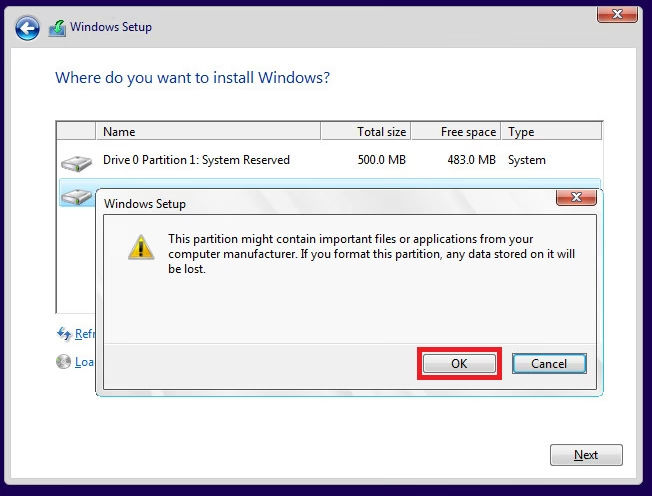
- Si solo quieres formatear una partición existente sin eliminarla, selecciónala y haz clic en la opción "Formatear" que aparece debajo de la lista.
Preguntas Frecuentes (FAQ)
¿Cómo puedo borrar completamente mi disco duro desde la BIOS?
Para un borrado seguro (wipe) que dificulte la recuperación de datos, el método más efectivo es el del Símbolo del Sistema (Método 2). El comando `clean` en diskpart elimina la tabla de particiones, haciendo que los datos sean inaccesibles. Para un borrado aún más seguro, algunas herramientas de arranque USB (Método 1) ofrecen funciones de "Wipe Disk" que sobrescriben el disco con ceros, haciendo la recuperación de datos prácticamente imposible.
¿Cómo formateo un disco duro que no arranca?
Cualquiera de los tres métodos descritos en este artículo sirve para formatear un disco duro en un PC que no arranca. El problema de arranque se debe al sistema operativo dañado en el disco, pero al iniciar el ordenador desde un medio externo (USB o DVD), estás eludiendo ese problema y puedes operar sobre el disco duro sin inconvenientes.
¿Qué sistema de archivos debo elegir, NTFS o FAT32?
Para un disco duro interno donde instalarás Windows o almacenarás archivos grandes, siempre debes elegir NTFS. Es más moderno, seguro, estable y admite archivos de más de 4 GB y particiones mucho más grandes. FAT32 es un sistema más antiguo, principalmente utilizado para unidades USB pequeñas o tarjetas SD que necesitan compatibilidad con una amplia gama de dispositivos (como televisores o equipos de música).
Conclusión
Formatear un disco duro desde la BIOS puede sonar intimidante, pero como has visto, es un proceso lógico y alcanzable. La clave es recordar que la BIOS es solo el primer paso para permitir que tu ordenador arranque desde una herramienta externa. Ya sea que elijas la simplicidad de un software con interfaz gráfica, el control total del Símbolo del Sistema, o la conveniencia del instalador de Windows, ahora tienes el conocimiento para enfrentarte a sistemas que no arrancan, realizar instalaciones limpias y gestionar tus discos duros como un profesional. Recuerda siempre la regla de oro: haz una copia de seguridad antes de empezar, y elige el método que mejor se adapte a tu nivel de comodidad y a tu objetivo final.
Si quieres conocer otros artículos parecidos a Formatear Disco Duro desde la BIOS: Guía Completa puedes visitar la categoría Juegos.