
25/04/2015
Formatear un disco duro es un proceso fundamental en la gestión de cualquier ordenador. Pero, ¿qué significa realmente? En esencia, formatear un disco duro borra toda la información que contiene y establece un sistema de archivos para que tu sistema operativo, como Windows, pueda leerlo, escribir en él y organizar los datos. Es un paso indispensable si quieres usar un disco nuevo, vender tu antiguo PC, reinstalar el sistema operativo desde cero o simplemente solucionar ciertos problemas de almacenamiento. Esta guía te llevará de la mano a través de todo el proceso, asegurando que lo hagas de forma correcta y segura.
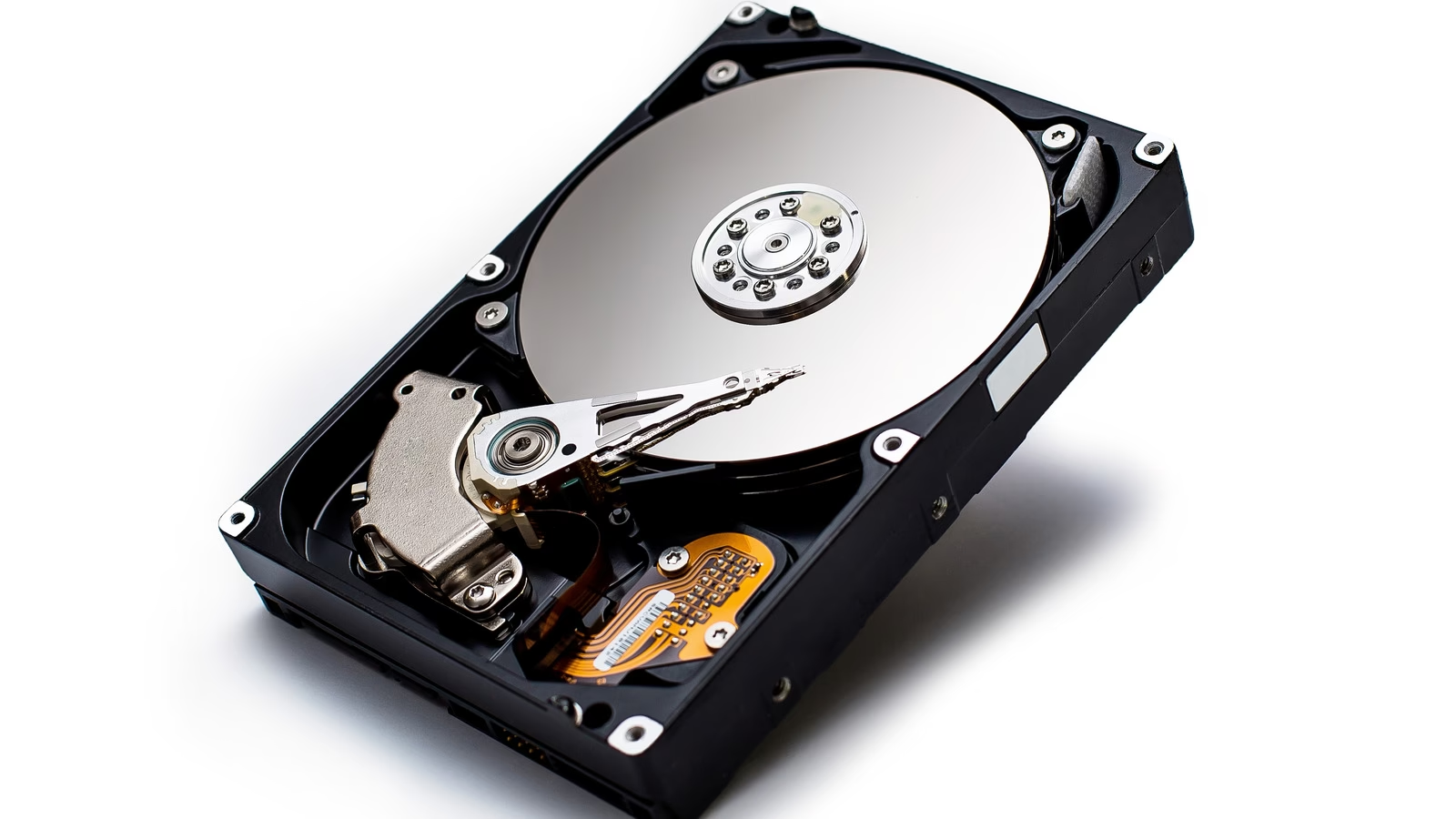
Ya sea que estés utilizando Windows 11, 10, 8 o incluso versiones más antiguas como Windows 7, el procedimiento es muy similar. Abordaremos desde el formateo de un disco secundario hasta los casos más complejos, como la preparación de una unidad completamente nueva o qué hacer cuando necesitas formatear el disco donde está instalado el propio Windows.
Herramienta Clave: La Administración de Discos de Windows
Antes de sumergirnos en los pasos, es crucial conocer la herramienta principal que utilizaremos: la Administración de discos. Este es el centro de control de almacenamiento integrado en todas las versiones de Windows. Desde aquí puedes ver todos tus discos duros, SSD, unidades USB y las particiones que contienen. Te permite formatear, crear, eliminar y redimensionar particiones.
La forma más rápida de abrirla es la siguiente:
- Presiona las teclas Windows + R para abrir el cuadro de diálogo "Ejecutar".
- Escribe diskmgmt.msc y presiona Enter.
Esta ventana será nuestro campo de operaciones para la mayoría de las tareas que describiremos a continuación.
Guía Paso a Paso para Formatear un Disco Duro en Windows
Este procedimiento se aplica a discos duros secundarios, unidades externas o particiones que no contengan tu instalación actual de Windows. ¡Es muy importante que sepas que no puedes formatear la unidad C: desde dentro del propio Windows!
Paso 1: Identifica el Disco Correcto
Una vez abierta la Administración de discos, verás una lista de todas tus unidades. Este es el paso más crítico: asegúrate de seleccionar la unidad correcta. Formatear la unidad equivocada resultará en la pérdida permanente de datos. Tómate tu tiempo y verifica:
- La Etiqueta de Volumen: El nombre que tiene el disco (por ejemplo, "Datos" o "Copia de Seguridad").
- La Letra de la Unidad: La letra asignada en el Explorador de archivos (D:, E:, etc.).
- El Tamaño: Comprueba que la capacidad total coincida con el disco que quieres formatear.
Si tienes dudas, abre el Explorador de Archivos y revisa el contenido del disco para confirmar que es el que deseas borrar. Un disco nuevo o sin formato aparecerá como "RAW" en la columna "Sistema de archivos", lo que lo hace fácil de identificar.
Paso 2: Inicia el Asistente de Formato
Haz clic derecho sobre la unidad o partición que deseas formatear en la lista y selecciona la opción "Formatear..." del menú contextual. Esto abrirá una nueva ventana con varias opciones de configuración.
Paso 3: Configura las Opciones de Formato
Aquí es donde defines cómo se preparará el disco. Analicemos cada opción:
- Etiqueta de volumen: Es el nombre que le darás al disco. Puedes poner algo descriptivo como "Juegos", "Fotos" o "Archivos de Trabajo".
- Sistema de archivos: Esta es una decisión técnica importante. Para discos internos en Windows, la elección casi siempre debe ser NTFS. Es el sistema de archivos más moderno, seguro y eficiente para Windows. Elige FAT32 solo si una aplicación muy específica te lo pide o si el disco se usará en sistemas operativos muy antiguos.
- Tamaño de la unidad de asignación: Déjalo en "Predeterminado". Windows elegirá el tamaño óptimo según la capacidad del disco. Cambiar esto solo es necesario en situaciones muy específicas y avanzadas.
- Realizar un formato rápido: Esta es la opción más importante a considerar. Por defecto, viene marcada. Desmarcarla ejecuta un formato completo. La diferencia es crucial.
Formato Rápido vs. Formato Completo: ¿Cuál Elegir?
La decisión de realizar un formato rápido o completo depende de tu objetivo. Aquí tienes una tabla comparativa para que entiendas las diferencias clave:
| Característica | Formato Rápido | Formato Completo |
|---|---|---|
| Velocidad | Muy rápido (segundos o minutos) | Lento (puede tardar horas en discos grandes) |
| Proceso | Solo borra la tabla de archivos, marcando el espacio como disponible. | Escribe ceros en todo el disco y comprueba si hay sectores defectuosos. |
| Seguridad de Datos | Baja. Los datos son fácilmente recuperables con software especializado. | Alta. La recuperación de datos es prácticamente imposible para un usuario normal. |
| Verificación de Errores | No. Asume que el disco está en buen estado. | Sí. Identifica y marca sectores dañados para que no se usen. |
| ¿Cuándo usarlo? | Cuando vas a reutilizar el disco tú mismo y sabes que funciona bien. | Al usar un disco nuevo, si sospechas que un disco tiene problemas o si vas a venderlo/regalarlo. |
- Habilitar compresión de archivos y carpetas: Generalmente, es mejor dejar esta opción desmarcada. Aunque puede ahorrar algo de espacio, consume recursos del procesador y puede ralentizar el rendimiento general del sistema. Con el bajo costo del almacenamiento hoy en día, rara vez vale la pena.
Paso 4: Confirmación Final y Ejecución
Una vez que hayas revisado todas tus configuraciones, haz clic en "Aceptar". Windows te mostrará una advertencia final, recordándote que todos los datos del disco se perderán. Este es tu último momento para dar marcha atrás. Si estás completamente seguro, haz clic en "Aceptar" de nuevo.
El proceso de formateo comenzará. En la ventana de Administración de discos, verás el estado de la unidad cambiar a "Formateando". Si elegiste un formato rápido, terminará en segundos. Si optaste por un formato completo, ten paciencia, especialmente con discos grandes. Una vez finalizado, el estado cambiará a "Correcto (Partición Primaria)" y el porcentaje de espacio libre será del 100%.
Casos Especiales: Discos Nuevos y Formateo desde la BIOS
¿Cómo Formatear un Disco Duro Nuevo?
Cuando instalas un disco duro completamente nuevo en tu PC, Windows no lo reconocerá de inmediato en el Explorador de archivos. Esto es porque primero necesita ser inicializado y particionado.
- Inicializar el Disco: Al abrir la Administración de discos con una unidad nueva conectada, una ventana emergente te pedirá que inicialices el disco. Deberás elegir entre MBR (Master Boot Record) y GPT (GUID Partition Table). Para discos modernos de más de 2TB o si tu PC usa UEFI (la mayoría de los equipos de los últimos años), elige GPT.
- Crear una Partición: Una vez inicializado, el disco aparecerá como "No asignado". Haz clic derecho en ese espacio negro y selecciona "Nuevo volumen simple...".
- Seguir el Asistente: Un asistente te guiará para elegir el tamaño de la partición (puedes usar todo el espacio o solo una parte), asignar una letra de unidad y, finalmente, formatearlo siguiendo los mismos pasos que describimos anteriormente.
¿Se puede formatear un disco duro desde la BIOS?
Esta es una pregunta muy común, y la respuesta corta es: no. La BIOS o UEFI es un firmware que gestiona el hardware de bajo nivel de tu PC (cómo arrancan los componentes, el orden de arranque, etc.), pero no tiene herramientas para gestionar sistemas de archivos. Por lo tanto, no puedes formatear un disco directamente desde la BIOS.
Entonces, ¿cómo formateas el disco C: donde está instalado Windows? Necesitas arrancar tu ordenador desde un medio externo. Las opciones son:
- Unidad de instalación de Windows: Arranca desde un USB o DVD de instalación de Windows. Durante el proceso de instalación, llegarás a una pantalla donde puedes eliminar, crear y formatear particiones, incluida la antigua unidad C:.
- Herramientas de arranque de terceros: Existen programas como DBAN (Darik's Boot and Nuke) que se graban en un USB, permitiéndote arrancar desde él. Estas herramientas están especializadas en el borrado seguro y formateo de discos duros, siendo ideales si quieres asegurarte de que nadie pueda recuperar tus datos.
Preguntas Frecuentes (FAQ)
¿Puedo recuperar mis archivos después de formatear un disco?
Si realizaste un formato rápido, es posible recuperar gran parte de los datos utilizando software de recuperación especializado, siempre y cuando no hayas escrito nuevos datos encima. Si realizaste un formato completo, la recuperación es extremadamente difícil y, para la mayoría de los propósitos, imposible.
¿Formatear un disco elimina los virus?
Sí, un formato completo es una de las maneras más efectivas de eliminar malware, virus y troyanos de un disco, ya que sobrescribe todos los datos. Un formato rápido podría no ser suficiente, ya que el código malicioso podría permanecer en el disco y ser recuperable.
¿Qué pasa si interrumpo el formateo a la mitad?
Interrumpir un proceso de formateo dejará la unidad en un estado corrupto e inutilizable. No podrás acceder a ella desde Windows. Para solucionarlo, simplemente tendrás que iniciar el proceso de formateo de nuevo desde el principio.
Si quieres conocer otros artículos parecidos a Cómo Formatear un Disco Duro: Guía Completa puedes visitar la categoría Juegos.