
19/02/2012
En el mundo del gaming para PC, la optimización es la clave para una experiencia fluida y satisfactoria. Constantemente buscamos ajustes y configuraciones que nos permitan exprimir hasta el último fotograma por segundo (FPS) de nuestro hardware. Una de estas opciones, que a menudo se encuentra en los menús de configuración gráfica, es el renderizado multihilo (multithreaded rendering). Para la mayoría, activarla es una decisión obvia, una mejora casi garantizada del rendimiento. Sin embargo, como demuestra el caso de Destiny 2, a veces la solución más evidente puede convertirse en la fuente del problema.
¿Qué es Exactamente el Renderizado Multihilo?
Para entender por qué esta opción es tan importante, primero debemos comprender, de forma sencilla, cómo funciona. Imagina que tu procesador (CPU) es una cocina y los núcleos del procesador son los chefs. En un escenario de un solo hilo (single-thread), un solo chef se encarga de preparar todos los datos que la tarjeta gráfica (GPU) necesita para dibujar las imágenes en tu pantalla. Este chef tiene que hacerlo todo: calcular la física, gestionar la inteligencia artificial de los enemigos y preparar las instrucciones de renderizado. Si hay mucha acción, este único chef puede verse abrumado, creando un cuello de botella que limita el rendimiento general del juego, sin importar cuán potente sea tu GPU.
Aquí es donde entra en juego el renderizado multihilo. Al activarlo, permites que el juego utilice varios chefs (núcleos de la CPU) para trabajar en paralelo. Mientras un núcleo se encarga de la física, otro puede estar preparando los datos de las texturas y un tercero calculando las sombras. Esta distribución del trabajo es mucho más eficiente y, en la mayoría de los casos, resulta en un aumento significativo de los FPS y una experiencia de juego mucho más suave, especialmente en momentos de alta intensidad.
Normalmente, la recomendación es clara: si tu CPU tiene cuatro o más núcleos, activa el renderizado multihilo sin pensarlo dos veces. No obstante, si tienes una CPU más antigua o con menos núcleos, la gestión de estos hilos podría generar una sobrecarga que, paradójicamente, empeore el rendimiento. Pero, ¿qué sucede cuando el problema no está en tu hardware, sino en el propio juego?
El Enigma de Destiny 2 y las Tarjetas Gráficas Radeon
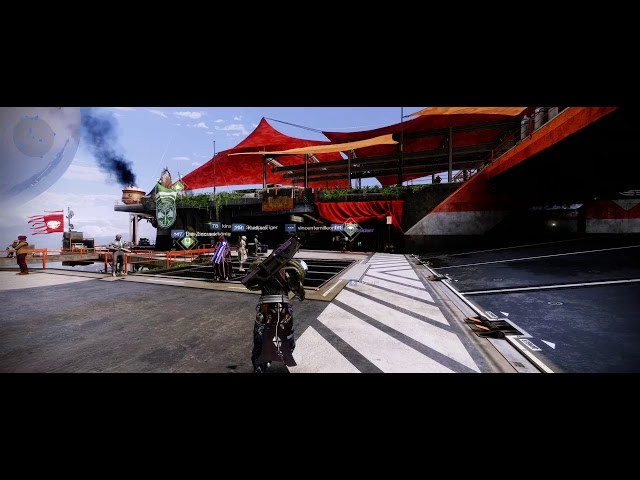
Pocos casos ilustran mejor las complejidades del renderizado multihilo que la situación vivida por muchos jugadores de Destiny 2, particularmente aquellos con tarjetas gráficas AMD Radeon. Tras el lanzamiento de la expansión "Más Allá de la Luz" (Beyond Light), una oleada de informes inundó los foros y redes sociales. Jugadores con hardware de gama alta, incluyendo las flamantes tarjetas de la serie Radeon RX 6000, experimentaban problemas de rendimiento inexplicables.
Los síntomas eran frustrantemente claros: caídas drásticas de FPS, llegando a veces a los 40 FPS en resoluciones bajas, y un molesto "stuttering" (microtirones) que arruinaba la fluidez del juego. Estas caídas eran especialmente notorias en áreas específicas como la "Costa Enredada", donde la acción debería ser fluida pero se convertía en una presentación de diapositivas intermitente. Lo más desconcertante era que este hardware era más que capaz de ejecutar el juego a velocidades mucho mayores, lo que apuntaba a un problema de software, ya fuera en los drivers de la GPU o en el propio motor del juego.
La teoría principal que surgió de la comunidad es que la implementación del renderizador multihilo de Destiny 2 estaba, de alguna manera, "rota" o mal optimizada para ciertas configuraciones de hardware de AMD, provocando un conflicto que mermaba el rendimiento en lugar de mejorarlo.
Guía de Soluciones: Cómo Arreglar los Problemas de Rendimiento
Si te encuentras entre los afectados por estos problemas, no desesperes. La comunidad, en su incansable búsqueda de soluciones, ha encontrado un par de métodos que han demostrado ser efectivos para muchos jugadores. A continuación, te los detallamos paso a paso.
Solución 1: Revertir a un Controlador de GPU Anterior
Aunque suene contraintuitivo, a veces la versión más reciente de un driver no es la mejor para un juego específico. Un controlador anterior puede tener una mejor compatibilidad con el estado actual del juego. Según numerosos informes de usuarios, volver a la versión Radeon 20.4.2 de los drivers de AMD puede suponer un aumento de rendimiento de hasta el 50% en Destiny 2.
Para hacer esto, necesitarás:
- Descargar la herramienta oficial AMD Cleanup Utility para desinstalar completamente tus drivers actuales.
- Buscar y descargar el driver Adrenalin 20.4.2 desde el sitio web oficial de AMD.
- Ejecutar la utilidad de limpieza, reiniciar tu PC e instalar el driver antiguo.
Este método es un poco más laborioso, pero ha sido la solución más fiable para una gran cantidad de usuarios con diferentes modelos de tarjetas Radeon.
Solución 2: Forzar el Renderizado Multihilo (Para la Serie RX 6000)
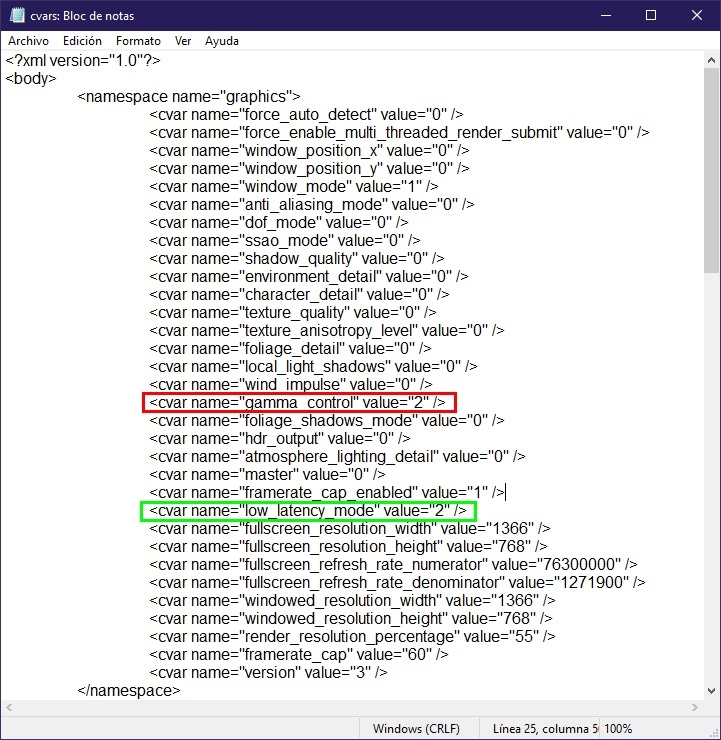
Esta segunda solución es más específica para los propietarios de una tarjeta gráfica de la serie AMD Radeon RX 6000 y se basa en la teoría de que el juego no está gestionando correctamente el renderizado. Implica editar un archivo de configuración del juego para forzar un comportamiento específico.
Sigue estos pasos con cuidado:
- Asegúrate de que Destiny 2 esté completamente cerrado.
- Abre el Explorador de Archivos de Windows y navega a la siguiente ruta. Puedes copiar y pegarla en la barra de direcciones:
%APPDATA%\Bungie\DestinyPC\prefs\ - Dentro de esa carpeta, encontrarás un archivo llamado cvars.xml. Haz clic derecho sobre él y ábrelo con un editor de texto como Bloc de Notas o WordPad.
- Busca una línea que contenga "force_enable_multi-threaded_render_submit". Si no existe, añádela. Debes asegurarte de que la línea quede exactamente así:
<cvar name="force_enable_multi-threaded_render_submit" value="1" /> - Guarda los cambios en el archivo y ciérralo.
- Inicia Destiny 2 y comprueba si el rendimiento ha mejorado.
Este pequeño ajuste le dice al juego que utilice obligatoriamente un método de envío de renderizado multihilo, lo que parece solucionar el conflicto para muchos usuarios de las tarjetas más modernas de AMD.
Tabla Comparativa de Soluciones
Para ayudarte a decidir qué método probar primero, aquí tienes una tabla comparativa:
| Característica | Revertir Drivers | Editar cvars.xml |
|---|---|---|
| Ideal para | Usuarios de AMD Radeon en general | Específicamente usuarios de Radeon RX 6000 |
| Complejidad | Media (requiere desinstalar e instalar software) | Baja (editar un archivo de texto) |
| Riesgo | Bajo (siempre puedes volver a instalar los drivers nuevos) | Muy bajo (puedes revertir el cambio fácilmente) |
| Efecto Potencial | Aumento general del rendimiento en el juego | Solución específica para el stuttering/caídas de FPS |
Preguntas Frecuentes (FAQ)
P: ¿Activar el renderizado multihilo siempre mejora el rendimiento?
R: En el 95% de los casos, sí, especialmente con CPUs modernas. Sin embargo, en procesadores más antiguos con pocos núcleos o debido a errores de optimización específicos del juego, como en el caso de Destiny 2, puede causar problemas. La mejor regla es siempre probar el rendimiento con la opción activada y desactivada en tu propio sistema.
P: ¿Editar el archivo cvars.xml es seguro? ¿Puedo ser baneado por ello?
R: Sí, es completamente seguro. Estás modificando un archivo de configuración local que ajusta cómo el juego se ejecuta en tu máquina. No altera los archivos principales del juego ni te proporciona una ventaja competitiva injusta, por lo que el riesgo de baneo es prácticamente nulo. Aun así, es una buena práctica hacer una copia de seguridad del archivo original antes de realizar cualquier cambio.
P: Tengo una GPU NVIDIA y también tengo problemas de rendimiento en Destiny 2, ¿qué hago?
R: Aunque este artículo se centra en los problemas reportados con las GPU de AMD, los problemas de rendimiento pueden tener muchas causas. Si tienes una tarjeta NVIDIA, asegúrate de tener los últimos drivers Game Ready instalados a través de GeForce Experience. También puedes probar a verificar la integridad de los archivos del juego a través de Steam y experimentar con la configuración gráfica dentro del juego, como reducir la calidad de las sombras o la oclusión ambiental, que suelen consumir muchos recursos.
Conclusión: El Poder Está en Tus Manos
El renderizado multihilo es una tecnología fantástica que ha permitido que nuestros juegos se vean y se sientan mejor que nunca. Sin embargo, el complejo ecosistema de hardware y software de PC significa que a veces surgen problemas inesperados. El caso de Destiny 2 es un recordatorio de que no siempre podemos confiar en que la configuración predeterminada sea la óptima.
Afortunadamente, con un poco de investigación y la voluntad de experimentar, los jugadores a menudo pueden encontrar soluciones a problemas que los desarrolladores tardan en abordar. Si estás sufriendo de un rendimiento deficiente, no dudes en probar las soluciones descritas en esta guía. Puede que la clave para una experiencia de juego perfecta esté a solo un cambio de driver o una línea de código de distancia.
Si quieres conocer otros artículos parecidos a Renderizado Multihilo: ¿Deberías Activarlo? puedes visitar la categoría Juegos.