
06/05/2016
For Honor, el aclamado juego de acción de Ubisoft, nos sumerge en un brutal y fascinante mundo de fantasía donde caballeros, vikingos, samuráis y otros guerreros legendarios se enfrentan en un combate sin fin. Su profundo sistema de lucha, conocido como "Art of Battle", ha cautivado a una legión de jugadores. Sin embargo, nada rompe más la inmersión que un problema técnico. Muchos jugadores de PC se han topado con una barrera frustrante: el juego simplemente no se inicia. Haces doble clic en el icono, ves el logo de Ubisoft por un instante y... nada. Si estás aquí, es probable que este sea tu caso. No te preocupes, es un problema más común de lo que crees y hemos preparado una guía exhaustiva para ayudarte a solucionarlo y regresar al campo de batalla.
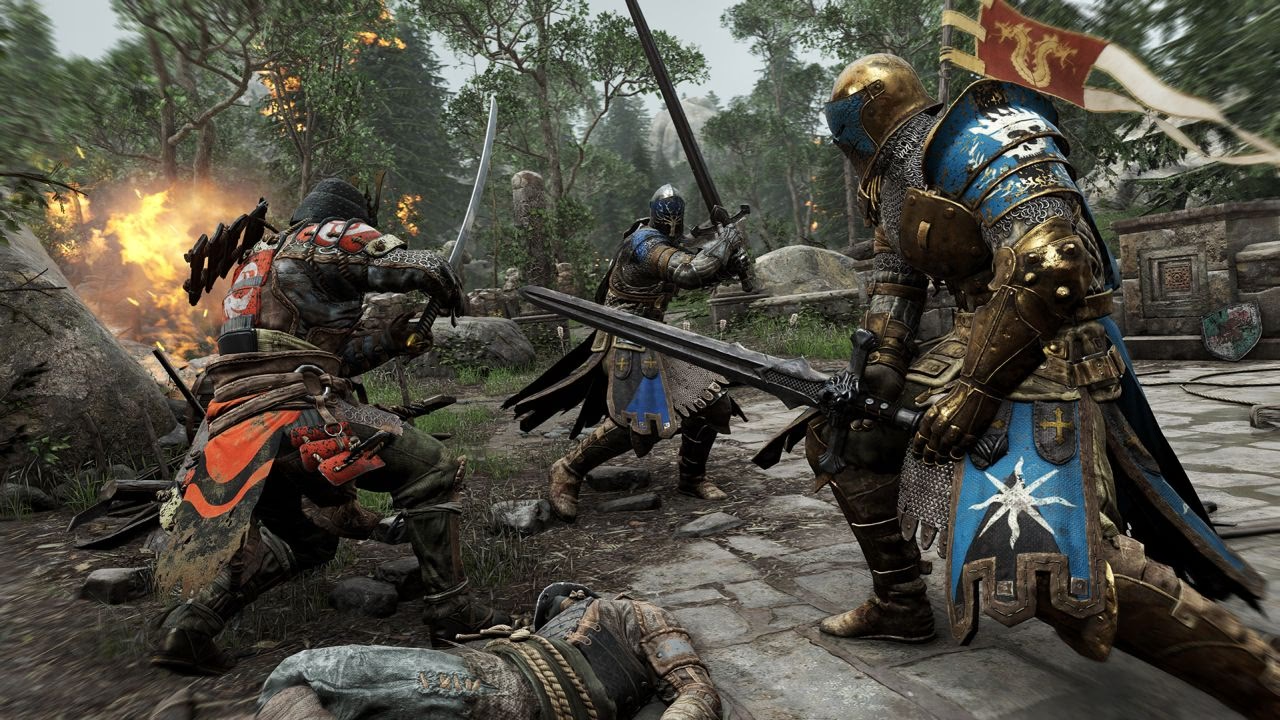
¿Por qué For Honor no se inicia? Causas Comunes
Antes de sumergirnos en las soluciones, es útil entender qué podría estar causando el problema. Un fallo al iniciar puede deberse a múltiples factores que interactúan en tu sistema. Identificar la causa raíz es el primer paso para una solución efectiva. Estas son las razones más frecuentes:
- Requisitos del sistema no cumplidos: Tu PC podría no tener la potencia necesaria para ejecutar el juego correctamente.
- Falta de permisos de administrador: El juego o su lanzador (Ubisoft Connect/Steam) pueden necesitar permisos elevados para acceder a ciertos archivos del sistema.
- Archivos del juego corruptos: Durante la descarga o una actualización, algunos archivos pueden dañarse, impidiendo que el juego se cargue.
- Controladores obsoletos: Unos controladores gráficos desactualizados son una de las causas más comunes de problemas con los videojuegos.
- Conflictos de software: Otros programas ejecutándose en segundo plano, como antivirus, firewalls u overlays (Discord, MSI Afterburner), pueden interferir con el arranque del juego.
- Archivos temporales o de caché corruptos: El sistema y el lanzador del juego acumulan archivos temporales que, si se corrompen, pueden causar fallos.
Paso Cero: Verifica los Requisitos del Sistema
Antes de intentar cualquier otra cosa, asegúrate de que tu máquina de guerra esté a la altura del desafío. Si tu PC no cumple con los requisitos mínimos, es muy probable que experimentes todo tipo de problemas, incluido el fallo al iniciar. A continuación, te presentamos una tabla con los requisitos mínimos y recomendados por Ubisoft.
| Componente | Requisitos Mínimos (720p @ 30FPS) | Requisitos Recomendados (1080p @ 60FPS) |
|---|---|---|
| Sistema Operativo | Windows 7, 8.1, 10 (solo versiones de 64-bit) | Windows 7, 8.1, 10 (solo versiones de 64-bit) |
| Procesador (CPU) | Intel Core i3-550 | AMD Phenom II X4 955 o equivalente | Intel Core i5-2500K | AMD FX-6350 o equivalente |
| Memoria RAM | 4 GB | 8 GB |
| Tarjeta Gráfica (GPU) | NVIDIA GeForce GTX660 / GTX750ti (2 GB VRAM) | AMD Radeon HD6970 / HD7870 (2 GB VRAM) | NVIDIA GeForce GTX770 / GTX1060 (3GB VRAM) | AMD Radeon R9 380 / RX470 (4GB VRAM) |
| Espacio en Disco | 40 GB | 40 GB |
Si tu PC cumple o supera estos requisitos, es hora de pasar a las soluciones de software.
Soluciones Paso a Paso para Volver al Combate
Hemos organizado las soluciones de la más simple y probable a la más compleja. Te recomendamos seguirlas en orden.
Solución 1: Ejecutar como Administrador
A veces, la solución más simple es la más efectiva. Otorgar privilegios de administrador al lanzador de Ubisoft asegura que tenga todos los permisos necesarios para ejecutar el juego sin que Windows se interponga.
- Busca el acceso directo de Ubisoft Connect en tu escritorio o ve a su carpeta de instalación (generalmente en
C:\Program Files (x86)\Ubisoft\Ubisoft Game Launcher). - Haz clic derecho sobre el archivo
UbisoftConnect.exey selecciona Propiedades. - Ve a la pestaña Compatibilidad.
- Marca la casilla que dice "Ejecutar este programa como administrador".
- Haz clic en Aplicar y luego en Aceptar.
- Ahora, abre Ubisoft Connect e intenta iniciar For Honor desde allí.
Solución 2: Verificar la Integridad de los Archivos del Juego
Esta es una de las soluciones fundamentales. Este proceso escanea los archivos de instalación del juego en tu disco duro y los compara con la versión más reciente en los servidores de Ubisoft. Si encuentra archivos corruptos o faltantes, los descargará y reemplazará automáticamente.
Para usuarios de Ubisoft Connect:
- Abre el lanzador de Ubisoft Connect.
- Ve a la sección "Juegos".
- Busca For Honor y haz clic en él.
- En el menú de la izquierda, selecciona "Propiedades".
- En la sección "Archivos locales", haz clic en el botón "Verificar archivos".
- Espera a que el proceso finalice. Puede tardar varios minutos. Una vez completado, intenta lanzar el juego.
Para usuarios de Steam:
- Abre tu biblioteca de Steam.
- Haz clic derecho en For Honor y selecciona Propiedades.
- Ve a la pestaña "Archivos locales".
- Haz clic en "Verificar integridad de los archivos del juego...".
- Steam comenzará el proceso de verificación. Cuando termine, intenta iniciar el juego.
Solución 3: Limpieza de Archivos Temporales y Caché
Tu sistema operativo y el lanzador de Ubisoft acumulan archivos temporales que pueden causar conflictos. Hacer una limpieza puede resolver problemas inesperados.
- Cierra completamente Ubisoft Connect y cualquier proceso relacionado desde el Administrador de Tareas (Ctrl + Shift + Esc).
- Presiona las teclas Windows + R para abrir la ventana "Ejecutar".
- Escribe
%TEMP%y presiona Enter. Se abrirá la carpeta de archivos temporales. - Selecciona todo (Ctrl + A) y elimina todos los archivos y carpetas. Si algunos no se pueden borrar, simplemente omítelos.
- Vuelve a presionar Windows + R.
- Ahora escribe
%LOCALAPPDATA%y presiona Enter. - Busca y elimina las carpetas relacionadas con Ubisoft o For Honor si existen.
- Reinicia tu PC e intenta abrir el juego de nuevo.
Solución 4: Actualización de Controladores y Windows
Unos controladores desactualizados, especialmente los de la tarjeta gráfica, son una receta para el desastre en el mundo del gaming. Los desarrolladores de juegos y de hardware trabajan juntos, y las actualizaciones de drivers a menudo incluyen optimizaciones específicas para juegos nuevos o parches recientes.
- Controladores de Gráficos: Visita el sitio web oficial del fabricante de tu GPU (NVIDIA, AMD o Intel) y descarga la última versión de los controladores para tu modelo específico.
- Windows Update: Asegúrate de que tu sistema operativo esté completamente actualizado. Ve a Configuración > Actualización y seguridad > Windows Update y haz clic en "Buscar actualizaciones". Instala todas las actualizaciones disponibles, incluidas las opcionales.
Solución 5: Realizar un Arranque Limpio (Clean Boot)
Un arranque limpio inicia Windows con un conjunto mínimo de controladores y programas de inicio. Esto te permite determinar si un programa en segundo plano está interfiriendo con For Honor.
- Presiona Windows + R, escribe
msconfigy presiona Enter. - Ve a la pestaña Servicios.
- Marca la casilla "Ocultar todos los servicios de Microsoft" en la parte inferior.
- Haz clic en el botón "Deshabilitar todos".
- Ahora, ve a la pestaña Inicio de Windows y haz clic en "Abrir el Administrador de tareas".
- En el Administrador de tareas, ve a la pestaña "Inicio" y deshabilita una por una todas las aplicaciones de inicio.
- Cierra el Administrador de tareas y haz clic en Aceptar en la ventana de Configuración del sistema.
- Reinicia tu computadora.
Después de reiniciar, solo los servicios esenciales estarán activos. Intenta lanzar For Honor. Si funciona, significa que un programa deshabilitado era el culpable. Deberás volver a `msconfig` y habilitar los servicios y programas uno por uno (reiniciando cada vez) hasta que encuentres al responsable.
Preguntas Frecuentes (FAQ)
- ¿Por qué el juego funcionaba bien ayer y hoy no se abre?
- Esto puede ocurrir por varias razones: una pequeña actualización del juego o de Windows en segundo plano, un controlador que se actualizó automáticamente, o la corrupción de un archivo de caché. A menudo, verificar la integridad de los archivos o limpiar la caché soluciona este problema repentino.
- ¿Reinstalar el juego por completo solucionará el problema?
- Sí, la reinstalación completa es una solución de "último recurso" que a menudo funciona, ya que elimina todos los archivos antiguos y los reemplaza por una copia nueva y limpia. Sin embargo, debido al gran tamaño de la descarga, te recomendamos probar todas las demás soluciones de esta guía primero.
- Mi PC cumple los requisitos recomendados, pero el juego sigue sin abrirse. ¿Qué más puedo hacer?
- Si has probado todo lo anterior, considera revisar el Visor de eventos de Windows para buscar errores específicos en el momento del fallo. También, asegúrate de que tu antivirus o Firewall de Windows no esté bloqueando el ejecutable del juego (`forhonor.exe`) o el lanzador de Ubisoft. Añadirlos a la lista de excepciones puede ser la solución.
- ¿Estos pasos sirven tanto para la versión de Steam como para la de Ubisoft Connect?
- Sí, la mayoría de estas soluciones son universales para la versión de PC de For Honor. La única diferencia específica es el método para verificar la integridad de los archivos, que varía entre Steam y Ubisoft Connect, como hemos detallado en la Solución 2.
Enfrentarse a un juego que no se inicia es una de las experiencias más frustrantes para un jugador de PC. Sin embargo, con un enfoque metódico y paciencia, la mayoría de estos problemas tienen solución. Esperamos que esta guía te haya proporcionado las herramientas necesarias para diagnosticar y reparar el fallo de lanzamiento de For Honor. Ahora, ¡vuelve al campo de batalla y lucha con honor!
Si quieres conocer otros artículos parecidos a For Honor no abre: Guía de soluciones para PC puedes visitar la categoría Guías.