
19/11/2022
Estás en medio de una partida intensa, a punto de saltar un obstáculo crucial, o simplemente escribiendo un correo importante, y de repente... nada. La barra espaciadora, la tecla más grande y posiblemente la más usada de tu teclado, ha decidido tomarse un descanso sin previo aviso. Es una de las frustraciones más comunes y paralizantes para cualquier usuario de PC. Pero no te preocupes, antes de pensar en comprar un teclado nuevo, existen numerosas soluciones que puedes probar por ti mismo. En esta guía completa, te llevaremos paso a paso a través de las posibles causas y sus soluciones, desde las más sencillas y obvias hasta las más técnicas, para que puedas volver a la acción lo antes posible.
Primeros Pasos: Verificaciones Básicas y Físicas
Antes de sumergirnos en las configuraciones de Windows, es fundamental empezar por lo más básico. Muchas veces, el problema es físico y no de software. Estos primeros pasos te ayudarán a descartar las causas más comunes y sencillas.
La importancia de una buena limpieza
Tu teclado es un imán para el polvo, las migas, el pelo y todo tipo de suciedad. La barra espaciadora, por su tamaño y ubicación, es especialmente propensa a acumular residuos debajo de ella, lo que puede impedir su correcto funcionamiento. Una limpieza a fondo puede ser la solución mágica.
- Desconecta el teclado: Si usas un teclado externo, desconéctalo del ordenador. Si es un portátil, apágalo por completo.
- Usa aire comprimido: Coge una lata de aire comprimido y úsala para soplar alrededor y debajo de la barra espaciadora. Mantén la lata en un ángulo para expulsar la suciedad hacia afuera, no para hundirla más.
- Utiliza un cepillo suave: Un cepillo pequeño de cerdas suaves (como un pincel de arte limpio o un cepillo de dientes sin usar) puede ayudar a desalojar las partículas más persistentes que el aire no pudo quitar.
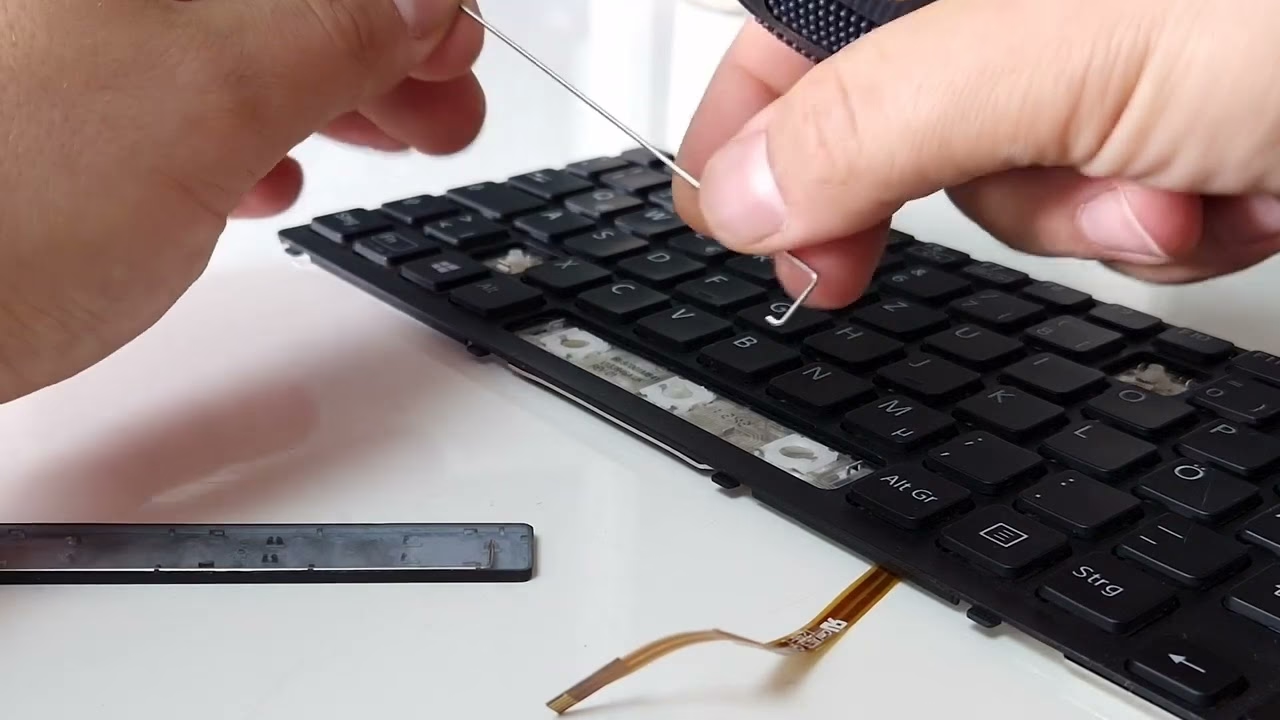
- Limpieza profunda (opcional): Si te sientes seguro, puedes intentar quitar la tecla de la barra espaciadora con cuidado usando una herramienta plana (como un destornillador plano pequeño) para hacer palanca suavemente. Esto te dará acceso completo al mecanismo para una limpieza más exhaustiva. Ten mucho cuidado, ya que los soportes pueden ser frágiles.
Descartando fallos del teclado
¿El problema es el teclado o es el ordenador? Esta es la pregunta clave que debemos responder. Aislar el origen del fallo nos ahorrará mucho tiempo.
- Reconecta el teclado: A veces, la solución es tan simple como desconectar el teclado del puerto USB y volverlo a conectar, preferiblemente en un puerto diferente. Esto puede reiniciar la conexión y solucionar fallos temporales.
- Prueba en otro equipo: La prueba definitiva. Conecta tu teclado a otro ordenador. Si la barra espaciadora sigue sin funcionar, lamentablemente el problema reside en el hardware del teclado. Si funciona perfectamente en el otro PC, entonces el problema está en la configuración de software de tu equipo principal, y puedes pasar a las siguientes soluciones.
- Reinicia tu PC: El clásico "¿has probado a apagarlo y encenderlo de nuevo?". Un reinicio puede solucionar fallos temporales de software o controladores que podrían estar afectando al teclado.
Soluciones de Software: Configurando Windows
Si has limpiado tu teclado y has confirmado que funciona en otro ordenador, es hora de investigar el software de tu PC. Windows tiene varias configuraciones y servicios que pueden interferir con el funcionamiento normal del teclado.
1. Adiós a las Teclas Especiales (Sticky Keys y Filter Keys)
Windows incluye funciones de accesibilidad diseñadas para ayudar a usuarios con discapacidades. Sin embargo, características como las Teclas Especiales (Sticky Keys) o las Teclas de Filtro (Filter Keys) a veces pueden causar comportamientos extraños en el teclado, incluyendo la falta de respuesta de algunas teclas. Desactivarlas es un buen punto de partida.
- Presiona la tecla Windows + I para abrir la aplicación de Configuración.
- Ve a la sección de Accesibilidad.
- En el menú de la izquierda, busca y selecciona Teclado.
- Asegúrate de que los interruptores para Teclas Especiales y Teclas de Filtro estén desactivados.
- Una vez desactivados, prueba tu barra espaciadora para ver si el problema persiste.
2. Usando el solucionador de problemas de Windows
Windows cuenta con herramientas integradas diseñadas para diagnosticar y solucionar automáticamente problemas comunes de hardware. Ejecutar el solucionador de problemas de Hardware y Dispositivos es un paso lógico y sencillo.
- Presiona la combinación de teclas Windows + R para abrir el cuadro de diálogo Ejecutar.
- Escribe el siguiente comando y presiona Enter:
msdt.exe -id DeviceDiagnostic - Se abrirá la ventana del solucionador de problemas. Haz clic en "Siguiente" y sigue las instrucciones que aparezcan en pantalla. La herramienta escaneará tus dispositivos en busca de problemas y aplicará las correcciones que encuentre.
3. Reiniciando el Servicio de Dispositivos de Interfaz Humana (HID)
Este servicio es esencial para que Windows reconozca y gestione las entradas de dispositivos como teclados y ratones. Si el servicio se ha colgado o ha encontrado un error, reiniciarlo puede restaurar la funcionalidad.
- Haz clic en el icono de búsqueda de la barra de tareas o en el menú Inicio y escribe "Servicios". Abre la aplicación que aparece.
- En la ventana de Servicios, desplázate hacia abajo hasta encontrar el Servicio de Dispositivos de Interfaz Humana.
- Haz clic derecho sobre él y selecciona Reiniciar en el menú contextual.
- Espera a que el servicio se reinicie y prueba de nuevo tu barra espaciadora.
4. Actualiza o reinstala los controladores del teclado
Los controladores (drivers) son el software que actúa como puente de comunicación entre tu teclado y el sistema operativo. Si este controlador está corrupto, desactualizado o es incorrecto, puede causar todo tipo de problemas. Afortunadamente, gestionarlos es fácil.
- Haz clic derecho en el botón de Inicio y selecciona Administrador de dispositivos en el menú.
- Expande la categoría Teclados haciendo doble clic sobre ella.
- Verás tu teclado en la lista. Haz clic derecho sobre él y selecciona Actualizar controlador. Sigue las instrucciones para que Windows busque automáticamente el mejor controlador.
- Si la actualización no funciona, repite el paso 3 pero esta vez selecciona Desinstalar dispositivo. No te preocupes, esto es seguro.
- Una vez desinstalado, reinicia tu ordenador. Durante el arranque, Windows detectará automáticamente el teclado y reinstalará los controladores genéricos por defecto, lo que a menudo soluciona el problema.
5. La última carta: Restaurar Sistema
Si el problema comenzó recientemente después de instalar un nuevo software o actualizar el sistema, es posible que un cambio en la configuración haya causado el conflicto. Restaurar Sistema te permite devolver tu PC a un estado anterior en el tiempo sin afectar tus archivos personales.
- Abre el menú Inicio, escribe "Crear un punto de restauración" y selecciona el resultado.
- En la pestaña de Protección del sistema, haz clic en el botón Restaurar sistema...
- Sigue las instrucciones del asistente, seleccionando un punto de restauración anterior a la fecha en que comenzó el problema con la barra espaciadora.
- El ordenador se reiniciará y aplicará los cambios. Este proceso puede tardar un poco.
Tabla Comparativa de Soluciones
| Solución | Tipo | Complejidad | Tiempo Estimado |
|---|---|---|---|
| Limpieza del teclado | Hardware | Baja | 5-10 minutos |
| Desactivar Teclas Especiales | Software | Baja | 2 minutos |
| Solucionador de problemas | Software | Baja | 5 minutos |
| Reinstalar controladores | Software | Media | 10 minutos (incluye reinicio) |
| Restaurar Sistema | Software | Alta | 15-30 minutos |
Preguntas Frecuentes (FAQ)
¿Qué hago si la barra espaciadora está físicamente atascada?
Si la tecla no vuelve a su posición normal después de presionarla, el problema es mecánico. La causa más probable es suciedad o un objeto pequeño atascado. La solución es una limpieza profunda como se describió al principio. Si después de limpiar el mecanismo sigue atascado, es posible que el soporte de plástico o el resorte metálico debajo de la tecla esté roto o fuera de lugar.
¿Es posible que un virus esté causando el problema?
Aunque es poco común, es teóricamente posible que cierto tipo de malware interfiera con los dispositivos de entrada. Si sospechas que este podría ser el caso, especialmente si experimentas otros comportamientos extraños en tu PC, realiza un análisis completo del sistema con un antivirus de confianza.
¿Y si ninguna de estas soluciones funciona?
Si has seguido todos los pasos, has probado el teclado en otro ordenador y sigue sin funcionar, es muy probable que el teclado haya llegado al final de su vida útil. El daño en el circuito interno o en el mecanismo de la tecla puede ser irreparable. En este caso, la única solución es reemplazar el teclado.
¿Estos pasos son iguales para Windows 10 y Windows 11?
Sí, los pasos y conceptos son prácticamente idénticos para ambas versiones de Windows. Puede haber ligeras diferencias en la apariencia de los menús de Configuración, pero la ubicación de las opciones y los comandos a ejecutar son los mismos.
Enfrentarse a un fallo de hardware o software puede ser desalentador, pero con un enfoque metódico, la mayoría de los problemas con la barra espaciadora se pueden solucionar. Empieza siempre por lo más simple y avanza hacia lo más complejo. Con un poco de paciencia, es muy probable que puedas restaurar la funcionalidad de tu teclado y volver a escribir, navegar y jugar sin problemas.
Si quieres conocer otros artículos parecidos a Guía definitiva: Arregla tu barra espaciadora puedes visitar la categoría Juegos.