
22/07/2009
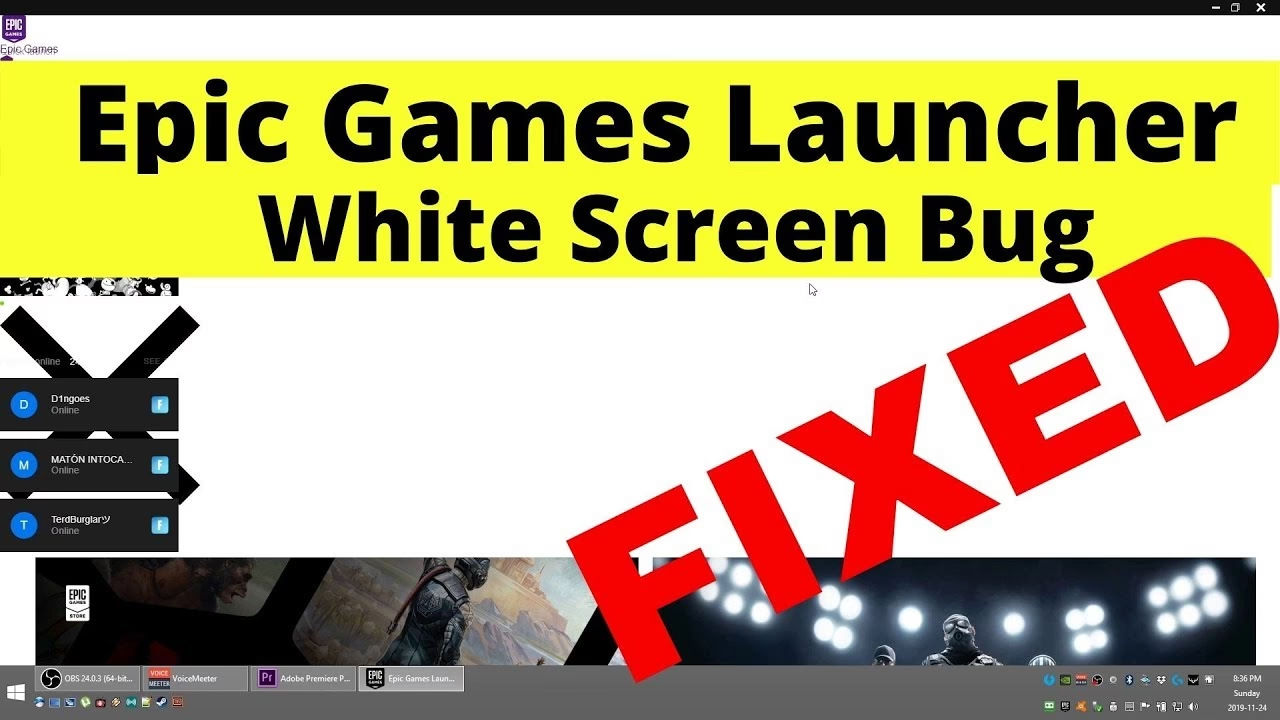
¿Estás listo para sumergirte en una partida de Fortnite o cualquier otro de tus juegos favoritos, pero al abrir el lanzador de Epic Games te encuentras con una frustrante y vacía pantalla blanca? No estás solo. Este es un problema sorprendentemente común que ha afectado a miles de jugadores, impidiendo que la aplicación se cargue correctamente y, por lo tanto, bloqueando el acceso a toda su biblioteca de juegos. Afortunadamente, este error, aunque molesto, tiene solución. En este artículo te guiaremos a través de una serie de métodos probados, desde los más sencillos hasta los más completos, para que puedas eliminar la pantalla blanca y volver a la acción lo antes posible.
- ¿Por qué aparece la pantalla blanca en el Epic Games Launcher?
- Soluciones efectivas para el error de la pantalla blanca
- Solución 1: Finalizar el proceso desde el Administrador de Tareas
- Solución 2: Limpiar la caché web del lanzador
- Solución 3: Ajustar la configuración de escala de la pantalla
- Solución 4: Modificar las propiedades del acceso directo
- Solución 5: Configurar tu Firewall y Antivirus
- Solución 6: Reinstalar el Epic Games Launcher
- Tabla Comparativa de Soluciones
- Preguntas Frecuentes (FAQ)
¿Por qué aparece la pantalla blanca en el Epic Games Launcher?
Antes de saltar a las soluciones, es útil entender qué causa este problema. La pantalla blanca en el Epic Games Launcher generalmente no es un error del juego en sí, sino del propio lanzador. Las causas más comunes incluyen:
- Caché corrupta: El lanzador almacena archivos temporales en una carpeta llamada 'webcache'. Si estos archivos se corrompen, pueden impedir que la interfaz se cargue correctamente.
- Conflictos de configuración de pantalla: Una configuración de escalado de pantalla no estándar en Windows a veces puede causar problemas de renderizado en ciertas aplicaciones.
- Interferencia del Firewall o Antivirus: El software de seguridad puede identificar erróneamente al lanzador como una amenaza y bloquear su conexión o ejecución, resultando en una pantalla en blanco.
- Problemas con los controladores de gráficos: Aunque menos común, un controlador de video desactualizado o con errores podría causar este tipo de fallos visuales.
- Instalación dañada: Los propios archivos del lanzador pueden haberse dañado, requiriendo una reparación o reinstalación.
Soluciones efectivas para el error de la pantalla blanca
Ahora que conocemos las posibles causas, vamos a explorar las soluciones paso a paso. Te recomendamos probarlas en orden, ya que hemos organizado de la más simple a la más compleja.
Solución 1: Finalizar el proceso desde el Administrador de Tareas
A veces, la solución más simple es la más efectiva. El lanzador puede haberse quedado en un estado de error en segundo plano. Forzar su cierre completo y reiniciarlo puede resolver el problema.
- Presiona las teclas Ctrl + Shift + Esc simultáneamente para abrir el Administrador de Tareas.
- En la pestaña 'Procesos', busca cualquier proceso llamado 'EpicGamesLauncher'.
- Selecciona cada uno de ellos y haz clic en el botón 'Finalizar tarea' en la esquina inferior derecha.
- Una vez que te hayas asegurado de que no hay ningún proceso de Epic Games en ejecución, intenta abrir el lanzador de nuevo desde su acceso directo.
Solución 2: Limpiar la caché web del lanzador
Esta es la solución más reportada y exitosa por la comunidad. Borrar la carpeta de caché obliga al lanzador a crear nuevos archivos temporales limpios.
- Cierra completamente el Epic Games Launcher como se describe en la solución anterior.
- Presiona las teclas Windows + R para abrir el cuadro de diálogo 'Ejecutar'.
- Escribe
%localappdata%en el cuadro y presiona Enter. Esto te abrirá la carpeta Local AppData de tu usuario. - Busca la carpeta llamada 'EpicGamesLauncher' y ábrela.
- Dentro de esta, busca la carpeta 'Saved'.
- Finalmente, localiza la carpeta llamada webcache y elimínala por completo (puedes hacer clic derecho y seleccionar 'Eliminar' o presionar la tecla Supr).
- No te preocupes, esta carpeta se regenerará automáticamente la próxima vez que inicies el lanzador.
- Abre Epic Games Launcher. Es posible que tarde un poco más en cargar la primera vez, pero el problema de la pantalla blanca debería estar resuelto.
Solución 3: Ajustar la configuración de escala de la pantalla
Un desajuste en el escalado de la interfaz de Windows puede hacer que algunas aplicaciones no se muestren correctamente.
- Haz clic derecho en un espacio vacío de tu escritorio y selecciona 'Configuración de pantalla'.
- En la ventana que se abre, busca la sección 'Escala y diseño'.
- Asegúrate de que la opción 'Cambiar el tamaño del texto, las aplicaciones y otros elementos' esté configurada en 100% (Recomendado).
- Si estaba en otro valor, cámbialo a 100% y reinicia el lanzador de Epic Games para ver si el problema persiste.
Solución 4: Modificar las propiedades del acceso directo
Existen dos ajustes en las propiedades del lanzador que han ayudado a muchos usuarios a solucionar problemas de renderizado.
Añadir el comando -OpenGL
Este comando fuerza al lanzador a usar un modo de renderizado diferente que puede ser más compatible con tu sistema.
- Busca el acceso directo del Epic Games Launcher en tu escritorio.
- Haz clic derecho sobre él y selecciona 'Propiedades'.
- Ve a la pestaña 'Acceso directo'.
- En el campo 'Destino', ve hasta el final del texto existente.
- Añade un espacio y luego escribe
-OpenGL. El campo debería verse algo así:"C:\Program Files (x86)\Epic Games\Launcher\Portal\Binaries\Win64\EpicGamesLauncher.exe" -OpenGL - Haz clic en 'Aplicar' y luego en 'Aceptar'. Intenta iniciar el lanzador desde este acceso directo modificado.
Cambiar la configuración de PPP altos
Esta opción ajusta cómo la aplicación maneja el escalado en pantallas de alta resolución.
- Nuevamente, haz clic derecho en el acceso directo del lanzador y selecciona 'Propiedades'.
- Ve a la pestaña 'Compatibilidad'.
- Haz clic en el botón 'Cambiar configuración elevada de PPP'.
- En la nueva ventana, marca la casilla que dice 'Invalidar el comportamiento de ajuste de PPP alto'.
- En el menú desplegable de abajo, selecciona 'Aplicación'.
- Haz clic en 'Aceptar' en ambas ventanas para guardar los cambios.
Solución 5: Configurar tu Firewall y Antivirus
Tu software de seguridad podría estar bloqueando el lanzador. Debes asegurarte de que Epic Games Launcher tenga permiso para acceder a internet.
- Escribe 'Firewall de Windows Defender' en la barra de búsqueda de Windows y ábrelo.
- En el menú de la izquierda, haz clic en 'Permitir que una aplicación o una característica a través de Firewall de Windows Defender'.
- Haz clic en 'Cambiar la configuración' (necesitarás permisos de administrador).
- Busca 'Epic Games Launcher' en la lista. Asegúrate de que las casillas 'Privada' y 'Pública' estén marcadas.
- Si no lo encuentras en la lista, haz clic en 'Permitir otra aplicación' y búscalo manualmente en su carpeta de instalación.
- Si usas un antivirus de terceros, busca en su configuración una sección de 'Excepciones' o 'Lista blanca' y añade la carpeta de instalación de Epic Games Launcher.
Solución 6: Reinstalar el Epic Games Launcher
Si nada de lo anterior ha funcionado, es posible que la instalación esté dañada sin remedio. La reinstalación es el último recurso.
¡ADVERTENCIA IMPORTANTE! Algunos usuarios han reportado que el desinstalador de Epic Games puede ofrecer eliminar también la carpeta de tus juegos instalados. Lee atentamente cada paso durante la desinstalación para evitar tener que descargar cientos de gigabytes de nuevo. Si es posible, haz una copia de seguridad de tus juegos antes de proceder.
- Presiona las teclas Windows + R, escribe
appwiz.cply presiona Enter. - Se abrirá la ventana de 'Programas y características'. Busca 'Epic Games Launcher' en la lista.
- Haz clic derecho sobre él y selecciona 'Desinstalar'.
- Sigue las instrucciones en pantalla, prestando mucha atención a cualquier casilla que mencione la eliminación de juegos.
- Una vez desinstalado, reinicia tu ordenador.
- Ve a la página web oficial de Epic Games y descarga la última versión del instalador.
- Instálalo como lo harías normalmente.
Tabla Comparativa de Soluciones
| Solución | Dificultad | Tiempo Estimado |
|---|---|---|
| Reiniciar Proceso | Muy Fácil | < 1 minuto |
| Limpiar Caché Web | Fácil | 2 minutos |
| Ajustar Pantalla | Fácil | 2 minutos |
| Modificar Propiedades | Media | 3 minutos |
| Configurar Firewall | Media | 5 minutos |
| Reinstalar Launcher | Fácil (con riesgo) | 15+ minutos |
Preguntas Frecuentes (FAQ)
- ¿Perderé mis juegos si borro la carpeta 'webcache'?
- No, en absoluto. La carpeta 'webcache' solo contiene archivos temporales de la interfaz del lanzador. Tus juegos están instalados en una ubicación completamente diferente y no se verán afectados. La carpeta se creará de nuevo automáticamente.
- ¿Este error de la pantalla blanca solo afecta a Fortnite?
- No. Aunque muchos jugadores de Fortnite lo reportan, el problema reside en el Epic Games Launcher. Por lo tanto, afecta el acceso a todos los juegos de tu biblioteca de Epic.
- ¿Por qué añadir '-OpenGL' al acceso directo funciona?
- Por defecto, muchas aplicaciones de Windows usan DirectX para renderizar sus gráficos. El comando '-OpenGL' obliga al lanzador a usar una biblioteca gráfica alternativa (OpenGL). Si el problema está relacionado con un conflicto con DirectX o los drivers de tu tarjeta gráfica, este cambio puede solucionarlo.
Esperamos que esta guía detallada te haya ayudado a resolver el frustrante problema de la pantalla blanca. En la mayoría de los casos, limpiar la caché web es suficiente para volver a la normalidad. Ahora, ¡es hora de dejar de solucionar problemas y empezar a jugar!
Si quieres conocer otros artículos parecidos a Soluciona la Pantalla Blanca de Epic Games puedes visitar la categoría Gaming.