
14/06/2014
El Firewall de Windows es una de las herramientas de seguridad más importantes y a la vez más subestimadas de nuestro sistema operativo. Actúa como un guardián silencioso, filtrando el tráfico de red entrante y saliente para protegernos de accesos no autorizados, malware y otras amenazas cibernéticas. Sin embargo, a veces, en nuestro afán por configurar un programa, un juego o simplemente por experimentar, podemos alterar sus reglas de tal forma que terminamos causando más problemas que soluciones. ¿Te suena familiar? ¿Un programa que antes funcionaba ya no se conecta a internet? ¿Problemas de conectividad inexplicables? No te preocupes, a menudo la solución más sencilla es la más eficaz: restaurar el firewall a su configuración predeterminada.
Devolver el firewall a su estado de fábrica es un proceso que elimina todas las reglas personalizadas que tú o alguna aplicación hayan creado, volviendo a la configuración segura y probada que Microsoft estableció por defecto. En esta guía completa, te guiaremos a través de cinco métodos distintos para lograrlo, desde las opciones más visuales y sencillas hasta los comandos para los usuarios más avanzados. ¡Vamos a ello!
¿Por qué y cuándo deberías restaurar el Firewall?
Antes de sumergirnos en los métodos, es crucial entender las implicaciones y los escenarios ideales para realizar esta acción. No es algo que debas hacer a la ligera, pero es una herramienta de diagnóstico y reparación extremadamente útil.
- Solución de problemas de conectividad: Es el motivo más común. Si después de instalar una aplicación, un juego o una actualización de Windows, de repente no puedes acceder a una página web, a un servidor de juegos o a un recurso de red local, es muy probable que una regla del firewall esté bloqueando la conexión. Restaurarlo es un borrón y cuenta nueva que suele solucionar estos conflictos.
- Configuración incorrecta: Quizás has estado modificando las reglas manualmente y has creado una configuración demasiado restrictiva o, peor aún, demasiado permisiva. Si no estás seguro de qué cambios hiciste, restaurar es la forma más rápida de volver a un estado seguro.
- Después de una infección de malware: Algunos tipos de malware modifican las reglas del firewall para permitir su propia comunicación o para bloquear el acceso a herramientas de seguridad y actualizaciones. Después de eliminar el virus con un buen antivirus, es una excelente práctica restaurar el firewall para cerrar cualquier puerta trasera que haya podido quedar abierta.
- Para empezar de cero: Si simplemente quieres limpiar la lista de reglas, que con el tiempo puede llenarse de permisos para aplicaciones que ya ni siquiera usas, una restauración te dará un lienzo en blanco.
Ten en cuenta que al restaurar, se borrarán todas las reglas personalizadas. Esto significa que la próxima vez que abras aplicaciones que necesiten acceso a la red (como navegadores, juegos online, clientes de torrent, etc.), Windows te volverá a preguntar si deseas permitirles el acceso. Esto no es un problema, sino una oportunidad para reconfigurar los permisos de forma limpia.
5 Métodos para Restaurar el Firewall de Windows
A continuación, te presentamos cinco formas de lograr el mismo objetivo. Elige la que te resulte más cómoda o la que mejor se adapte a tu nivel de conocimiento técnico.
Método 1: A través del Panel de Control (El Clásico)
Este es el método tradicional y el que muchos usuarios de versiones anteriores de Windows recordarán. Es sencillo, visual y muy directo.
- Abre el menú Inicio y escribe "Panel de Control". Haz clic en el resultado que aparece para abrirlo.
- Una vez en el Panel de Control, busca la opción "Ver por" en la esquina superior derecha y cámbiala a "Iconos grandes". Esto te mostrará todas las herramientas disponibles.
- Busca y haz clic en el icono que dice "Firewall de Windows Defender".
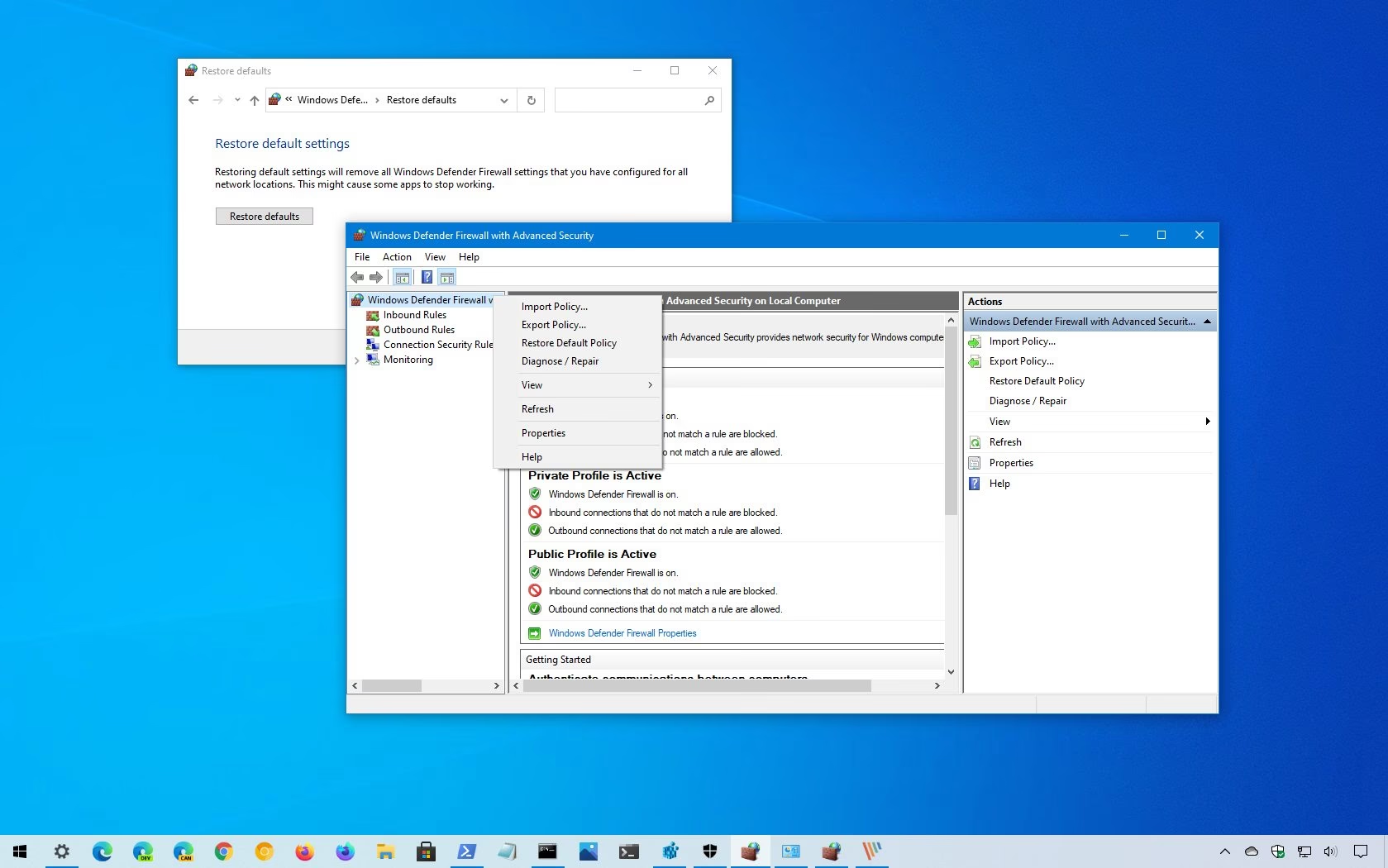
- En la ventana del firewall, mira el menú de la izquierda. Verás un enlace llamado "Restaurar valores predeterminados". Haz clic en él.
- Se abrirá una nueva pantalla explicándote lo que estás a punto de hacer. Haz clic en el botón grande que dice "Restaurar valores predeterminados".
- Aparecerá una ventana de confirmación final preguntándote si estás seguro. Presiona "Sí" para completar el proceso. ¡Listo! El firewall ha vuelto a su configuración original.
Método 2: Usando la aplicación Seguridad de Windows (El Moderno)
Para los usuarios de Windows 10 y Windows 11, este es probablemente el método más integrado y moderno, ya que utiliza la nueva interfaz de seguridad del sistema.
- Presiona la tecla de Windows o haz clic en el icono de Inicio.
- Escribe "Seguridad de Windows" y selecciona la aplicación cuando aparezca en los resultados.
- Dentro de la aplicación Seguridad de Windows, busca en el menú de la izquierda la opción "Firewall y protección de red" y haz clic sobre ella.
- En la parte central de la pantalla, desplázate hacia abajo hasta que encuentres un enlace de texto azul que dice "Restaurar firewalls a los valores predeterminados".
- Al hacer clic, te llevará a una pantalla similar a la del método anterior. Pulsa el botón "Restaurar valores predeterminados".
- El sistema te pedirá una última confirmación para asegurarse de que no lo estás haciendo por accidente. Haz clic en "Sí" y el proceso se completará instantáneamente.
Método 3: Mediante el Firewall con Seguridad Avanzada (Para Usuarios Técnicos)
Esta opción te lleva a una consola de administración más potente, usada a menudo por administradores de sistemas. Aunque parece más compleja, el proceso de restauración es igual de simple.
- Presiona la combinación de teclas Windows + R para abrir el cuadro de diálogo "Ejecutar".
- En el cuadro, escribe
wf.mscy presiona Enter. Esto abrirá la consola de "Firewall de Windows Defender con seguridad avanzada". - En el panel izquierdo de la consola, verás un elemento en la parte superior llamado "Firewall de Windows Defender con seguridad avanzada en Equipo local". Haz clic derecho sobre él.
- En el menú contextual que aparece, selecciona la opción "Restaurar política predeterminada".
- Aparecerá un cuadro de diálogo de confirmación. Haz clic en "Sí" para proceder.
Este método es especialmente útil porque te encuentras en la herramienta donde se gestionan todas las reglas detalladas, por si en el futuro quieres aprender a configurarlas manualmente.
Método 4: Con el Símbolo del sistema (CMD)
Si prefieres usar la línea de comandos, este método es increíblemente rápido y eficiente. Solo necesitas un comando.
- Abre el menú Inicio y escribe "cmd" o "Símbolo del sistema".
- En los resultados, haz clic derecho sobre "Símbolo del sistema" y selecciona "Ejecutar como administrador". Esto es fundamental, ya que necesitas privilegios elevados para modificar la configuración del sistema.
- En la ventana negra del Símbolo del sistema, escribe el siguiente comando y presiona Enter:
netsh advfirewall resetUna vez que presiones Enter, el comando se ejecutará y el firewall se restaurará al instante. No hay cuadros de confirmación, es una acción directa.
Método 5: Con Windows PowerShell
PowerShell es la evolución del Símbolo del sistema, una consola mucho más potente. Al igual que con CMD, la restauración se hace con un solo comando.
- Abre el menú Inicio y escribe "PowerShell".
- Haz clic derecho sobre "Windows PowerShell" en los resultados y selecciona "Ejecutar como administrador".
- En la ventana azul de PowerShell, copia y pega o escribe el siguiente comando y presiona Enter:
(New-Object -ComObject HNetCfg.FwPolicy2).RestoreLocalFirewallDefaults()Al igual que el método de CMD, esta acción es inmediata y no solicita ninguna confirmación. En cuestión de segundos, tus reglas de firewall habrán vuelto a su estado original.
Tabla Comparativa de Métodos
Para ayudarte a decidir qué método usar, aquí tienes una tabla que resume las características de cada uno:
| Método | Facilidad de Uso | Requiere Admin | Interfaz | Ideal para... |
|---|---|---|---|---|
| Panel de Control | Muy fácil | Sí (pide confirmación) | Gráfica (Clásica) | Usuarios que prefieren interfaces tradicionales. |
| Seguridad de Windows | Muy fácil | Sí (pide confirmación) | Gráfica (Moderna) | La mayoría de usuarios de Windows 10/11. |
| Firewall Avanzado | Fácil | Sí (pide confirmación) | Gráfica (Técnica) | Usuarios que quieren explorar opciones avanzadas. |
| Símbolo del Sistema | Intermedio | Sí (debe ejecutarse como tal) | Línea de Comandos | Usuarios que prefieren la rapidez de los comandos. |
| PowerShell | Intermedio | Sí (debe ejecutarse como tal) | Línea de Comandos | Administradores de sistemas y usuarios avanzados. |
Preguntas Frecuentes (FAQ)
¿Perderé mi conexión a internet si restauro el firewall?
No, no perderás tu conexión a internet. La configuración predeterminada del firewall permite el tráfico web estándar. Lo que sucederá es que algunas aplicaciones que requerían reglas específicas podrían necesitar que les vuelvas a conceder permiso la primera vez que las ejecutes después de la restauración.
¿Es seguro realizar este proceso?
Sí, es completamente seguro. De hecho, estás devolviendo el firewall a un estado conocido y probado por Microsoft. Es una de las primeras y más seguras medidas a tomar cuando se sospecha de un problema de red relacionado con la configuración.
¿Restaurar el firewall eliminará virus o malware de mi PC?
No. Es importante entender que restaurar el firewall no es una herramienta de eliminación de malware. Solo revierte las reglas de conexión. Si un virus modificó el firewall, esta acción cerrará las posibles puertas que abrió, pero el virus seguirá en tu sistema. Siempre debes usar un programa antivirus para escanear y limpiar tu equipo.
¿Cuál es el método más rápido para restaurar el firewall?
Los métodos más rápidos son, sin duda, el del Símbolo del sistema (CMD) y el de PowerShell. Con solo abrir la consola como administrador y ejecutar un comando, el trabajo está hecho en segundos, sin clics adicionales ni ventanas de confirmación.
Si quieres conocer otros artículos parecidos a Guía Definitiva: Restaurar Firewall de Windows puedes visitar la categoría Guías.