
30/03/2020
Estás a punto de entrar en la partida más importante de la noche. Tus amigos te esperan, la estrategia está definida, pero de repente, un error de conexión te saca del juego. Frustrado, buscas en foros y un usuario anónimo te da la "solución mágica": desactiva el Firewall de Windows. Parece tentador, una solución rápida a tu problema, pero ¿es realmente una buena idea? Bajar las defensas de tu ordenador es como dejar la puerta de tu casa abierta en un barrio peligroso. Antes de hacer clic en "Desactivar", es crucial que entiendas qué es este guardián digital, por qué a veces causa problemas con los juegos y, lo más importante, cómo manejarlo de forma inteligente y segura sin exponer tu valiosa información.
En este artículo, desmitificaremos el Firewall de Windows, convirtiéndolo de un aparente obstáculo en tu mejor aliado para una experiencia de juego segura y fluida. Te enseñaremos no solo a solucionar problemas de conexión, sino también a entender los riesgos y a enfrentarte a errores comunes, como el temido fallo que impide que el servicio se inicie.
¿Qué es exactamente el Firewall y por qué debería importarme?
Imagina que tu PC es una fortaleza y tu conexión a Internet es un puente levadizo gigante por el que entran y salen datos constantemente. El cortafuegos o Firewall es el centinela que vigila ese puente. Su trabajo es inspeccionar cada paquete de datos que intenta entrar o salir, decidiendo si es amigo o enemigo. Su principal misión es bloquear cualquier acceso no autorizado desde el exterior, protegiéndote de hackers, gusanos informáticos y otro tipo de malware que intenta infiltrarse en tu sistema.
El Firewall de Windows es una solución de software que viene integrada en el sistema operativo. Aunque a veces puede parecer demasiado protector, su función es vital. Cuando juegas online, tu ordenador se comunica con servidores de juego y otros jugadores de todo el mundo. Sin un firewall, cada una de esas conexiones sería una potencial puerta de entrada para ciberdelincuentes que podrían robar tus cuentas de juego, datos personales, información bancaria o incluso tomar el control de tu equipo.
¿Por qué a veces se me pide desactivarlo para instalar o jugar algo?
Es una situación bastante común, especialmente en ciertos escenarios. La razón principal por la que un juego o programa puede pedirte desactivar el firewall es porque necesita establecer conexiones de red de una manera que el firewall, por defecto, considera sospechosa. Esto ocurre a menudo con:
- Juegos de fuentes no oficiales: El software pirata o modificado a menudo altera la forma en que el juego se conecta a Internet para saltarse las verificaciones de licencia. Estas conexiones anómalas hacen saltar las alarmas del firewall. Desactivarlo en este caso es un riesgo altísimo, ya que no tienes ninguna garantía de que el software no contenga código malicioso.
- Programas P2P o servidores caseros: Si estás intentando alojar un servidor para un juego como Minecraft o Valheim desde tu propio PC, necesitarás que otros jugadores se conecten a ti. El firewall, por defecto, bloqueará estas conexiones entrantes desconocidas para protegerte.
- Juegos antiguos o mal programados: Algunos juegos, especialmente los más antiguos, no fueron diseñados siguiendo las mejores prácticas de seguridad de red y pueden entrar en conflicto con las reglas estrictas de los firewalls modernos.
Sin embargo, en el 99% de los casos, desactivar el firewall por completo no es la solución correcta ni la más segura. La forma adecuada de proceder es crear una excepción.
La forma correcta: Crear excepciones en lugar de desactivar
En lugar de derribar todo el muro, lo inteligente es abrir una pequeña puerta vigilada solo para quien tú autorices. Eso es exactamente lo que haces al crear una excepción o una regla en el firewall. Le dices al sistema: "Confío en este programa (tu juego). Permítele comunicarse libremente a través de Internet".
Hacerlo es más sencillo de lo que parece. Sigue estos pasos en Windows 10 u 11:
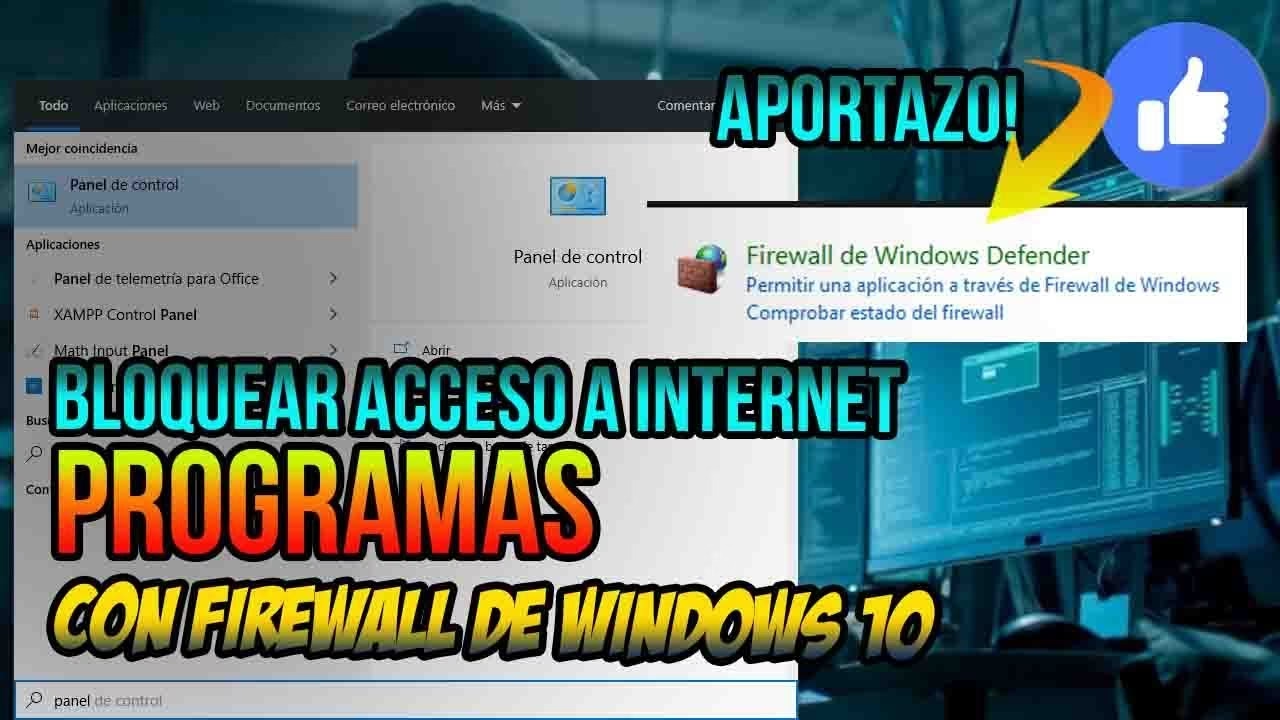
- Abre el menú Inicio y escribe "Firewall de Windows Defender". Selecciónalo.
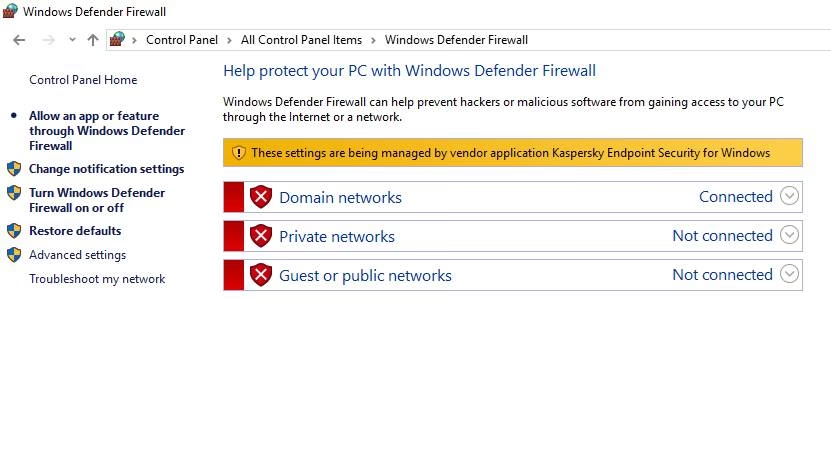
- En el menú de la izquierda, haz clic en "Permitir que una aplicación o una característica a través de Firewall de Windows Defender".
- Verás una lista de aplicaciones. Haz clic en el botón "Cambiar la configuración" (necesitarás permisos de administrador).
- Busca tu juego en la lista. Si está, asegúrate de que las casillas "Privada" y "Pública" estén marcadas. La red privada es tu red doméstica, mientras que la pública se refiere a redes Wi-Fi de cafeterías, aeropuertos, etc. Para jugar desde casa, la privada es la más importante.
- Si tu juego no aparece en la lista, haz clic en "Permitir otra aplicación...". Se abrirá una ventana donde podrás buscar el archivo ejecutable (.exe) del juego en su carpeta de instalación y añadirlo.
Al hacer esto, mantienes toda la protección del firewall activa contra amenazas desconocidas, pero le das vía libre a tu juego para que funcione sin problemas de conexión.
Tabla Comparativa: Desactivar vs. Crear una Excepción
| Característica | Desactivar el Firewall | Crear una Excepción |
|---|---|---|
| Nivel de Seguridad | Nulo. Tu PC está completamente expuesto. | Alto. Solo se permite el tráfico del programa autorizado. |
| Solución al Problema | Sí, soluciona el problema de conexión del juego. | Sí, soluciona el problema de conexión del juego. |
| Riesgo de Infección | Extremadamente alto. Eres vulnerable a todo tipo de ataques. | Mínimo. El resto del sistema sigue protegido. |
| Complejidad | Muy baja (un par de clics). | Baja (unos pocos clics más). |
| Recomendación | Nunca recomendado, excepto para diagnósticos muy breves y controlados. | Siempre recomendado. Es la práctica estándar y segura. |
¡Auxilio! Mi Firewall no se activa (Error 5)
A veces, el problema es el contrario. Quieres asegurarte de que tu firewall está activo, pero Windows te lanza un error y te informa de que no puede iniciar el servicio. Uno de los mensajes más comunes es: "Windows no puede iniciar el Firewall de Windows en Equipo local. ... código de error específico del servicio 5."
Este "Error 5" generalmente significa "Acceso denegado". Indica que algo está impidiendo que el servicio del firewall se inicie correctamente, ya sea por un problema de permisos, la corrupción de un archivo o la interferencia de otro software. Aquí tienes un plan de acción para solucionarlo:
Pasos para solucionar el Error 5 del Firewall:
- Verifica los servicios de Windows:
El Firewall de Windows depende de otros servicios para funcionar.- Pulsa las teclas `Win + R`, escribe `services.msc` y pulsa Enter.
- Busca el servicio llamado "Firewall de Windows Defender". Haz doble clic sobre él.
- Asegúrate de que el "Tipo de inicio" esté configurado en "Automático". Si no está iniciado, intenta hacer clic en "Iniciar". Si aquí es donde te da el error, continúa con el siguiente paso.
- Ahora, busca otro servicio llamado "Motor de filtrado de base" (Base Filtering Engine). Este servicio es esencial. Asegúrate de que también esté en "Automático" y en ejecución. Si no lo está, intenta iniciarlo primero y luego intenta iniciar el firewall de nuevo.
- Ejecuta el Comprobador de archivos de sistema (SFC):
Un archivo de sistema corrupto relacionado con el firewall puede causar este problema.- Abre el menú Inicio y escribe "cmd".
- Haz clic derecho en "Símbolo del sistema" y selecciona "Ejecutar como administrador".
- En la ventana negra, escribe el comando `sfc /scannow` y pulsa Enter.
- El sistema escaneará todos sus archivos protegidos y reparará los que encuentre corruptos. Este proceso puede tardar un poco. Reinicia el PC cuando termine.
- Escaneo de Malware:
Algunos tipos de malware desactivan deliberadamente el firewall y otros servicios de seguridad para operar sin ser detectados. Realiza un análisis completo de tu sistema con Windows Defender o con un antivirus de confianza para descartar una infección. - Restablecer la configuración del Firewall:
Puedes devolver el firewall a su configuración predeterminada, lo que a veces soluciona problemas causados por reglas corruptas.- Ve a "Firewall de Windows Defender" desde el menú Inicio.
- En el menú de la izquierda, haz clic en "Restaurar valores predeterminados".
- Haz clic en el botón "Restaurar valores predeterminados" y confirma. Ten en cuenta que esto eliminará todas las excepciones que hayas creado, por lo que tendrás que volver a añadirlas para tus juegos.
Preguntas Frecuentes (FAQ)
¿El Firewall de Windows ralentiza mis juegos o aumenta el lag?
En la gran mayoría de los casos, no. El Firewall de Windows está altamente optimizado y su impacto en el rendimiento de los juegos modernos es prácticamente nulo. Si experimentas lag, las causas más probables son tu conexión a Internet, la distancia al servidor del juego o problemas con tu hardware, no el firewall.
¿Es suficiente con el Firewall de Windows o necesito otro?
Para la mayoría de los usuarios y gamers, el Firewall de Windows Defender, combinado con un buen antivirus (como el propio Microsoft Defender) y hábitos de navegación seguros, es más que suficiente. Los firewalls de terceros pueden ofrecer más opciones de personalización, pero también pueden ser más complejos de configurar y, en ocasiones, causar más conflictos con los juegos.
¿Cuál es la diferencia entre un Firewall y un Antivirus?
Piensa en ellos como dos tipos diferentes de guardias de seguridad. El Firewall es el portero: controla el tráfico de red que entra y sale, evitando que intrusos accedan a tu sistema. El Antivirus es el guardia de seguridad que patrulla el interior: busca, detecta y elimina software malicioso que ya ha logrado entrar de alguna manera (por ejemplo, a través de una descarga o un correo electrónico).
¿Es seguro jugar online un rato con el firewall desactivado?
No. Es como cruzar una autopista con los ojos vendados. Puede que lo hagas una vez y no pase nada, pero el riesgo de desastre es enorme. Internet está lleno de bots automatizados que escanean constantemente las direcciones IP en busca de sistemas vulnerables. Tu PC podría ser detectado y atacado en cuestión de minutos.
Conclusión: Juega Seguro, Juega Inteligente
El Firewall de Windows no es tu enemigo. Es una herramienta de seguridad esencial que te protege silenciosamente mientras exploras mundos virtuales y compites online. La necesidad de desactivarlo es un mito que a menudo proviene de la desinformación o de la instalación de software de dudosa procedencia. La próxima vez que un juego te dé problemas de conexión, recuerda que la solución no es bajar la guardia, sino aprender a manejarla. Crear reglas de entrada y salida es una habilidad sencilla que te permitirá disfrutar de todos tus juegos sin comprometer la seguridad de tu PC. Mantén tu fortaleza digital segura, y que tu única preocupación sea conseguir esa victoria.
Si quieres conocer otros artículos parecidos a Firewall de Windows: ¿Amigo o enemigo del gamer? puedes visitar la categoría Juegos.