
30/12/2012
¿Alguna vez te has preguntado qué componentes exactos tiene tu ordenador? Conocer las especificaciones de tu PC no es solo para expertos en tecnología; es una habilidad fundamental para cualquier gamer o usuario que quiera sacar el máximo provecho de su máquina. Saber qué procesador, cuánta memoria RAM o qué tarjeta gráfica tienes es crucial para solucionar problemas, decidir qué componentes actualizar o, simplemente, para confirmar si podrás correr ese nuevo juego que tanto esperas. Afortunadamente, Windows ofrece múltiples herramientas, desde simples ventanas de información hasta potentes comandos, para desvelar cada secreto de tu hardware. En esta guía completa, te llevaremos paso a paso por los métodos más efectivos para que te conviertas en un experto de tu propio sistema.
- ¿Por qué es tan importante conocer las especificaciones de tu PC?
- Método 1: El Símbolo del sistema (CMD), la herramienta clásica
- Método 2: DirectX Diagnostic Tool (DxDiag) - El mejor amigo del gamer
- Método 3: La app de Configuración, la vía rápida y sencilla
- Método 4: Herramienta de Información del Sistema (msinfo32)
- Tabla Comparativa de Métodos
- Preguntas Frecuentes (FAQ)
- Conclusión: El poder está en el conocimiento
¿Por qué es tan importante conocer las especificaciones de tu PC?
Antes de sumergirnos en el "cómo", entendamos el "porqué". La ficha técnica de tu ordenador es como su ADN. Contiene información vital sobre cada componente:
- CPU (Unidad Central de Procesamiento): Es el cerebro de tu PC. Su velocidad y número de núcleos determinan la rapidez con la que puede ejecutar tareas y procesar información.
- RAM (Memoria de Acceso Aleatorio): Es la memoria a corto plazo de tu sistema. Más RAM permite tener más aplicaciones y juegos abiertos simultáneamente sin que el rendimiento se vea afectado.
- GPU (Unidad de Procesamiento Gráfico): La tarjeta gráfica es el componente más importante para los videojuegos. Se encarga de renderizar todo lo que ves en pantalla, desde los menús hasta los mundos 3D más complejos.
- Almacenamiento (HDD/SSD): Es donde se guardan tus juegos, archivos y el sistema operativo. El tipo (disco duro tradicional o unidad de estado sólido) y la velocidad afectan drásticamente los tiempos de carga.
- Placa base (Motherboard): Es el esqueleto que conecta todos los componentes entre sí, determinando la compatibilidad y las futuras posibilidades de expansión.
Conocer estos datos te permite tomar decisiones informadas, desde optimizar la configuración gráfica de un juego hasta planificar tu próxima gran actualización de hardware.
Método 1: El Símbolo del sistema (CMD), la herramienta clásica
Para aquellos que disfrutan de un enfoque más directo y técnico, el Símbolo del sistema o CMD es una herramienta increíblemente poderosa. No necesitas instalar nada, ya está en tu Windows. Con unos simples comandos, puedes obtener una radiografía detallada de tu sistema.
Cómo abrir el Símbolo del sistema
Puedes abrirlo de varias formas. La más rápida es presionar la tecla de Windows + R, escribir cmd en el cuadro de diálogo que aparece y presionar Enter. Para obtener información más detallada, es recomendable ejecutarlo como administrador. Para ello, busca "Símbolo del sistema" en el menú de inicio, haz clic derecho sobre él y selecciona "Ejecutar como administrador".
El comando maestro: `systeminfo`
Este es el comando más completo que puedes usar. Simplemente escribe systeminfo en la ventana de CMD y presiona Enter. Después de unos segundos de carga, te mostrará una lista exhaustiva de información sobre tu hardware y software.
Algunos de los datos más importantes que obtendrás son:
- Nombre del sistema operativo y versión exacta.
- Fecha de instalación original.
- Fabricante y modelo del sistema (muy útil para portátiles).
- Tipo de procesador (CPU).
- Versión del BIOS.
- Cantidad total de memoria física (RAM) y la cantidad disponible.
- Información de la tarjeta de red y direcciones IP.
Aunque systeminfo es fantástico, a veces puede ser abrumador. Si solo buscas un dato específico, existen comandos más directos.
Comandos específicos con WMIC
WMIC (Windows Management Instrumentation Command-line) es una utilidad que te permite consultar bases de datos de información del sistema. Es perfecto para obtener detalles concretos.
- Para ver el modelo de tu CPU: Escribe
wmic cpu get namey presiona Enter. Te devolverá el nombre completo de tu procesador, como por ejemplo "Intel(R) Core(TM) i7-9700K CPU @ 3.60GHz". - Para conocer la cantidad de RAM por módulo: Usa el comando
wmic memorychip get capacity. Esto te mostrará la capacidad de cada módulo de RAM instalado en tu placa base, expresada en bytes. Si tienes dos módulos de 8 GB, verás dos líneas con el número 8589934592. - Para identificar tus unidades de almacenamiento: Con el comando
wmic diskdrive get model,sizeobtendrás el modelo y el tamaño total de tus discos duros o SSD.
Método 2: DirectX Diagnostic Tool (DxDiag) - El mejor amigo del gamer
Si los videojuegos son lo tuyo, DxDiag es una herramienta que debes conocer. Está diseñada específicamente para diagnosticar problemas relacionados con los gráficos y el sonido, por lo que ofrece información muy detallada sobre los componentes multimedia.
Para ejecutarla, presiona Windows + R, escribe dxdiag y pulsa Enter. La herramienta analizará tu sistema y presentará la información en varias pestañas:
- Sistema: Ofrece un resumen general similar al de `systeminfo`, incluyendo procesador, memoria RAM y la versión de DirectX instalada.
- Pantalla: ¡Esta es la pestaña clave para los gamers! Aquí encontrarás todo sobre tu GPU: el nombre del modelo, el fabricante, la cantidad de memoria de video (VRAM) y la versión de los controladores instalados. Mantener los drivers actualizados es vital para el rendimiento en juegos.
- Sonido y Entrada: Estas pestañas te dan detalles sobre tus dispositivos de audio y periféricos como teclados y ratones.
Método 3: La app de Configuración, la vía rápida y sencilla
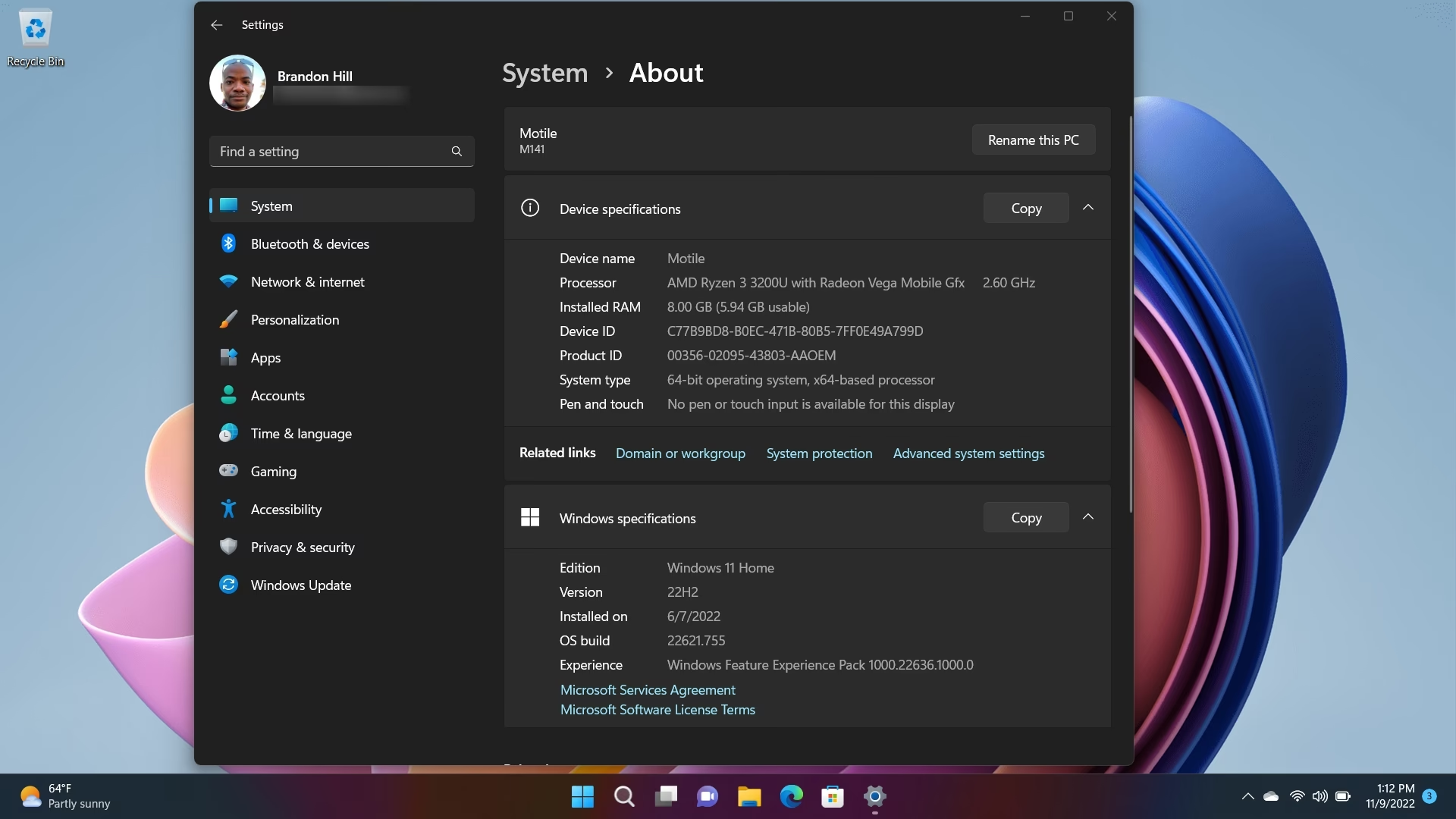
Si no quieres lidiar con comandos ni herramientas complejas, Windows 11 facilita la consulta de las especificaciones básicas a través de su menú de configuración.
- Presiona la combinación de teclas Windows + I para abrir la Configuración.
- En el menú de la izquierda, haz clic en "Sistema".
- Desplázate hacia abajo y selecciona la opción "Acerca de".
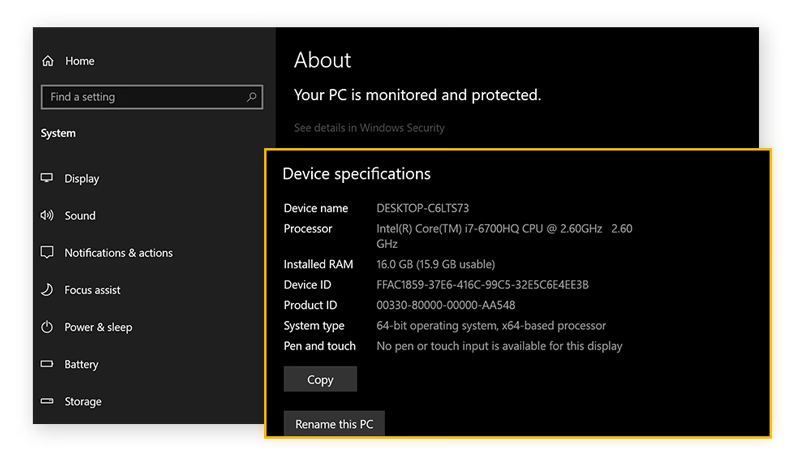
En esta pantalla verás dos secciones principales: "Especificaciones del dispositivo", donde encontrarás el nombre del procesador, la cantidad de RAM instalada y el tipo de sistema (64 o 32 bits), y "Especificaciones de Windows", que detalla la edición y versión de tu sistema operativo.
Método 4: Herramienta de Información del Sistema (msinfo32)
Esta herramienta es, posiblemente, la más completa de todas las que vienen preinstaladas en Windows. Ofrece una vista increíblemente granular de cada aspecto de tu PC, tanto de hardware como de software.
Para abrirla, presiona Windows + R, escribe msinfo32 y dale a Enter. La ventana se divide en tres paneles. El panel izquierdo te permite navegar por categorías:
- Resumen del sistema: La pantalla principal, que te da una visión general de los componentes más importantes.
- Recursos de hardware: Información muy técnica sobre conflictos y uso de recursos del sistema.
- Componentes: Aquí puedes bucear en los detalles de cada pieza de hardware, desde la tarjeta de video y sonido hasta los puertos USB y los dispositivos de almacenamiento.
- Entorno de software: Muestra información sobre controladores, servicios en ejecución y programas que se inician con Windows.
Tabla Comparativa de Métodos
Para ayudarte a decidir qué método usar, aquí tienes una tabla que resume las fortalezas de cada uno:
| Método | Facilidad de Uso | Nivel de Detalle | Ideal Para... |
|---|---|---|---|
| Símbolo del sistema (CMD) | Bajo (requiere comandos) | Alto y específico | Usuarios avanzados y consultas rápidas de datos concretos. |
| DxDiag | Medio | Alto (enfocado en multimedia) | Gamers que necesitan detalles de su GPU y drivers. |
| Configuración (Acerca de) | Muy Alto | Básico | Principiantes que solo necesitan conocer la CPU y la RAM. |
| Información del Sistema (msinfo32) | Medio | Exhaustivo | Diagnósticos profundos y para encontrar información muy específica. |
| Software de terceros (CPU-Z, etc.) | Alto | Exhaustivo y en tiempo real | Monitorizar el rendimiento en tiempo real y obtener todos los detalles en una interfaz amigable. |
Preguntas Frecuentes (FAQ)
¿Cuál es el método más fácil para un principiante?
Sin duda, el método más sencillo es usar la app de Configuración. En la sección "Sistema > Acerca de" obtendrás la información más importante (CPU y RAM) sin necesidad de comandos ni herramientas complejas.
¿Cómo puedo saber si mi PC puede correr un juego específico?
Primero, busca los "requisitos mínimos" y "requisitos recomendados" del juego. Luego, usa DxDiag para comprobar tu Procesador, Memoria (RAM) y, lo más importante, el modelo de tu tarjeta gráfica y su VRAM en la pestaña "Pantalla". Compara tus componentes con los que pide el juego.
¿El comando `systeminfo` me dice qué tarjeta gráfica tengo?
No directamente. El comando `systeminfo` es excelente para información general del sistema, pero no suele detallar el modelo de la GPU. Para eso, la mejor herramienta nativa de Windows es DxDiag.
¿Es seguro usar software de terceros como CPU-Z o Speccy?
Sí, siempre y cuando los descargues de sus sitios web oficiales. Programas como CPU-Z, GPU-Z, Speccy o HWMonitor son herramientas muy respetadas y utilizadas por entusiastas y profesionales de todo el mundo para analizar y monitorizar el hardware.
Conclusión: El poder está en el conocimiento
Dominar las herramientas para conocer a fondo tu PC te da una ventaja increíble. Ya no tendrás que adivinar si un juego funcionará o por qué tu sistema va lento. Con los métodos que hemos explorado, desde la simplicidad de la Configuración hasta el poder del Símbolo del sistema y la especificidad de DxDiag, tienes todo lo necesario para realizar un diagnóstico completo de tu máquina. Tómate un momento, prueba estas herramientas y familiarízate con los componentes que dan vida a tus sesiones de juego. Conocer tu hardware es el primer paso para dominarlo.
Si quieres conocer otros artículos parecidos a Ver las especificaciones de tu PC: Guía completa puedes visitar la categoría Guías.