

02/10/2020
Si alguna vez te has preguntado cómo mejorar tu rendimiento en las batallas de Final Fantasy XIV, es muy probable que hayas oído hablar de Advanced Combat Tracker, más conocido como ACT. Esta poderosa herramienta de terceros se ha convertido en un estándar para los jugadores que buscan analizar y optimizar su juego, permitiéndoles medir su daño por segundo (DPS) y el de su equipo en tiempo real. Aunque su uso se encuentra en una zona gris respecto a los términos de servicio del juego, su popularidad es innegable como herramienta de superación personal. En esta guía definitiva, te llevaremos de la mano a través de todo el proceso: desde la descarga e instalación hasta la configuración avanzada de plugins y la solución de los problemas más comunes, para que puedas sacar el máximo provecho de este analizador de combate.
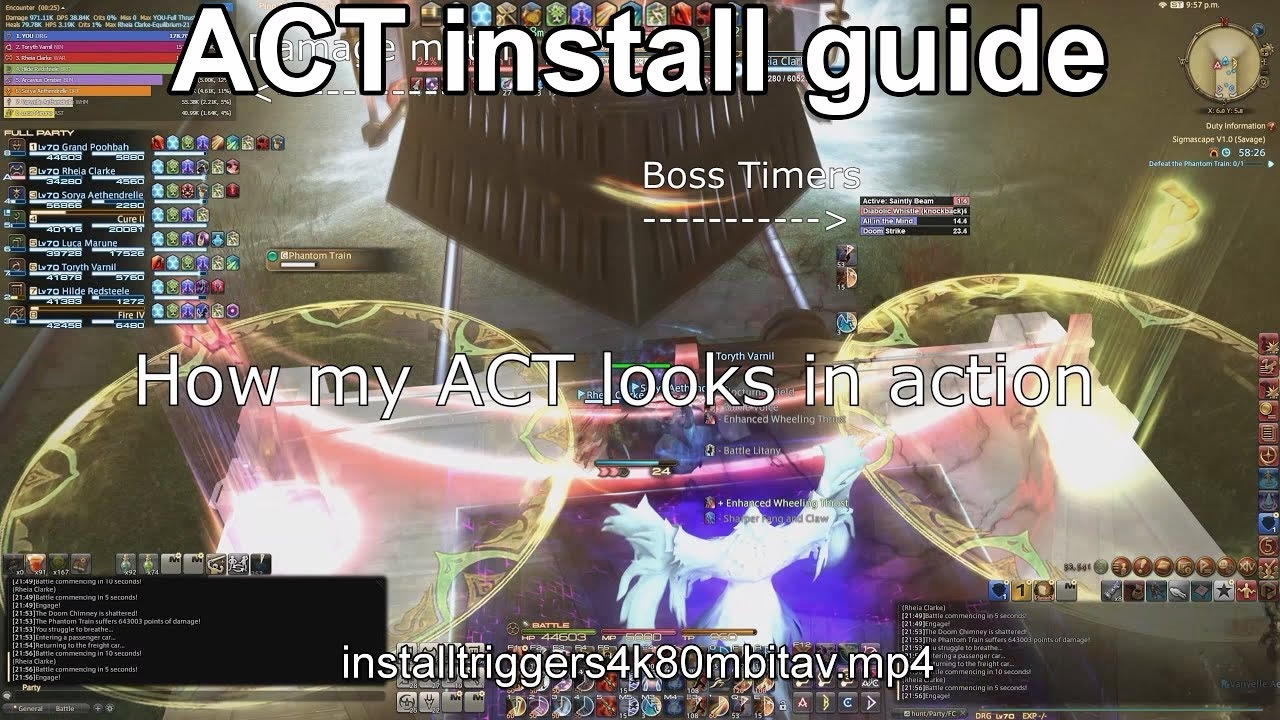
Es crucial entender un punto importante antes de empezar: el uso de herramientas de terceros como ACT va técnicamente en contra de los Términos de Servicio de Final Fantasy XIV. Sin embargo, la postura no oficial de los desarrolladores ha sido de tolerancia siempre y cuando no se utilice para acosar o menospreciar a otros jugadores. La regla de oro es simple: usa la información para mejorar, no para atacar. Nunca menciones tu DPS o el de otros dentro del juego. Si sigues esta norma, el riesgo es mínimo.
- Preparativos Esenciales Antes de la Instalación
- Instalación y Configuración Inicial de ACT
- El Asistente de Configuración de ACT (Setup Wizard)
- El Corazón Visual: Instalando y Configurando el Overlay
- Comparativa de Skins Populares para tu Overlay
- Pruebas Finales y Solución de Problemas
- Preguntas Frecuentes (FAQ)
Preparativos Esenciales Antes de la Instalación
Antes de sumergirnos en la instalación de ACT, hay un requisito fundamental que tu juego debe cumplir para que los overlays (las ventanas superpuestas que muestran el medidor de DPS) funcionen correctamente. Debes configurar el modo de visualización de Final Fantasy XIV.
Para ello, sigue estos pasos dentro del juego:
- Abre el menú de "Configuración del sistema".
- Dirígete a la sección de "Ajustes de pantalla".
- En la opción "Tipo de pantalla", selecciona "Ventana sin bordes" o "Modo ventana".
El modo "Pantalla completa" tradicional no permite que otras aplicaciones dibujen ventanas sobre el juego, por lo que el overlay de ACT no será visible. El modo "Ventana sin bordes" es el preferido por la mayoría, ya que ofrece una experiencia visual idéntica a la pantalla completa pero con la flexibilidad necesaria para herramientas como esta.
Instalación y Configuración Inicial de ACT
Con el juego ya preparado, es hora de instalar el software. El proceso es bastante directo, pero requiere atención a ciertos detalles, especialmente en lo que respecta a los permisos y el firewall de Windows.
Paso 1: Descarga e Instalación
Primero, descarga el archivo de instalación desde el sitio web oficial de Advanced Combat Tracker. Busca el archivo llamado "ACTv3-Setup.exe" y descárgalo. Una vez descargado, ejecuta el instalador. Puedes dejar la ruta de instalación por defecto, aunque algunos jugadores prefieren crear una carpeta específica dentro de su directorio de FFXIV para tener todo organizado. Sigue las instrucciones del instalador hasta completarlo.
Paso 2: Permisos de Administrador y Excepciones del Firewall
Históricamente, se recomendaba ejecutar siempre ACT como administrador. Sin embargo, con las actualizaciones más recientes del sistema y del propio ACT, la recomendación ha cambiado: es preferible no ejecutarlo como administrador. Si un programa se ejecuta con privilegios elevados, puede tener problemas para comunicarse con otros que no los tienen. La regla general es: o todos los programas relacionados (juego, ACT, plugins) se ejecutan como administrador, o ninguno lo hace. La segunda opción es la más sencilla y recomendada actualmente.
El siguiente paso crucial es configurar el Firewall de Windows para permitir que ACT funcione sin interrupciones. Con la introducción de métodos de inyección de datos como Deucalion (que ahora es el estándar), este paso es menos necesario que antes, pero sigue siendo una buena práctica para evitar problemas.
Sigue estas instrucciones:
- Abre el menú de inicio de Windows y escribe "Firewall de Windows Defender con seguridad avanzada".
- En la ventana que se abre, haz clic derecho en "Reglas de entrada" en el panel izquierdo y selecciona "Nueva regla...".
- Selecciona "Programa" y haz clic en "Siguiente".
- Haz clic en "Examinar..." y navega hasta la carpeta donde instalaste ACT (por defecto:
C:\Program Files (x86)\Advanced Combat Tracker). Selecciona el ejecutableAdvanced Combat Tracker.exe. - Haz clic en "Siguiente", asegúrate de que "Permitir la conexión" esté seleccionado y continúa.
- Deja todas las casillas (Dominio, Privado, Público) marcadas y sigue adelante.
- Dale un nombre a la regla, como "ACT Inbound", y finaliza.
- Repite exactamente el mismo proceso para el archivo
ACT_x86.exeque se encuentra en la misma carpeta.
Si después de toda la configuración sigues experimentando problemas, puedes repetir estos mismos pasos para las "Reglas de salida".
El Asistente de Configuración de ACT (Setup Wizard)
La primera vez que ejecutes ACT, aparecerá un asistente de configuración. Si no aparece, puedes abrirlo manualmente desde Options > Miscellaneous > Show Startup Wizard.
- Plugin de Parseo: En la primera pantalla, el asistente te preguntará por el plugin de análisis. Asegúrate de que en el menú desplegable esté seleccionado "FFXIV Parsing Plugin". Luego, haz clic en el botón "Download/Enable Plugin". Una ventana emergente te confirmará cuando el plugin se haya añadido correctamente.
- Configuración para FFXIV: El asistente te preguntará si usarás ACT para Final Fantasy XIV. Responde que "Sí". Esto configurará automáticamente la herramienta para buscar los archivos de registro del juego.
- Archivos de Registro: En la siguiente pantalla, marca la casilla que dice "Auto-load recently changed log files". Esto hará que ACT detecte automáticamente los registros de combate más recientes sin que tengas que cargarlos manualmente.
- Finalización: Haz clic en "Close" para terminar con el asistente. Ahora, el plugin principal está listo.
El Corazón Visual: Instalando y Configurando el Overlay
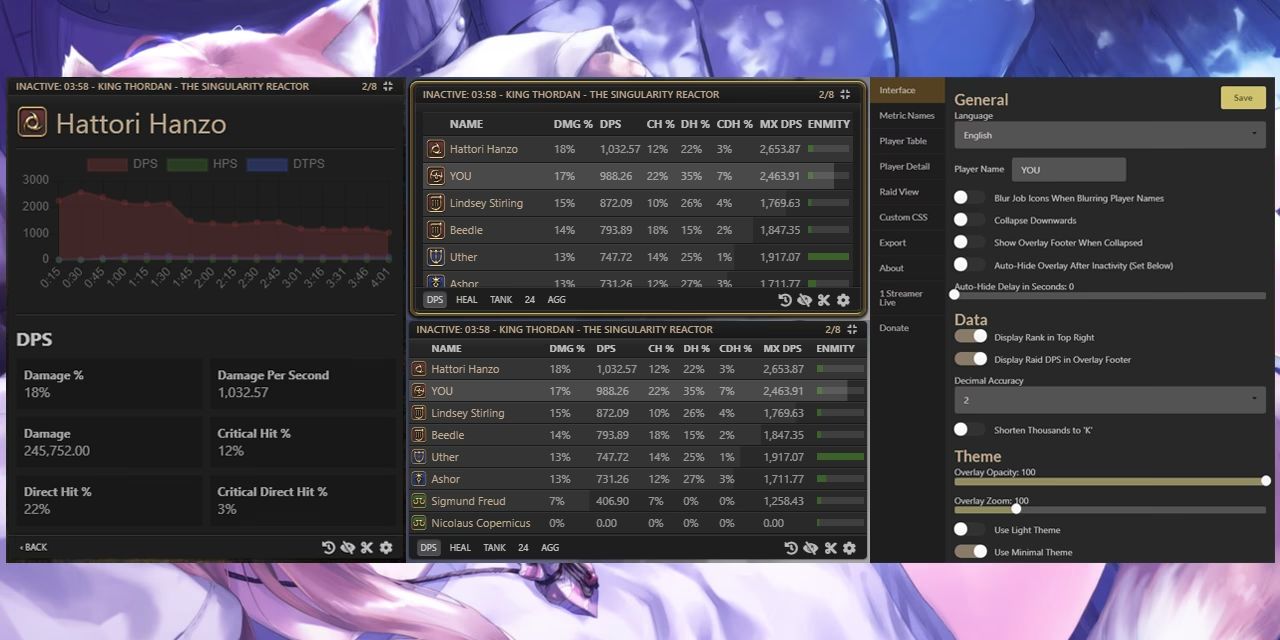
Tener los datos es una cosa, pero poder verlos de forma clara y en tiempo real mientras juegas es lo que realmente marca la diferencia. Para esto, necesitamos el OverlayPlugin.
Añadiendo el OverlayPlugin
Dentro de ACT, ve a la pestaña "Plugins". En la parte superior, verás una sub-pestaña llamada "Plugin Listing". Dentro de ella, en la esquina superior derecha, hay un botón que dice "Get Plugins".
- Haz clic en "Get Plugins". Se abrirá una ventana que listará todos los plugins disponibles para ACT.
- Busca en la lista la opción llamada "[FFXIV+others] OverlayPlugin" y selecciónala.
- Haz clic en "Download and Enable" en la esquina inferior derecha. La instalación puede tardar unos minutos.
- Una vez instalado, cierra la ventana de "Get Plugins". Es recomendable reiniciar ACT en este punto para asegurar que el plugin se cargue correctamente.
Creando tu Primer Medidor de DPS
Con el plugin ya instalado, verás una nueva pestaña en ACT llamada "OverlayPlugin.dll". Aquí es donde gestionarás todos tus overlays.
- Dentro de la pestaña "OverlayPlugin.dll", haz clic en el botón "Nuevo".
- Se abrirá una ventana para crear un nuevo overlay. Dale un nombre descriptivo (por ejemplo, "Medidor DPS Principal").
- En el menú desplegable "Preset", podrás elegir entre una gran variedad de diseños preconfigurados. Estos diseños se conocen como "skins".
Comparativa de Skins Populares para tu Overlay
La elección de una skin es puramente personal y depende de cuánta información quieras ver y cómo quieres que se vea. Aquí te presentamos una tabla comparando dos de las opciones más populares.
| Característica | MopiMopi | Ember Overlay |
|---|---|---|
| Nivel de Detalle | Moderado. Se centra en el DPS y la información esencial de forma clara y concisa. | Muy alto. Ofrece estadísticas detalladas como daño directo, crítico, sobrecuración y más. |
| Estética | Minimalista y elegante, con un diseño limpio que se integra bien con la interfaz del juego. | Moderno y altamente personalizable, con un aspecto más tecnológico y detallado. |
| Personalización | Buena personalización, permite cambiar colores, fuentes y opacidad de forma sencilla. | Extremadamente personalizable. Permite ajustar casi todos los elementos visuales y datos mostrados. |
| Ideal para... | Jugadores que quieren una vista rápida y limpia de su rendimiento sin sentirse abrumados. | Jugadores que disfrutan del análisis profundo de datos y quieren un control total sobre la apariencia de su overlay. |
Después de seleccionar tu preset preferido y hacer clic en "OK", el overlay aparecerá en tu pantalla. Puedes moverlo arrastrándolo y, una vez que encuentres la posición perfecta, puedes marcar la casilla "Bloquear overlay" en la configuración para que no se mueva accidentalmente.
Pruebas Finales y Solución de Problemas
¡Ya casi hemos terminado! El último paso es asegurarnos de que todo funciona como debería.
La Prueba del Muñeco de Entrenamiento
La forma más sencilla de probar tu configuración es ir a cualquier ciudad principal y buscar un muñeco de entrenamiento (Striking Dummy). Empieza a atacarlo. Si todo está configurado correctamente, tu overlay cobrará vida y comenzará a mostrar tu daño en tiempo real.
¿No Funciona? Pasos para Solucionarlo
Si atacas al muñeco y no ocurre nada, no te preocupes. Aquí tienes una lista de comprobación:
- Prueba de Conexión: Ve a la pestaña "Plugins", luego a "FFXIV_ACT_Plugin.dll" y haz clic en el botón "Test Game Connection". Deberías recibir una notificación de éxito.
- Firewall/Antivirus: Asegúrate de que las excepciones del firewall están bien configuradas. A veces, el software antivirus también puede bloquear a ACT, así que revisa su configuración para añadir una excepción.
- Modo de Pantalla del Juego: Confirma una vez más que FFXIV está en modo "Ventana sin bordes" o "Modo ventana".
- Actualizaciones Post-Parche: Si un parche importante de FFXIV acaba de ser lanzado, es muy probable que ACT y sus plugins necesiten una actualización. Los desarrolladores suelen ser muy rápidos, pero puede haber un breve período en el que la herramienta no funcione. Ten paciencia y busca actualizaciones.
Preguntas Frecuentes (FAQ)
¿Me pueden banear por usar ACT?
Técnicamente, sí, ya que viola los Términos de Servicio. En la práctica, es extremadamente raro. Mientras no uses los datos para acosar a otros jugadores ni hables de DPS en el chat del juego, estás en un terreno relativamente seguro. Úsalo como una herramienta de crecimiento personal.
Mi antivirus dice que ACT es un virus. ¿Qué hago?
Esto es un falso positivo. Debido a la forma en que ACT se conecta al juego para leer los datos de combate de la memoria, algunos antivirus lo marcan como sospechoso. Debes crear una excepción en tu software de seguridad para la carpeta de instalación de ACT.
¿Qué es Deucalion y por qué se menciona?
Deucalion es el método moderno que utiliza el plugin de FFXIV para capturar los datos de la red. Es más estable y fiable que los métodos antiguos y, lo más importante, evita la mayoría de los problemas relacionados con los firewalls, haciendo que la configuración sea mucho más sencilla para los nuevos usuarios.
El overlay desaparece o se ve extraño. ¿Cómo lo arreglo?
Asegúrate de que la "Resolución de la UI" en la configuración del overlay coincide con la que usas en el juego. También puedes probar a reiniciar ACT. Si el problema persiste, seleccionar la pestaña del overlay en ACT y hacer clic en "Recargar overlay" suele solucionar la mayoría de los problemas visuales.
Si quieres conocer otros artículos parecidos a Guía Completa de ACT para Final Fantasy XIV puedes visitar la categoría Guías.