
13/10/2021
La visibilidad en Call of Duty: Warzone siempre ha sido un tema de debate. A diferencia de otros Battle Royale como Apex Legends, con estilos artísticos vibrantes que hacen resaltar a los personajes, Warzone apuesta por un realismo crudo, lleno de sombras y rincones oscuros que pueden ser una trampa mortal. Para los jugadores de PC, existe una herramienta increíblemente poderosa para contrarrestar esto: los Filtros de Juego de NVIDIA. A través de ellos, es posible modificar la imagen en tiempo real para iluminar las sombras y hacer que los enemigos sean mucho más fáciles de detectar, nivelando el campo de juego contra operadores con skins de camuflaje como la infame Roze.
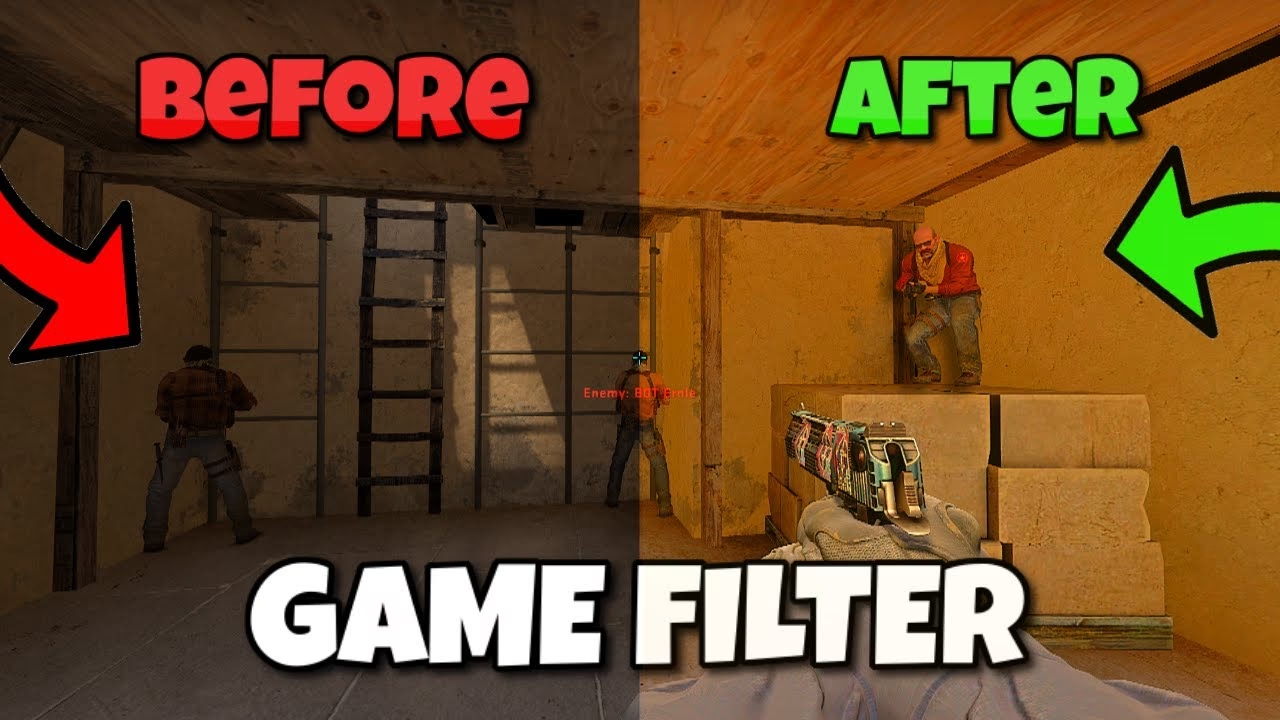
Mejorar la visibilidad no es solo una cuestión de preferencia, sino una necesidad estratégica. En un juego donde una fracción de segundo marca la diferencia entre la victoria y el Gulag, poder identificar a un oponente antes de que él te vea a ti es la ventaja definitiva. Esta guía completa te enseñará todo lo que necesitas saber para configurar y optimizar estos filtros y transformar tu experiencia en Warzone.
¿Qué son y para qué sirven los Filtros de Juego de NVIDIA?
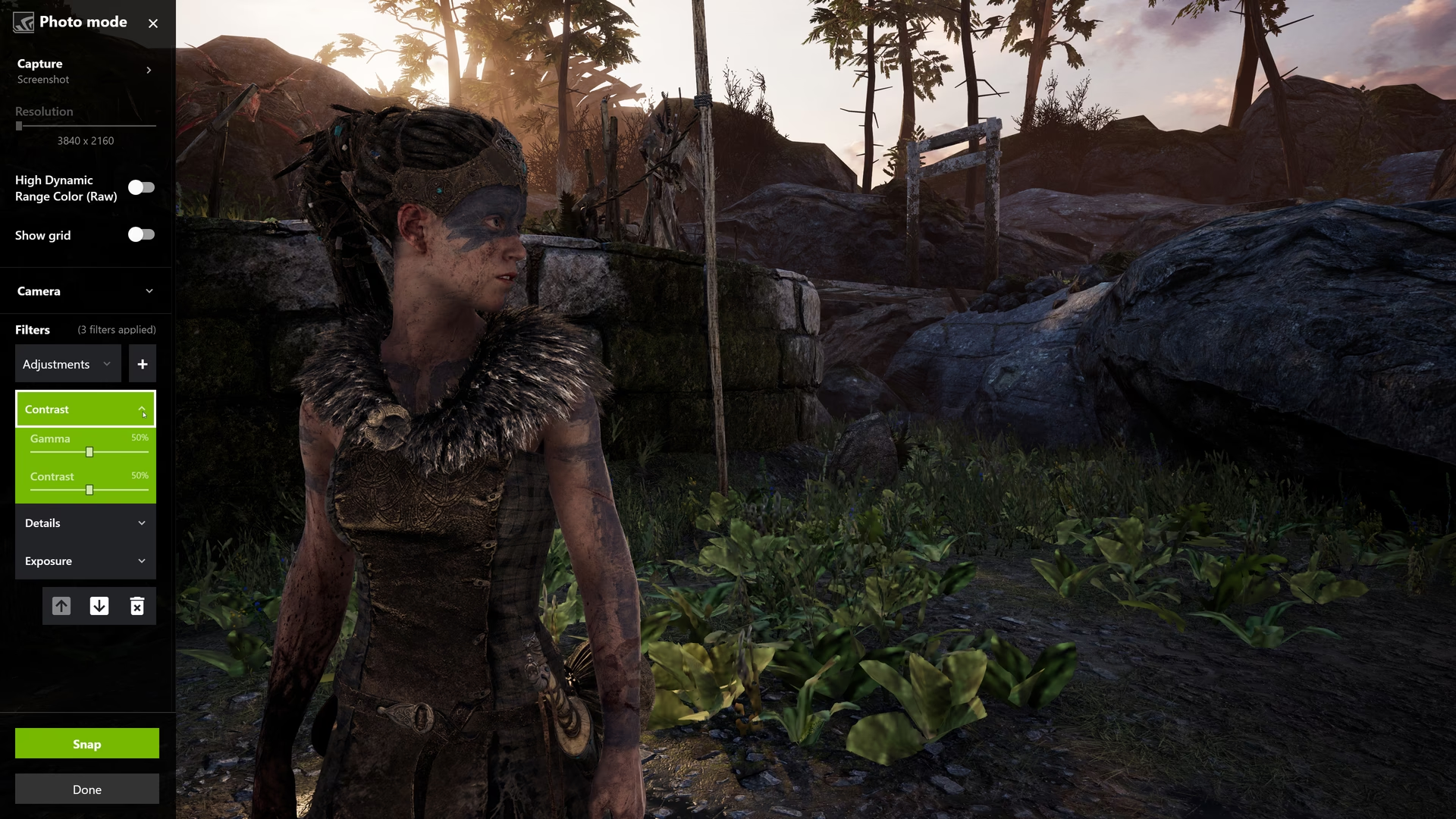
Los Filtros de Juego de NVIDIA, a menudo conocidos por su nombre anterior "Freestyle", son una potente función integrada en el software GeForce Experience. Esta herramienta permite a los jugadores con tarjetas gráficas NVIDIA compatibles aplicar filtros de posprocesamiento a sus juegos directamente desde una superposición en pantalla. Piensa en ellos como filtros de Instagram, pero diseñados para mejorar tu rendimiento en el juego.
Su propósito principal es darte el control total sobre la apariencia visual del juego. Puedes ajustar el color, el contraste, la nitidez y muchos otros parámetros para adaptarlos a tu gusto o, como en el caso de Warzone, para obtener una ventaja competitiva. Para los jugadores con daltonismo, estos filtros también pueden ser una herramienta de accesibilidad invaluable, permitiéndoles ajustar los colores para distinguir mejor los elementos del juego. La mayoría de las GPUs modernas de NVIDIA, incluyendo series populares como la GTX 10, GTX 16 y todas las RTX, son compatibles con esta función.
Guía de Instalación y Activación Paso a Paso
Antes de poder sumergirte en la personalización visual, debes asegurarte de tener todo listo. El proceso es sencillo y rápido.
- Instala GeForce Experience: Si aún no lo tienes, descarga e instala GeForce Experience desde el sitio web oficial de NVIDIA. Este software es el centro de control para todas las funciones de tu tarjeta gráfica, incluyendo la actualización de drivers y la optimización de juegos.
- Inicia Call of Duty: Warzone: Abre el juego como lo harías normalmente. Los filtros solo se pueden aplicar y visualizar cuando el juego está en ejecución.
- Abre la Superposición de NVIDIA: Una vez en el juego, presiona la combinación de teclas ALT + Z. Esto abrirá la superposición de GeForce Experience. Alternativamente, puedes usar el atajo directo ALT + F3 para acceder inmediatamente al menú de Filtros de Juego.
- Selecciona "Filtro de Juego": En el menú que aparece, busca y haz clic en la opción "Filtro de Juego". Esto abrirá el panel de configuración a la izquierda de tu pantalla.
- Configura tus Perfiles: Verás tres ranuras de perfil (1, 2, 3). Esto te permite guardar diferentes configuraciones de filtros. Por ejemplo, podrías tener un perfil para Warzone, otro para el modo multijugador y un tercero para experimentar. Para empezar, selecciona el perfil 1.
La Configuración Definitiva para una Visibilidad Máxima en Warzone
Si bien la configuración perfecta puede variar ligeramente dependiendo de tu monitor y tus preferencias personales, la siguiente configuración es un punto de partida excelente y muy popular entre la comunidad para maximizar la visibilidad, especialmente en interiores y zonas sombrías. Antes de aplicar los filtros, es crucial ajustar una opción dentro del propio juego: ve a los ajustes gráficos de Warzone y establece el Brillo en 50. Un valor superior puede lavar los colores y contrarrestar el efecto de los filtros.
Una vez hecho esto, abre el menú de filtros (ALT + F3) y añade los siguientes tres filtros desde la lista desplegable: "Detalles", "Color" y "Brillo / Contraste". Luego, ajústalos con los valores que se muestran en la siguiente tabla:
Tabla Comparativa de Filtros Recomendados
| Filtro | Parámetro | Valor Sugerido | Efecto Principal |
|---|---|---|---|
| Detalles | Nitidez | 36% | Hace que los bordes de los objetos y personajes sean más definidos. |
| Claridad | 49% | Reduce el efecto de "niebla" o "neblina" a distancia, mejorando la visión lejana. | |
| Tonificación HDR | 49% | Simula un efecto de alto rango dinámico, equilibrando luces y sombras. | |
| Floración | 0% | Desactivado para evitar brillos excesivos que puedan ocultar enemigos. | |
| Color | Intensidad | 32 | Aumenta la saturación de los colores, haciendo que el juego sea más vibrante y los enemigos resalten. |
| Otros | 0 | Mantén el Color de Tinte, Intensidad de Tinte y Temperatura en 0 para no alterar el balance de blancos. | |
| Brillo / Contraste | Sombras | -100% | El ajuste más importante. Reduce la oscuridad de las sombras, revelando a los enemigos ocultos en ellas. |
| Contraste | 10% | Aumenta ligeramente la diferencia entre las áreas claras y oscuras. | |
| Resaltados | 6% | Ajusta el brillo de las zonas más iluminadas para que no deslumbren. | |
| Exposición y Gamma | 0% | Déjalos en 0 para no sobreexponer la imagen. |
El cambio más drástico y beneficioso proviene de reducir las Sombras al -100%. Esto transforma esas esquinas mortales y oscuras en zonas de peligro visibles, eliminando la ventaja de los jugadores que se esconden en la oscuridad. Los ajustes de Claridad y Nitidez ayudarán a definir mejor los modelos de los jugadores a media y larga distancia. ¡El resultado es una imagen mucho más clara y legible que te dará una ventaja competitiva innegable!
Preguntas Frecuentes (FAQ)
¿Usar los filtros de NVIDIA se considera hacer trampa?
No. Los Filtros de Juego son una función oficial incluida en el software de NVIDIA. No modifican los archivos del juego ni interactúan con su código, simplemente aplican una capa de posprocesamiento visual. No son detectados como trampa por los sistemas anti-cheat y su uso está ampliamente aceptado en la comunidad de PC.
¿Afectan los filtros al rendimiento de mi PC (FPS)?
Sí, pueden tener un impacto en los fotogramas por segundo (FPS), aunque generalmente es mínimo. Aplicar múltiples filtros complejos puede reducir tu rendimiento entre un 5% y un 10%, dependiendo de la potencia de tu GPU. La configuración recomendada en esta guía tiene un impacto muy bajo y la ventaja visual que ofrece suele compensar con creces la pequeña pérdida de FPS.
¿Puedo usar estos filtros en consolas como PlayStation o Xbox?
No. Esta es una función exclusiva del ecosistema de PC para usuarios con tarjetas gráficas NVIDIA. Los jugadores de consola no tienen acceso a este nivel de personalización visual.
¿Esta configuración funciona para otros juegos además de Warzone?
Si bien esta configuración está optimizada para la estética de Warzone, los principios básicos pueden aplicarse a otros juegos con entornos oscuros. Sin embargo, cada juego tiene su propio motor de iluminación y paleta de colores, por lo que te recomendamos usar esta guía como base y experimentar con los valores para encontrar lo que mejor funciona en cada título.
Si quieres conocer otros artículos parecidos a Domina Warzone: Guía de Filtros NVIDIA puedes visitar la categoría Guías.