
25/08/2009
Muchos de nosotros hemos redescubierto la magia de los salones recreativos gracias a plataformas como Fightcade. La posibilidad de jugar joyas como Metal Slug, Street Fighter o The King of Fighters con amigos a través de internet, y con una conexión que se siente casi como si estuvieran en el mismo sofá, es simplemente espectacular. Sin embargo, al dar el salto de los clásicos de Neo Geo a sistemas un poco más complejos como Atomiswave, es común toparse con una pared de errores y frustración. Si has llegado aquí porque un archivo llamado 'awbios.zip' te impide disfrutar de Metal Slug 6, estás en el lugar correcto. Este artículo no solo resolverá tu problema, sino que te convertirá en un experto en la configuración de Fightcade.
¿Qué es Fightcade y por qué su Netplay es tan bueno?
Antes de sumergirnos en los archivos y carpetas, es crucial entender por qué Fightcade es la plataforma preferida por la comunidad de juegos de lucha y arcade. Su secreto reside en una implementación personalizada de GGPO (Good Game Peace Out), una tecnología de netcode conocida como 'rollback netcode'.
A diferencia del antiguo 'delay-based netcode' (basado en retraso), que pausa el juego para esperar los inputs de ambos jugadores, el rollback netcode funciona de una manera mucho más inteligente:
- Predicción: El juego predice las acciones de tu oponente basándose en sus últimos movimientos. En la mayoría de los casos, la predicción es correcta y el juego fluye sin interrupciones.
- Corrección: Si la predicción fue incorrecta (por ejemplo, tu oponente bloqueó en lugar de atacar), el juego 'retrocede' en el tiempo (rollback) por unos pocos frames, aplica la acción correcta y te muestra el resultado corregido instantáneamente.
- Sensación Local: Este proceso es tan rápido que para el jugador la sensación es idéntica a la de jugar en una máquina local. Se elimina esa sensación de 'jugar en el barro' o de input lag que arruina la experiencia en juegos que requieren precisión milimétrica.
Es esta tecnología la que hace de Fightcade la mejor plataforma para el juego P2P (Peer-to-Peer), permitiendo que jugadores de diferentes continentes puedan enfrentarse en condiciones casi perfectas.
El Problema Central: Entendiendo Flycast y el Error 'awbios.zip'
Cuando juegas a clásicos como Metal Slug 1 al 5, lo más probable es que Fightcade esté utilizando el emulador FBNeo (FinalBurn Neo), que se encarga de una vasta cantidad de placas arcade antiguas, incluyendo la legendaria Neo Geo. Para estos juegos, generalmente solo necesitas la ROM del juego y el BIOS del sistema (como `neogeo.zip`) en la misma carpeta.
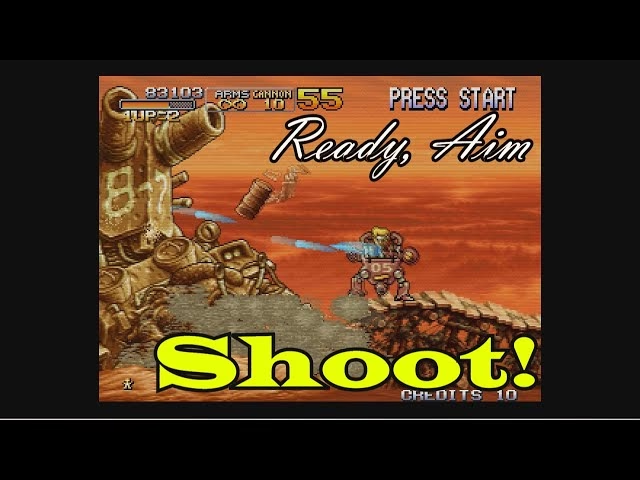
Sin embargo, Metal Slug 6 no corre en Neo Geo. Fue desarrollado para la placa arcade Sammy Atomiswave. Para emular este sistema, así como otros como Naomi y Dreamcast, Fightcade utiliza un emulador diferente y más moderno: Flycast.
Aquí es donde radica la confusión. Flycast tiene su propia estructura de carpetas y requisitos de BIOS, separados de FBNeo. El error "cannot find awbios.zip" significa exactamente eso: Flycast no puede encontrar el archivo BIOS necesario para arrancar el sistema Atomiswave. Aunque lo hayas puesto en la carpeta de ROMs o en una carpeta genérica de 'data', no está donde el emulador espera encontrarlo.
La Solución Paso a Paso: La Ubicación Correcta lo es Todo
Olvídate de la frustración. Sigue estos pasos con precisión y tendrás tu Metal Slug 6 funcionando en minutos:
- Localiza tu Carpeta de Fightcade: Primero, encuentra dónde instalaste Fightcade en tu ordenador. Generalmente será algo como `C:\Users\TuUsuario\Documents\Fightcade`.
- Navega a la Carpeta de Flycast: Dentro de la carpeta principal de Fightcade, sigue esta ruta: `emulator\flycast\`.
- Encuentra la Carpeta 'data': Dentro de la carpeta `flycast`, verás una carpeta llamada `data`. ¡Este es el lugar sagrado para los BIOS de Flycast! La ruta completa debería ser `Fightcade\emulator\flycast\data\`.
- Coloca el BIOS: Toma tu archivo `awbios.zip` (asegúrate de que sea el correcto y no esté corrupto) y colócalo directamente dentro de esta carpeta `data`. No lo descomprimas. El emulador lo leerá en formato .zip.
- BIOS Adicionales (Recomendado): Ya que estás aquí, es una buena idea colocar también otros BIOS importantes que Flycast utiliza, como `naomi.zip` y los BIOS de Dreamcast (`dc_boot.bin`, `dc_flash.bin`). Esto te ahorrará problemas futuros si decides probar otros juegos.
- Reinicia Fightcade: Cierra Fightcade por completo y vuelve a abrirlo.
- Prueba el Juego: Busca el canal de Metal Slug 6, únete y haz clic en 'Test Game'. ¡El juego debería arrancar sin problemas!
Estructura de Archivos Óptima para Evitar Confusiones
Para que nunca más te pierdas, es útil visualizar la estructura de carpetas y dónde debe ir cada cosa. Aquí tienes una tabla comparativa que te servirá de guía definitiva.
| Tipo de Archivo | Emulador Asociado | Ubicación Correcta | Ejemplo |
|---|---|---|---|
| ROMs Arcade Clásicas | FBNeo | `Fightcade\emulator\fbneo\ROMs` | `mslug.zip`, `kof98.zip` |
| BIOS de Sistemas Clásicos | FBNeo | `Fightcade\emulator\fbneo\ROMs` (junto a las ROMs) | `neogeo.zip` |
| ROMs de Sistemas Modernos | Flycast | `Fightcade\ROMs` (la carpeta principal de ROMs que configuraste) | `mslug6.zip`, `ggxxac.zip` |
| BIOS de Sistemas Modernos | Flycast | `Fightcade\emulator\flycast\data` | `awbios.zip`, `naomi.zip` |
Un punto crucial es la importancia de los nombres de archivo. Los emuladores buscan archivos con nombres exactos. Asegúrate de que tus ROMs y BIOS tengan los nombres estándar que la comunidad utiliza (puedes consultarlos en las bases de datos de romsets como MAME o FinalBurn). No renombres los archivos .zip.
Automatiza el Proceso: El JSON Updater
Para facilitar aún más la vida, la comunidad de Fightcade ha desarrollado herramientas que automatizan la obtención de los archivos correctos. Una de las más populares es el 'Fightcade JSON pack' o 'fc2-json-updater'. Se trata de un script que, al ejecutarlo, escanea las carpetas de tus juegos y descarga automáticamente las ROMs y BIOS que te falten para los canales de juego soportados. Buscar e instalar esta herramienta puede ahorrarte horas de búsqueda manual y asegurarte de que tienes las versiones correctas de cada juego.
Preguntas Frecuentes (FAQ)
¿Por qué mi juego aparece en rojo en la lista de Fightcade?
Un juego en rojo significa que Fightcade no ha podido verificar que tienes los archivos correctos. Esto puede deberse a tres razones principales: 1) Te falta la ROM del juego. 2) Te falta el BIOS del sistema requerido. 3) Tienes una versión incorrecta o corrupta de la ROM (un 'bad dump'). Utilizar el JSON updater suele solucionar este problema.
¿Es legal usar Fightcade?
El software de Fightcade y los emuladores que utiliza son completamente legales. Sin embargo, la descarga y el uso de ROMs y BIOS de juegos que no posees físicamente entra en una zona gris legal y, en la mayoría de los países, se considera una infracción de derechos de autor. La plataforma opera bajo la premisa de que los usuarios poseen los juegos originales.
¿Puedo configurar mi mando o arcade stick?
¡Por supuesto! Una vez que inicies un juego en modo 'Test Game', puedes acceder al menú del emulador (generalmente pulsando F5 en FBNeo o yendo a la configuración en Flycast) y mapear los botones. Ve a 'Input' -> 'Map game inputs' y asigna cada botón y dirección a tu gusto. Puedes guardar configuraciones por juego o generales.
¿Qué hago si sigo teniendo lag?
Aunque el rollback netcode es excelente, no puede hacer milagros si la conexión base es muy mala. Asegúrate de estar jugando por cable Ethernet en lugar de Wi-Fi. Además, presta atención al 'ping' que se muestra junto al nombre de otros jugadores. Un ping por debajo de 150ms generalmente proporciona una experiencia excelente. Evita jugar con oponentes con un ping muy alto o inestable.
Si quieres conocer otros artículos parecidos a Guía Definitiva de Fightcade: Soluciona Errores puedes visitar la categoría Retro.