
07/10/2014
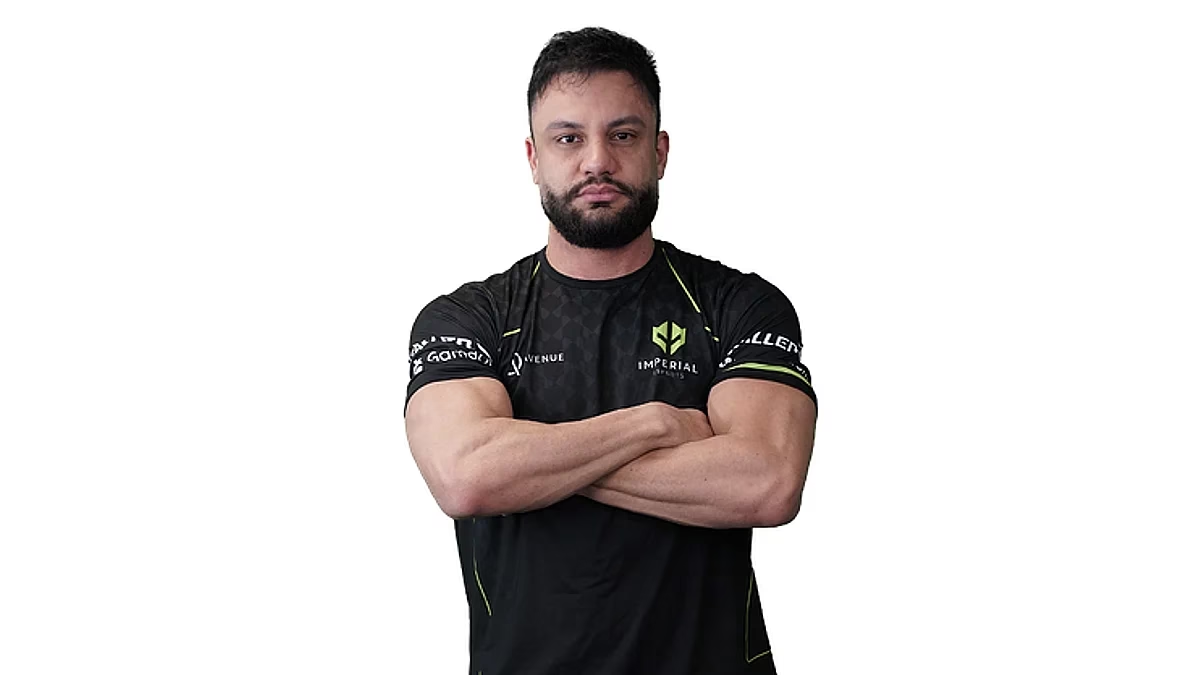
Fernando 'fer' Alvarenga es una figura icónica en la historia de Counter-Strike. Este jugador profesional brasileño, conocido por su estilo de juego increíblemente agresivo y su habilidad para abrir rondas, ha dejado una marca imborrable en la escena competitiva. Con la llegada de Counter-Strike 2, muchos aspirantes y veteranos buscan emular a sus ídolos, y una de las primeras cosas que hacen es copiar sus configuraciones. Si quieres entender cómo una leyenda como fer ajusta su juego para obtener el máximo rendimiento, has llegado al lugar correcto. En este artículo, desglosaremos cada aspecto de su configuración en CS2, desde la sensibilidad del ratón hasta los parámetros de lanzamiento, para que puedas probarla y adaptarla a tu propio estilo.

¿Quién es fer? Una Leyenda del Counter-Strike
Nacido el 30 de octubre de 1991, fer no es solo un jugador; es una fuerza de la naturaleza. Su carrera está plagada de victorias en los torneos más prestigiosos del mundo, incluyendo múltiples Majors. Su rol principal siempre ha sido el de 'entry fragger', el jugador que entra primero al punto para buscar la primera baja y crear espacio para su equipo. Este rol requiere una confianza inquebrantable, reflejos felinos y una configuración que permita reacciones instantáneas y un control preciso del spray. A pesar de ser actualmente un agente libre, su influencia perdura, y su configuración sigue siendo un punto de referencia para miles de jugadores que admiran su audacia y su impacto en cada partida.
La Configuración Completa de fer en CS2
A continuación, vamos a desglosar en detalle cada uno de los ajustes que fer utiliza en Counter-Strike 2. Es importante recordar que si bien esta configuración funciona para él, podría no ser la ideal para ti. Úsala como un punto de partida para experimentar y encontrar lo que mejor se adapte a tu hardware y estilo de juego.
Configuración del Ratón: La Precisión de un Depredador
La sensibilidad es, quizás, el ajuste más personal de un jugador de FPS. Fer utiliza una combinación de DPI bajo y sensibilidad en el juego relativamente estándar, lo que resulta en un eDPI bajo-medio. Esto le permite tener un control muy fino para los microajustes al apuntar, pero requiere movimientos amplios del brazo para giros de 180 grados. Es una configuración ideal para jugadores que confían en su puntería y control del retroceso.
| Parámetro | Valor |
|---|---|
| DPI | 400 |
| Sensibilidad en el juego | 2.3 |
| eDPI | 920 |
| Hz (Tasa de sondeo) | 1000 |
| Sensibilidad de Windows | 6 |
| Sensibilidad con Zoom | 1.0 |
El eDPI (Effective Dots Per Inch) se calcula multiplicando el DPI del ratón por la sensibilidad en el juego (400 * 2.3 = 920). Este valor es la medida real de la sensibilidad y permite comparar configuraciones entre diferentes jugadores. Un eDPI de 920 es común entre los profesionales y ofrece un gran equilibrio entre velocidad y precisión.
La Mira (Crosshair) de fer: Un Punto de Enfoque Mortal
La mira de fer es clásica y estática, diseñada para la máxima visibilidad sin ser una distracción. Es una mira pequeña, de color verde, que destaca en la mayoría de los fondos del juego. A continuación, te proporcionamos tanto el código para importarla directamente como los comandos de consola individuales.
Código de Importación de la Mira:
Para aplicarla fácilmente, copia el siguiente código, ve a 'Ajustes' -> 'Partida' -> 'Mira' -> 'Compartir o Importar' y pégalo.
CSGO-FZ7wy-Er7mR-G949f-LZiYP-yopJN
Comandos de Consola para la Mira:
Si prefieres hacerlo a través de la consola, aquí tienes los comandos detallados:
cl_crosshair_drawoutline "0"cl_crosshairalpha "255"cl_crosshaircolor "1"cl_crosshaircolor_b "255"cl_crosshaircolor_g "255"cl_crosshaircolor_r "200"cl_crosshairdot "0"cl_crosshairgap "-3"cl_crosshairsize "3"cl_crosshairstyle "4"cl_crosshairthickness "0"cl_crosshair_t "0"
Configuración de Vídeo: Rendimiento Sobre Estética
Como la mayoría de los jugadores profesionales, fer prioriza los fotogramas por segundo (FPS) y la claridad del enemigo sobre la calidad gráfica. Su elección más notable es la resolución estirada (Stretched). Al jugar en una resolución 4:3 (1152x864) y estirarla para que ocupe toda su pantalla 16:9, los modelos de los jugadores aparecen más anchos, haciéndolos teóricamente más fáciles de impactar. La desventaja es una reducción del campo de visión horizontal (FOV).
| Ajuste de Vídeo | Valor |
|---|---|
| Relación de Aspecto | 4:3 |
| Resolución | 1152x864 |
| Modo de Escalado | Estirado (Stretched) |
| Modo de Pantalla | Pantalla Completa |
| Brillo | 80% |
| Aumentar Contraste de Jugadores | Activado |
| Calidad de Sombras Global | Alta |
| Detalle de Modelos / Texturas | Alto |
| Modo de Filtrado de Texturas | Bilineal |
| Detalle de Shaders | Alto |
| Sincronización Vertical | Desactivado |
| Antialiasing Multimuestra | Ninguno |
Es interesante notar que, aunque busca rendimiento, mantiene algunas opciones como las sombras y texturas en 'Alto'. Esto puede deberse a que las sombras altas pueden revelar la posición de un enemigo antes de que sea visible, ofreciendo una ventaja táctica a pesar del ligero coste en FPS.
Viewmodel, HUD y Radar
Estos ajustes son más subjetivos, pero completan la experiencia de juego de fer. Su viewmodel (la posición del arma en la pantalla) es bastante clásico, mientras que su radar está configurado para mostrar la mayor cantidad de información posible del mapa.
- Viewmodel: FOV 60, Offset X 1, Offset Y 1, Offset Z -1.
- HUD: Escala 0.85, Color del HUD por equipo.
- Radar: El radar rota con el jugador, el zoom del mapa es de 0.45 y no está centrado en el jugador, lo que permite ver más del mapa en la dirección que se mira.
Parámetros de Lanzamiento (Launch Options)
Los parámetros de lanzamiento son comandos que se ejecutan automáticamente al iniciar CS2. Ayudan a optimizar el juego y a establecer preferencias antes de entrar al menú principal.
-noforcemparms -noforcemaccel -novid -console -freq 240 -refresh 240 -high -tickrate 128
- -novid: Salta el vídeo de introducción al iniciar el juego.
- -console: Abre la consola de desarrollador automáticamente al iniciar.
- -high: Asigna al proceso de CS2 una prioridad alta en el sistema operativo, lo que puede mejorar el rendimiento.
- -freq 240 / -refresh 240: Fija la tasa de refresco del monitor a 240Hz. Debes cambiar este valor al de tu monitor (ej. 144, 360).
- -tickrate 128: Establece el tickrate de los servidores offline y locales a 128, para una experiencia más fluida al practicar.
- -noforcemparms / -noforcemaccel: Comandos heredados de versiones antiguas para usar la configuración de sensibilidad de Windows sin aceleración. Su efectividad en CS2 es debatida, pero muchos veteranos los mantienen por costumbre.
¿Cómo Instalar la Config Completa de fer?
Si quieres probar la configuración completa sin introducir cada comando manualmente, puedes descargar su archivo de configuración (.cfg) e instalarlo. Sigue estos pasos:
- Descarga el archivo `fer.cfg` de una fuente confiable.
- Localiza tu carpeta de configuración de CS2. La ruta más común en Windows es:
C:\Program Files (x86)\Steam\steamapps\common\Counter-Strike Global Offensive\game\csgo\cfg - Pega el archivo `fer.cfg` dentro de esa carpeta.
- Abre Counter-Strike 2.
- Abre la consola de desarrollador (normalmente con la tecla `~` o `º`).
- Escribe el comando
exec fer.cfgy presiona Enter.
¡Listo! Todos los ajustes de fer se habrán cargado en tu juego. Puedes crear un archivo `autoexec.cfg` y añadir la línea `exec fer.cfg` para que se cargue automáticamente cada vez que inicies el juego.
Preguntas Frecuentes (FAQ)
- ¿Por qué fer usa una resolución 4:3 estirada?
- Muchos jugadores profesionales, especialmente los que vienen de versiones antiguas de Counter-Strike, se sienten más cómodos con esta resolución. El principal beneficio es que los modelos de los personajes se ven más anchos, lo que puede hacerlos parecer más fáciles de acertar. La desventaja es una pérdida de campo de visión periférico.
- ¿Qué es el eDPI y por qué es importante?
- El eDPI (Effective Dots Per Inch) es el estándar para medir la sensibilidad real de un jugador. Se calcula multiplicando el DPI del ratón por la sensibilidad del juego. Permite comparar sensibilidades de manera precisa, sin importar la configuración de DPI de cada jugador. Un eDPI bajo, como el de fer, favorece la precisión y el control del retroceso.
- ¿Es recomendable copiar la configuración de un jugador profesional?
- Sí y no. Es una excelente base para empezar y entender qué tipo de ajustes usan los mejores. Sin embargo, cada jugador es diferente. Tienes un monitor, un ratón y una fisionomía distintos. Usa la configuración de fer como punto de partida, pero no dudes en hacer pequeños ajustes en la sensibilidad, la mira o el vídeo hasta que te sientas completamente cómodo.
Si quieres conocer otros artículos parecidos a La Configuración de fer en CS2: Domina el Juego puedes visitar la categoría Guías.