
19/11/2018
Realizar una captura de pantalla en el sistema operativo Linux Fedora es una tarea fundamental y sorprendentemente versátil. Ya sea que necesites documentar un error, crear un tutorial, o simplemente compartir algo interesante que ves en tu escritorio, Fedora te ofrece un abanico de posibilidades que se adaptan a cualquier necesidad. Desde combinaciones de teclas instantáneas hasta aplicaciones repletas de funciones avanzadas, esta guía completa te convertirá en un experto en la captura de tu entorno digital. Exploraremos los métodos nativos, las herramientas de terceros más potentes y hasta cómo hacerlo desde la terminal, asegurando que encuentres la solución perfecta para tu flujo de trabajo.
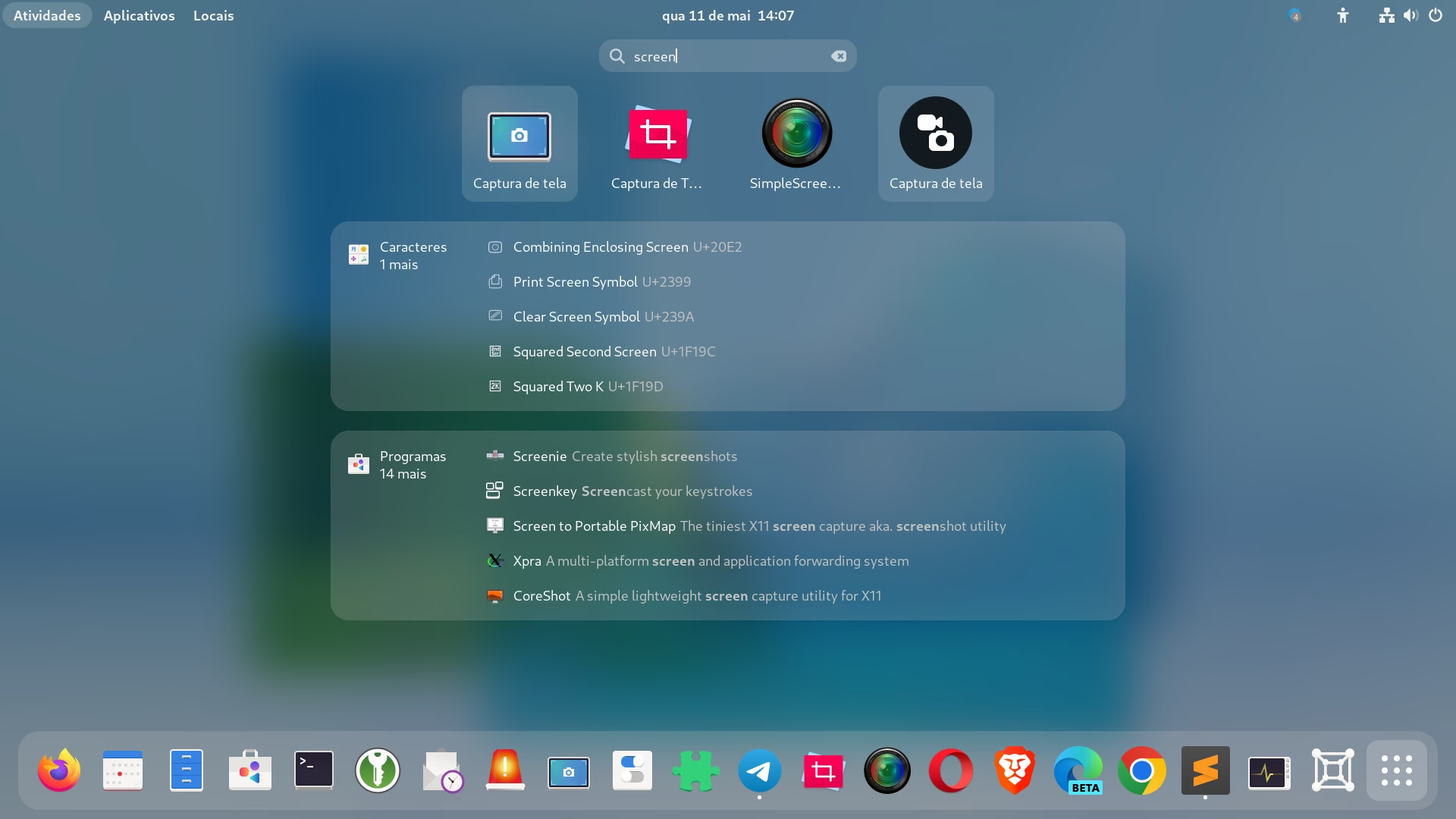
El Método Más Rápido: Atajos de Teclado Nativos
Para la gran mayoría de las situaciones cotidianas, no necesitarás instalar nada. El entorno de escritorio GNOME, que viene por defecto en Fedora Workstation, integra un sistema de atajos de teclado increíblemente eficiente para realizar capturas de pantalla de forma inmediata. La clave principal en esta operación es PrtScr (Imprimir Pantalla), a menudo etiquetada como Impr Pant en teclados en español.
Estos atajos se dividen en dos categorías principales: los que guardan la imagen directamente como un archivo y los que la copian al portapapeles para pegarla en otra aplicación.
Capturas Guardadas Automáticamente
Al usar estas combinaciones, Fedora tomará la instantánea y la guardará sin preguntar en tu carpeta de "Imágenes" (~/Pictures), con un nombre de archivo basado en la fecha y hora de la captura. Es el método ideal para cuando necesitas tomar varias capturas rápidamente sin interrupciones.
| Acción Deseada | Atajo de Teclado |
|---|---|
| Capturar todo el escritorio (incluye todos los monitores) | PrtScr |
| Capturar únicamente la ventana activa | Alt + PrtScr |
| Seleccionar un área específica de la pantalla | Shift + PrtScr |
Capturas Copiadas al Portapapeles
Si tu objetivo es pegar la imagen inmediatamente en un editor de imágenes como GIMP, en un documento de LibreOffice o en una aplicación de mensajería, estos son los atajos que necesitas. No se creará ningún archivo; la imagen residirá temporalmente en la memoria, lista para ser pegada con Ctrl + V.
| Acción Deseada | Atajo de Teclado |
|---|---|
| Copiar captura de todo el escritorio al portapapeles | Ctrl + PrtScr |
| Copiar captura de la ventana activa al portapapeles | Ctrl + Alt + PrtScr |
| Copiar captura de un área seleccionada al portapapeles | Ctrl + Shift + PrtScr |
Nota importante: Si tu teclado, especialmente en portátiles compactos, no cuenta con una tecla PrtScr dedicada, no te preocupes. Puedes reasignar estas funciones a otras combinaciones de teclas desde la configuración del sistema, en el apartado de "Teclado" -> "Atajos de teclado".
La Herramienta Gráfica Integrada: GNOME Screenshot
Si prefieres un enfoque más visual o necesitas configurar opciones específicas antes de tomar la captura, Fedora Workstation incluye una utilidad gráfica llamada, apropiadamente, "Screenshot" (Captura de pantalla). Para abrirla, simplemente presiona la tecla Super (la tecla de Windows), escribe "captura" o "screenshot" y haz clic en su icono.
Esta aplicación es sencilla pero muy capaz, ofreciendo tres modos principales:
- Pantalla completa: Captura todo lo visible en tus monitores.
- Ventana: Te permite seleccionar una ventana específica para capturar.
- Selección: Tu cursor se convertirá en una cruz para que dibujes un rectángulo sobre el área que deseas inmortalizar.
Además, la herramienta de GNOME ofrece opciones adicionales que la hacen muy útil:
- Retardo (Delay): Puedes configurar un retardo de varios segundos antes de que se tome la captura. Esto es invaluable para capturar menús desplegables o tooltips que solo aparecen cuando el ratón está encima. Simplemente configura el retardo, activa el menú y espera.
- Efectos de Ventana: Al capturar una ventana, puedes elegir si quieres incluir el borde de la misma, el puntero del ratón y hasta añadir un elegante efecto de sombra paralela automáticamente.
Una vez realizada la captura, la aplicación te mostrará un diálogo para guardar el archivo, permitiéndote elegir el nombre y la ubicación, o te dará un botón para copiarla directamente al portapapeles.
Potencia y Control Total con Shutter
Para los usuarios que necesitan más que simples capturas, existe Shutter. Es una herramienta de código abierto increíblemente rica en funciones que transforma la captura de pantalla en un proceso de edición y gestión profesional. Shutter no viene instalado por defecto, pero está en los repositorios oficiales de Fedora, por lo que instalarlo es tan fácil como abrir una terminal y ejecutar:
sudo dnf install shutter
¿Qué hace a Shutter tan especial? Varias características clave:
Sesiones de Trabajo
A diferencia de las herramientas nativas, donde cada captura es un evento aislado, Shutter trabaja con el concepto de "sesiones". Cada captura que tomas aparece en una pestaña dentro de la ventana de Shutter. Esto es perfecto para proyectos grandes, como la creación de documentación o tutoriales, ya que puedes tomar docenas de capturas, verlas todas juntas, eliminar las que no sirvan, y exportarlas o editarlas en lote.
Modos de Captura Avanzados
Shutter no solo ofrece los modos básicos, sino que los lleva al siguiente nivel:
- Selección precisa: Su modo de selección incluye una lupa junto al cursor para que puedas elegir tus píxeles con una precisión milimétrica.
- Escritorios y Espacios de Trabajo: ¿Usas varios monitores o espacios de trabajo virtuales? Shutter te permite capturar solo el monitor activo, un espacio de trabajo específico o incluso todos tus espacios de trabajo en imágenes separadas.
- Menús y Tooltips: Tiene modos dedicados para capturar elementos de la interfaz que suelen desaparecer. Activas el modo, tienes unos segundos para mostrar el menú, y Shutter lo captura de forma inteligente y aislada.
Editor Integrado
Esta es quizás la joya de la corona. Shutter incluye un potente editor integrado diseñado específicamente para anotar capturas de pantalla. Con él puedes:
- Censurar información: Utiliza la herramienta de pixelado o un cuadro de color sólido para ocultar datos sensibles como correos electrónicos, nombres o contraseñas.
- Resaltar elementos: Dibuja flechas, rectángulos, elipses y líneas para dirigir la atención del espectador.
- Añadir texto y numeración: Inserta texto explicativo directamente en la imagen o utiliza la herramienta de contador automático para crear pasos numerados en un tutorial.
Otras Alternativas y la Vía de la Terminal
El ecosistema Linux es rico en opciones, y además de Shutter, otra herramienta muy popular es Flameshot. Su principal atractivo es la edición "al vuelo": al activar Flameshot (flameshot gui), seleccionas un área y, antes de guardar, aparece una interfaz directamente sobre la captura para que añadas flechas, texto o difuminados de forma instantánea. Para instalarlo: sudo dnf install flameshot.
Para los usuarios que viven en la terminal, también es posible realizar capturas sin tocar el ratón. El comando gnome-screenshot es la versión de línea de comandos de la herramienta gráfica.
gnome-screenshot: Toma una captura de pantalla completa y abre el diálogo para guardar.gnome-screenshot -w: Captura la ventana activa.gnome-screenshot -a: Permite seleccionar un área.gnome-screenshot -d 5: Toma la captura después de un retardo de 5 segundos.gnome-screenshot -c: Copia la captura al portapapeles.
Preguntas Frecuentes (FAQ)
¿Dónde se guardan mis capturas de pantalla por defecto?
Cuando usas los atajos de teclado que guardan automáticamente un archivo, las imágenes se almacenan en la carpeta "Imágenes" (o "Pictures") dentro de tu directorio personal.
Mi portátil no tiene la tecla "Impr Pant". ¿Cómo hago capturas?
Ve a "Configuración" -> "Teclado" -> "Atajos de teclado" (o "Keyboard Shortcuts"). Aquí puedes buscar las acciones de captura de pantalla y asignarles la combinación de teclas que prefieras.
Necesito ocultar información sensible en una captura, ¿cuál es la mejor herramienta?
Shutter es ideal para esto gracias a su editor integrado, que cuenta con una herramienta específica de pixelado y censura. Flameshot también ofrece una función de difuminado muy útil y rápida.
¿Es posible tomar una captura de pantalla de la pantalla de inicio de sesión (login)?
Es complicado con los métodos tradicionales porque tu sesión de usuario no está activa. Una técnica avanzada implica cambiar a una consola virtual (TTY) con Ctrl + Alt + F3, iniciar sesión allí y ejecutar un comando con retardo como sleep 10; gnome-screenshot -f /tmp/login.png, y luego volver rápidamente a la pantalla de inicio de sesión gráfica (Ctrl + Alt + F1) antes de que termine el retardo.
Si quieres conocer otros artículos parecidos a Cómo Hacer Capturas de Pantalla en Fedora puedes visitar la categoría Juegos.