
15/04/2007
Si eres un entusiasta de los videojuegos en Linux, es muy probable que en algún momento te hayas encontrado con la necesidad de instalar un driver específico, ya sea para tu tarjeta gráfica, un nuevo control o algún periférico exótico. En el corazón de esta operación se encuentran los módulos del kernel, pequeñas piezas de código que extienden la funcionalidad de tu sistema. Sin embargo, gestionarlos puede llevar a errores frustrantes como "Module not found" o "Module is in use". No te preocupes, no es magia negra. En esta guía completa, desmitificaremos el funcionamiento de los módulos del kernel para que puedas solucionar problemas como un profesional y volver a lo que importa: jugar.
- ¿Qué son los Módulos del Kernel y por qué deberían importarte?
- El Desafío del Kernel Actualizado: "modprobe: FATAL: Module not found"
- El Dilema del Módulo Atascado: Cuando `rmmod` Falla
- La Solución Definitiva: `depmod` y la Carga Permanente de Módulos
- Preguntas Frecuentes (FAQ) para el Gamer en Linux
¿Qué son los Módulos del Kernel y por qué deberían importarte?
Imagina el kernel de Linux como el motor de tu coche. Es el núcleo que gestiona todo, desde el procesador hasta la memoria. Ahora, imagina los módulos como accesorios que puedes conectar y desconectar: el sistema de sonido, el GPS, los faros de neón. No necesitas tener todo integrado en el motor principal; puedes cargarlos cuando los necesites. En el mundo de los videojuegos, estos "accesorios" son cruciales. Son los drivers de tu GPU NVIDIA o AMD, el soporte para tu control de Xbox o PlayStation, el controlador de tu tarjeta de red de baja latencia, e incluso algunos componentes de software anti-cheat. Poder cargar y descargar estos módulos dinámicamente hace que Linux sea increíblemente flexible y eficiente.
El Desafío del Kernel Actualizado: "modprobe: FATAL: Module not found"
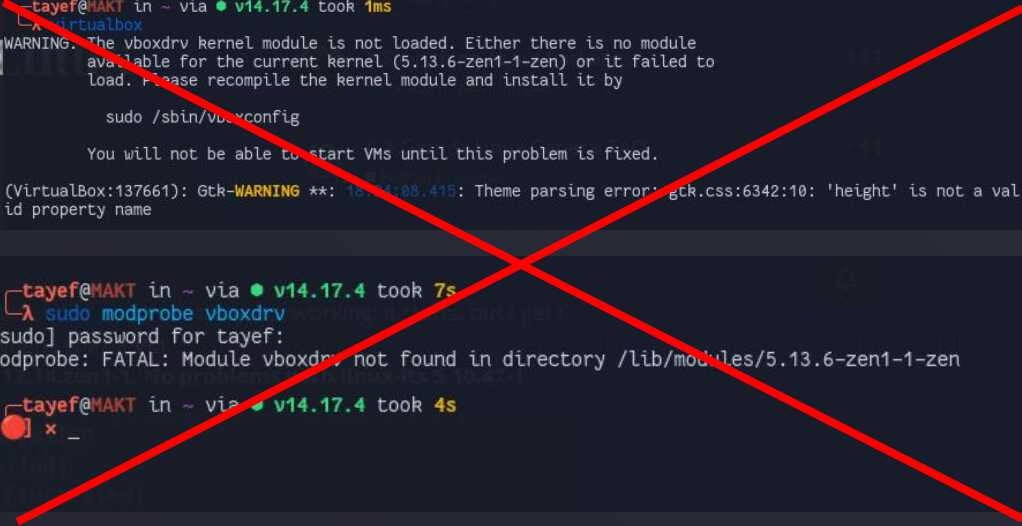
Este es quizás el escenario más común y confuso, especialmente para los recién llegados. Has recibido una actualización del sistema, incluyendo un nuevo kernel. Todo parece ir bien, pero de repente, al intentar cargar un módulo (por ejemplo, el de VirtualBox o un driver específico) con el comando modprobe, recibes el temido error:
modprobe: FATAL: Module mi_driver not found in directory /lib/modules/5.15.0-42-generic
Lo curioso es que antes de la actualización funcionaba perfectamente. ¿Qué ha pasado? La respuesta es más sencilla de lo que parece. Cuando tu sistema se actualiza a una nueva versión del kernel, los archivos de los módulos para esa nueva versión se instalan en un nuevo directorio (por ejemplo, de /lib/modules/5.15.0-41-generic a /lib/modules/5.15.0-42-generic). Sin embargo, si no has reiniciado, tu sistema sigue ejecutando en memoria el kernel antiguo. Cuando ejecutas modprobe, este busca los módulos en el directorio correspondiente a la versión del kernel que se está ejecutando actualmente. Pero los archivos de los módulos de esa versión antigua ya no existen porque la actualización los eliminó o reemplazó. La solución es simple pero fundamental: un reinicio.
Al reiniciar, tu sistema cargará el nuevo kernel en la memoria. Ahora, cuando uses modprobe, buscará en el directorio correcto y nuevo, donde encontrará los módulos sin ningún problema. Por eso, es una regla de oro: después de una actualización del kernel, reinicia siempre tu sistema.
El Dilema del Módulo Atascado: Cuando `rmmod` Falla
Otro escenario frustrante es cuando intentas descargar un módulo con rmmod y el sistema se niega, afirmando que está en uso:
rmmod: ERROR: Module scull is in use
Lo lógico sería pensar "bueno, si está en uso, debe existir", pero al intentar verificarlo con modprobe, te encuentras con que no lo encuentra. Esto puede suceder por varias razones, pero una muy común está relacionada con la forma en que se cargó el módulo. Aquí es donde debemos entender la diferencia entre dos comandos clave: insmod y modprobe.
`insmod` vs. `modprobe`: El Manual vs. El Inteligente
Estos dos comandos hacen algo similar (cargar módulos), pero de maneras muy diferentes. Comprenderlos es clave para solucionar muchos problemas.
| Característica | insmod | modprobe |
|---|---|---|
| Fuente del Módulo | Requiere la ruta completa al archivo .ko. (Ej: insmod /home/user/drivers/mi_driver.ko) | Solo necesita el nombre del módulo. (Ej: modprobe mi_driver) |
| Manejo de Dependencias | No resuelve dependencias. Si un módulo necesita otro, fallará si no se carga primero. | Automáticamente lee las dependencias y carga cualquier otro módulo necesario primero. |
| Ubicación | Puede cargar un módulo desde cualquier lugar del sistema de archivos. | Busca exclusivamente en el directorio /lib/modules/$(uname -r)/. |
| Uso Típico | Desarrollo y pruebas de nuevos drivers que aún no están instalados en el sistema. | Gestión diaria de módulos ya instalados en el sistema. Es el método preferido. |
El problema del "módulo en uso pero no encontrado" a menudo ocurre cuando un módulo fue cargado usando insmod desde una ubicación personalizada. El kernel sabe que está en memoria y en uso, pero como no está en el directorio estándar, modprobe no tiene idea de su existencia. Para poder quitarlo con rmmod, primero debes asegurarte de que ningún proceso lo esté utilizando (por ejemplo, cerrar el juego o la aplicación que depende de ese driver).
La Solución Definitiva: `depmod` y la Carga Permanente de Módulos
Llegamos al problema final y más avanzado: quieres que tu driver personalizado para ese control de vuelo de última generación se cargue automáticamente cada vez que enciendes tu PC. Has hecho lo correcto: copiaste el archivo .ko a /lib/modules/$(uname -r)/kernel/drivers/ y añadiste su nombre a /etc/modules. Sin embargo, al reiniciar, no se carga, y modprobe sigue sin encontrarlo. ¿Qué falta?
Falta el paso más importante y a menudo olvidado: informar al kernel sobre el nuevo módulo. El comando modprobe no escanea todo el directorio de módulos cada vez que se ejecuta; eso sería muy lento. En su lugar, utiliza una base de datos de dependencias, un mapa que le dice qué módulos existen y cuáles dependen de otros. El comando para generar o actualizar este mapa es depmod.
Aquí está el procedimiento correcto para instalar y cargar permanentemente un módulo personalizado:
- Copia el módulo: Mueve tu archivo
mi_driver.koal directorio apropiado. Una buena práctica es crear un subdirectorio. Por ejemplo:sudo mkdir /lib/modules/$(uname -r)/kernel/drivers/extra/y luegosudo cp mi_driver.ko /lib/modules/$(uname -r)/kernel/drivers/extra/. - Actualiza el mapa de dependencias: Este es el paso crucial. Ejecuta el comando:
sudo depmod -a. La opción-ale dice que escanee todos los directorios y reconstruya el mapa desde cero. - Configura la carga automática: La forma moderna y recomendada no es editar
/etc/modulesdirectamente, sino crear un archivo de configuración en/etc/modules-load.d/. Por ejemplo:echo mi_driver | sudo tee /etc/modules-load.d/mi_driver.conf. Esto es más limpio y fácil de gestionar. - Prueba y reinicia: Ahora puedes intentar cargarlo manualmente con
sudo modprobe mi_driver. ¡Debería funcionar! Y la próxima vez que reinicies, el sistema lo cargará automáticamente.
Preguntas Frecuentes (FAQ) para el Gamer en Linux
¿Tengo que reiniciar SIEMPRE después de una actualización del kernel?
Sí. Es la práctica más segura y recomendada. Evitarás una gran cantidad de problemas extraños y errores de "módulo no encontrado", no solo relacionados con juegos, sino con todo el sistema.
¿Cómo puedo ver qué módulos están cargados actualmente?
Usa el comando lsmod. Te dará una lista de todos los módulos activos, su tamaño y qué otros módulos dependen de ellos.
`modprobe` sigue diciendo "Module not found" aunque he hecho todo bien. ¿Qué más puedo hacer?
Primero, verifica que el nombre del módulo esté escrito correctamente. Segundo, asegúrate de que estás ejecutando el kernel para el cual instalaste el módulo (comprueba la salida de uname -r). Tercero, y más importante, ejecuta sudo depmod -a de nuevo por si acaso. Un error en este paso es la causa del 90% de estos problemas.
¿Cuándo debería usar `insmod` en lugar de `modprobe`?
Como usuario final o gamer, casi nunca. modprobe es tu herramienta principal. insmod es principalmente para desarrolladores que están compilando y probando un driver en su directorio de trabajo y no quieren instalarlo en todo el sistema todavía.
Dominar la gestión de módulos del kernel puede parecer intimidante, pero como hemos visto, se reduce a entender unos pocos conceptos y comandos clave. Con este conocimiento, estarás mucho mejor equipado para solucionar problemas con drivers y periféricos, asegurando que tu plataforma de juegos en Linux sea estable, potente y esté siempre lista para la acción.
Si quieres conocer otros artículos parecidos a Módulos del Kernel: Guía para Gamers en Linux puedes visitar la categoría Guías.