
20/03/2026
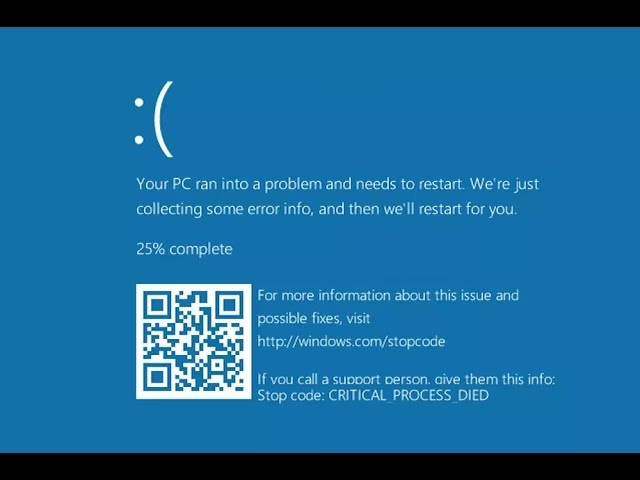
Enfrentarse a un error fatal en Windows 10, comúnmente conocido como la "Pantalla Azul de la Muerte" o BSOD (Blue Screen of Death), es una de las experiencias más frustrantes para cualquier usuario, especialmente si ocurre en medio de una partida intensa o un trabajo importante. Este error crítico detiene por completo el sistema operativo para evitar daños mayores en el hardware o el software. Aunque su aparición puede ser alarmante, la buena noticia es que en la mayoría de los casos tiene solución. Esta guía completa te llevará desde los pasos más básicos hasta las soluciones más avanzadas para que puedas diagnosticar el problema y devolverle la vida a tu ordenador.
¿Qué es un Error Fatal y por qué Ocurre?
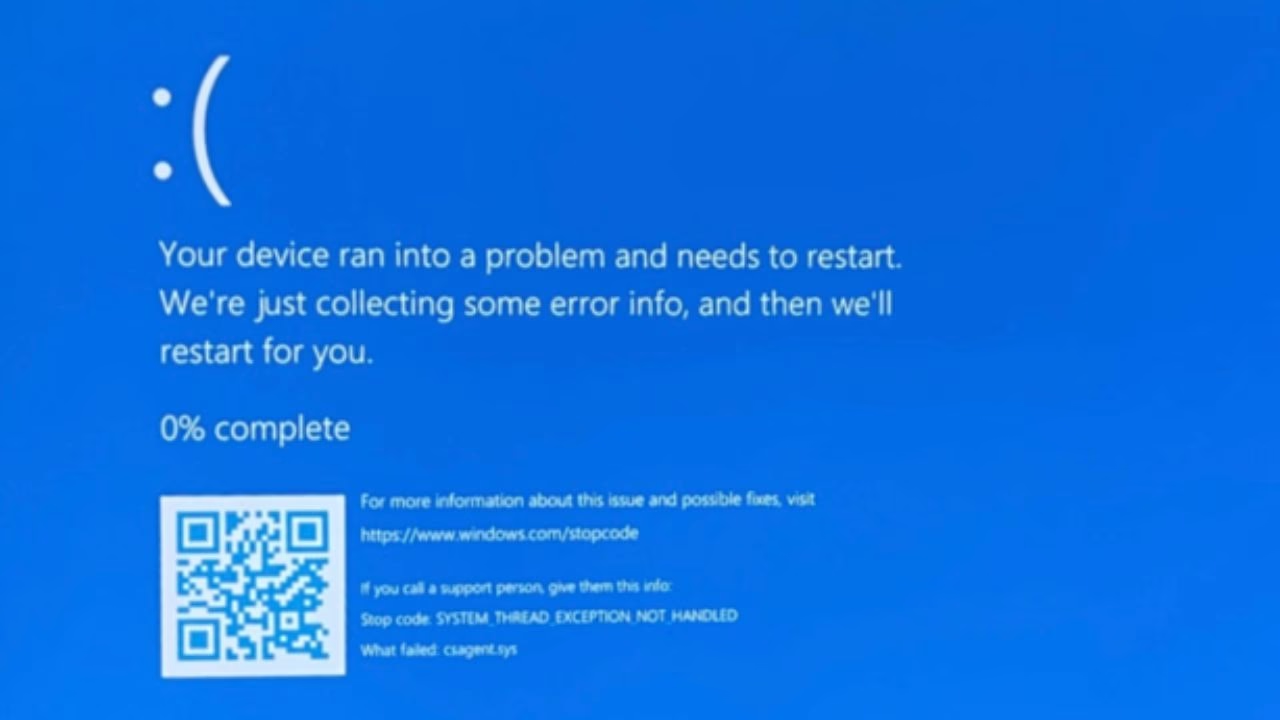
Un error fatal es un mecanismo de protección de Windows. Cuando el sistema operativo detecta un problema que no puede resolver y que amenaza la integridad del sistema, se detiene abruptamente mostrando una pantalla azul con información sobre el error. Las causas son muy variadas y pueden ir desde un conflicto de software hasta un componente de hardware defectuoso. Las razones más comunes incluyen:
- Controladores (drivers) corruptos, incompatibles o desactualizados.
- Hardware recién instalado que genera conflictos.
- Memoria RAM defectuosa.
- Archivos del sistema de Windows dañados.
- Infecciones por malware o virus.
- Sobrecalentamiento de componentes como la CPU o la GPU.
- Problemas con el disco duro o SSD.
Primeros Pasos: Soluciones Inmediatas
Antes de sumergirnos en configuraciones complejas, empecemos por lo más sencillo. A menudo, estas acciones rápidas pueden resolver el problema sin necesidad de más complicaciones.
1. El Clásico Reinicio
Suena demasiado simple para ser verdad, pero un reinicio puede solucionar problemas temporales o fallos puntuales de software que hayan provocado el error. Si tras reiniciar el sistema no vuelve a aparecer la pantalla azul, es posible que fuera un incidente aislado. Sin embargo, si el error persiste, es hora de pasar al siguiente punto.
2. Desconectar Hardware Nuevo
Esta es una de las causas más frecuentes de inestabilidad. Si el error fatal comenzó a aparecer justo después de conectar un nuevo dispositivo (una nueva tarjeta gráfica, un módulo de RAM, un disco duro, una webcam o incluso un simple pendrive), es muy probable que ese sea el culpable. Sigue estos pasos:
- Apaga completamente el ordenador y desconéctalo de la corriente.
- Retira el nuevo componente de hardware que instalaste.
- Vuelve a conectar el ordenador y enciéndelo.
Si el sistema se inicia sin problemas, has encontrado la causa. El problema puede deberse a que el hardware es incompatible, está defectuoso o necesita los controladores correctos para funcionar. Visita la web del fabricante del dispositivo para descargar e instalar los drivers más recientes antes de volver a conectarlo.
Diagnóstico y Soluciones de Nivel Intermedio
Si los primeros pasos no funcionaron, es momento de utilizar las herramientas que Windows nos proporciona para encontrar y reparar el origen del fallo.
3. Analizar el Código de Error
La pantalla azul no está ahí solo para asustarnos. Contiene información valiosa, principalmente un código de error (Stop Code) como `CRITICAL_PROCESS_DIED`, `MEMORY_MANAGEMENT` o `IRQL_NOT_LESS_OR_EQUAL`. Anota este código. Una simple búsqueda en internet sobre ese código específico puede darte pistas muy claras sobre si el problema está relacionado con la memoria, un controlador o un servicio de Windows.
4. Actualizar Controladores y Windows
Unos drivers desactualizados o corruptos son una fuente constante de errores fatales. Asegúrate de que tanto tu sistema operativo como todos tus componentes están al día.
- Windows Update: Ve a Configuración > Actualización y seguridad > Windows Update y busca actualizaciones. Microsoft a menudo lanza parches que corrigen problemas de estabilidad.
- Controladores de la Tarjeta Gráfica: Si eres gamer, este es un punto crítico. Visita directamente la web de NVIDIA, AMD o Intel para descargar la última versión de los controladores para tu GPU.
- Otros Componentes: Utiliza el "Administrador de dispositivos" para revisar si algún componente tiene un signo de exclamación amarillo, lo que indica un problema. Puedes intentar actualizar el controlador desde allí haciendo clic derecho sobre el dispositivo.
5. Comprobador de Archivos de Sistema (SFC)
Windows incluye una herramienta muy potente para verificar la integridad de sus propios archivos y reparar los que estén dañados. Para usarla, necesitas abrir una consola de comandos con privilegios de administrador.
- En el menú de inicio, escribe "cmd" o "Símbolo del sistema".
- Haz clic derecho sobre el resultado y selecciona "Ejecutar como administrador".
- En la ventana negra que aparece, escribe el siguiente comando y presiona Enter:
sfc /scannow
El proceso tardará unos minutos. La herramienta SFC analizará todos los archivos protegidos del sistema y reemplazará las versiones incorrectas por las correctas. Al finalizar, te informará si encontró y reparó algún problema.
6. Diagnóstico de Memoria de Windows
La memoria RAM defectuosa es una causa clásica de todo tipo de errores aleatorios y pantallas azules. Windows tiene una herramienta integrada para comprobarla.
- Presiona la tecla de Windows + R, escribe
mdsched.exey presiona Enter. - Se te ofrecerán dos opciones. Elige "Reiniciar ahora y comprobar si existen problemas".
- El ordenador se reiniciará y comenzará un test exhaustivo de la memoria RAM. Este proceso puede tardar bastante tiempo.
- Una vez finalizado, Windows se iniciará y te mostrará los resultados de la prueba. Si se detectan errores, es muy probable que necesites reemplazar el módulo o módulos de RAM defectuosos.
Métodos Avanzados para Problemas Persistentes
Si has llegado hasta aquí y el problema continúa, es hora de sacar la artillería pesada. Estos métodos son más drásticos y pueden implicar la pérdida de programas instalados, por lo que úsalos como último recurso.
7. Restaurar Sistema a un Punto Anterior
Si el error comenzó a ocurrir recientemente, puedes intentar devolver tu sistema a un estado anterior en el que todo funcionaba correctamente. Restaurar Sistema no afecta a tus archivos personales, pero sí desinstalará programas y controladores que se hayan instalado después de la fecha del punto de restauración elegido.
- En el menú de inicio, busca "Crear un punto de restauración" y ábrelo.
- En la pestaña "Protección del sistema", haz clic en "Restaurar sistema...".
- Sigue las instrucciones del asistente para elegir un punto de restauración anterior a la fecha en que comenzaron los problemas.
- El sistema se reiniciará y revertirá los cambios.
8. Desinstalar Actualizaciones Recientes
A veces, una actualización de Windows puede salir mal y causar inestabilidad. Si no puedes acceder a Windows normalmente, puedes hacerlo desde el Entorno de recuperación de Windows (WinRE).
- Reinicia tu PC. Cuando veas el logo de Windows, mantén presionado el botón de encendido para forzar el apagado. Repite este proceso 2 o 3 veces hasta que Windows inicie la "Reparación automática".
- En la pantalla de reparación, ve a Opciones avanzadas > Solucionar problemas > Opciones avanzadas > Desinstalar actualizaciones.
- Podrás elegir entre desinstalar la última actualización de calidad o la última actualización de características. Prueba primero con la de calidad, que suele ser la causa más común.
9. Reinstalar Windows 10
Si todo lo demás falla, reinstalar el sistema operativo es la solución definitiva. Afortunadamente, Windows 10 ofrece una opción para "Restablecer este PC" que puede conservar tus archivos personales.
- Ve a Configuración > Actualización y seguridad > Recuperación.
- Bajo "Restablecer este PC", haz clic en "Comenzar".
- Se te darán dos opciones: "Mantener mis archivos" o "Quitar todo". La primera opción reinstalará Windows pero conservará tus documentos, fotos, etc., aunque eliminará todas las aplicaciones que instalaste. La segunda opción dejará el PC como recién salido de fábrica.
Tabla Comparativa de Soluciones
Para ayudarte a decidir qué método probar, aquí tienes una tabla que resume las diferentes opciones.
| Método | Dificultad | Tiempo Estimado | Riesgo de Pérdida de Datos |
|---|---|---|---|
| Reiniciar / Quitar Hardware | Baja | 5-10 minutos | Nulo |
| Actualizar Controladores | Baja-Media | 15-30 minutos | Nulo |
| SFC /scannow | Media | 10-20 minutos | Nulo |
| Diagnóstico de Memoria | Media | 30-60+ minutos | Nulo |
| Restaurar Sistema | Media | 20-40 minutos | Bajo (solo programas) |
| Reinstalar Windows | Alta | 1-2 horas | Variable (de bajo a total) |
Preguntas Frecuentes (FAQ)
¿Perderé mis archivos al solucionar un error fatal?
La mayoría de los métodos descritos (actualizar drivers, SFC, diagnóstico de memoria) no afectan a tus archivos personales. Métodos como "Restaurar Sistema" eliminan programas, pero no tus documentos. Solo la opción de "Restablecer este PC" con la opción "Quitar todo" eliminará tus datos, por lo que siempre es recomendable tener una copia de seguridad.
¿Puede el sobrecalentamiento causar una pantalla azul?
Absolutamente. Si los componentes, especialmente la CPU o la GPU, alcanzan temperaturas demasiado altas, el sistema puede volverse inestable y forzar un apagado de emergencia para protegerse, lo que a menudo resulta en una pantalla azul. Asegúrate de que los ventiladores de tu PC estén limpios y funcionando correctamente.
¿Qué hago si no puedo ni siquiera iniciar Windows para probar estas soluciones?
Si no puedes acceder al escritorio, deberás utilizar el Entorno de recuperación de Windows (WinRE), como se explicó en el paso para desinstalar actualizaciones. Desde WinRE tienes acceso a opciones avanzadas como Restaurar Sistema, Símbolo del sistema y la opción de Restablecer el PC.
Si quieres conocer otros artículos parecidos a Guía Definitiva: Solucionar Error Fatal Windows 10 puedes visitar la categoría Juegos.