
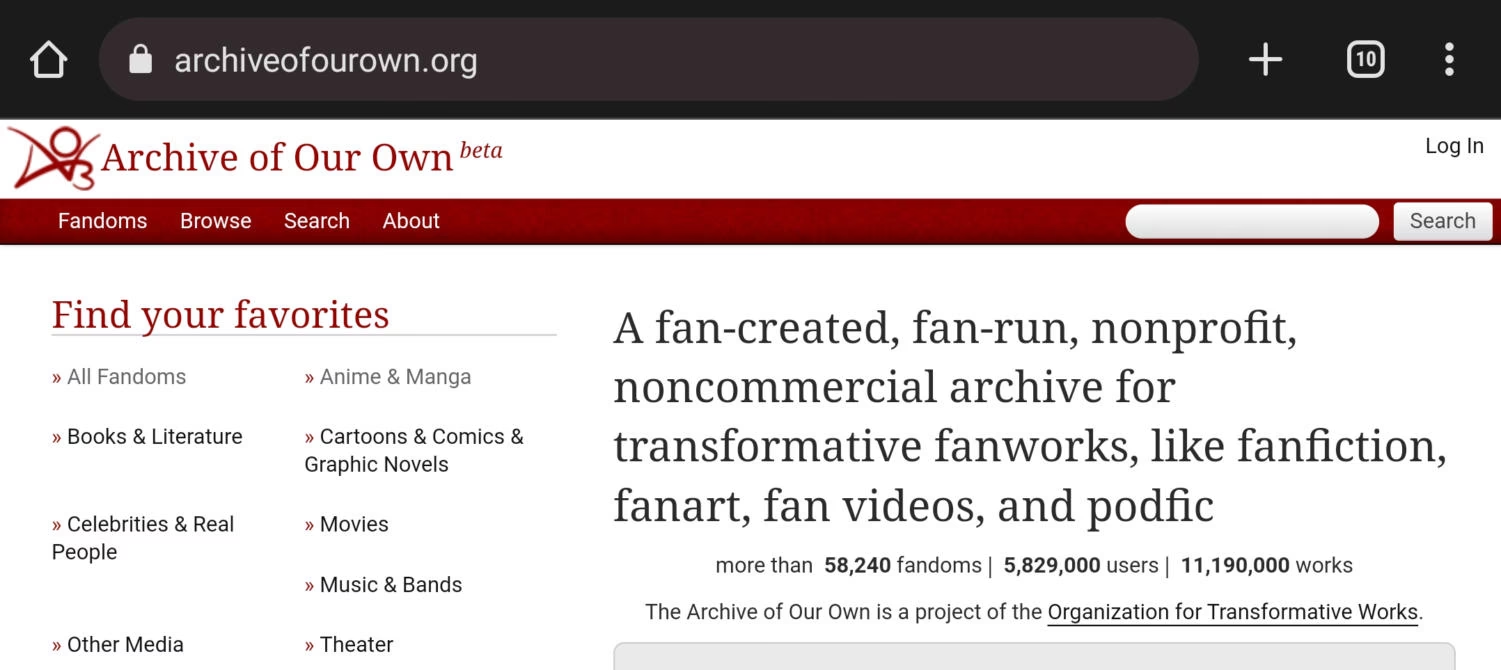
22/04/2017
¿Disfrutas escribiendo fanfiction y sueñas con tener un espacio dedicado exclusivamente a tus creaciones y las de tu comunidad? Si bien puedes publicar tus historias como entradas de blog normales, rápidamente te darás cuenta de que esta opción se queda corta. Organizar, clasificar y mostrar adecuadamente una creciente colección de relatos se convierte en una tarea titánica. Las historias se pierden, los lectores no encuentran lo que buscan y la experiencia se vuelve frustrante. Afortunadamente, existe una solución mucho más elegante y profesional. En este artículo, te mostraremos cómo crear un archivo de fanfiction completo y funcional utilizando WordPress, transformando tu sitio en un verdadero santuario para tus obras.
- ¿Por qué un archivo dedicado y no simples publicaciones de blog?
- La herramienta clave: El plugin WriteShare
- Escribiendo y publicando tu primera historia
- Haciendo visible tu archivo para los lectores
- Comparativa de Métodos de Publicación
- De un archivo personal a una comunidad de escritores
- Preguntas Frecuentes (FAQ)
¿Por qué un archivo dedicado y no simples publicaciones de blog?
Para entender la necesidad de un sistema especializado, primero debemos analizar las limitaciones de un blog tradicional. WordPress, en su configuración básica, ofrece dos tipos de contenido: entradas (posts) y páginas. Si bien son perfectos para la mayoría de los sitios web, para un escritor de fanfiction, este sistema presenta varios inconvenientes:
- Organización limitada: Las categorías y etiquetas son útiles, pero no lo suficientemente granulares. ¿Cómo diferenciarías fácilmente entre el universo (fandom), el libro al que pertenece una historia, el capítulo, los personajes principales o el género específico (angst, fluff, AU)? Con las entradas de blog, todo termina en un mismo saco.
- Separación de contenido: Quizás quieras mantener un blog personal o de noticias sobre tus escritos, separado de las historias en sí. Mezclar anuncios, reflexiones y capítulos de fanfiction en el mismo feed puede confundir a tus lectores y diluir el propósito de tu sitio.
- Colaboración compleja: Si deseas invitar a otros autores a publicar en tu sitio, gestionar sus permisos y publicaciones a través del sistema de blog estándar puede ser engorroso. No ofrece una experiencia de comunidad integrada.
- Experiencia de usuario: Los lectores de fanfiction están acostumbrados a poder filtrar y buscar historias con criterios muy específicos. Un blog no ofrece esta funcionalidad de forma nativa, dificultando que los visitantes descubran nuevas obras.
La solución a todos estos problemas radica en el uso de "Tipos de Publicación Personalizados" (Custom Post Types) y "Taxonomías Personalizadas". No te asustes por los nombres técnicos. Piensa en ello como crear una sección completamente nueva en tu WordPress, llamada "Fanfiction", con sus propios sistemas de organización, como "Género", "Libro" y "Capítulo". Y lo mejor de todo es que puedes lograrlo sin escribir una sola línea de código.
Para llevar a cabo esta tarea, nos apoyaremos en un poderoso plugin llamado WriteShare. Esta herramienta está diseñada específicamente para escritores que desean crear y compartir su trabajo en WordPress, ofreciendo todas las funcionalidades que necesitamos para construir nuestro archivo de fanfiction. A continuación, te guiaremos en el proceso de configuración, paso a paso.
Paso 1: Instalación y configuración inicial
Lo primero que debes hacer es instalar y activar el plugin WriteShare desde el repositorio de WordPress. Una vez activado, verás una nueva opción en tu menú de administración. Dirígete a WriteShare » Settings para comenzar a configurar tu nuevo archivo.
En esta página de configuración, encontrarás opciones cruciales. La primera decisión importante es si permitirás que otros usuarios se registren en tu sitio para escribir. Si marcas la casilla "Membership" y "Writer privileges", cualquier persona podrá registrarse y obtener el rol de autor para empezar a publicar. Si prefieres un círculo cerrado de autores de confianza que añadirás manualmente, asegúrate de dejar estas opciones sin marcar.
Paso 2: Definiendo el contenido y las taxonomías
El siguiente paso es el más importante. En la opción "Writing content type", debes seleccionar "Fanfic". El plugin también ofrece otras opciones como poemas, ensayos, recetas, etc., lo que demuestra su versatilidad, pero para nuestro objetivo, "Fanfic" es la elección correcta.
Ahora viene la magia: la sección de taxonomías. Las taxonomías son, simplemente, las formas en que clasificarás tu contenido. Al hacer clic en el enlace "try these for size", el plugin creará automáticamente las taxonomías más comunes para el fanfiction: "Genre" (Género), "Book" (Libro) y "Chapter" (Capítulo). ¡Esto es exactamente lo que necesitamos! Por supuesto, tienes total libertad para eliminar estas o añadir las tuyas propias, como "Fandom", "Personajes" o "Clasificación por edad", usando el botón "Add Taxonomy". Una vez que estés satisfecho con tu sistema de organización, no olvides hacer clic en "Save Changes".

Escribiendo y publicando tu primera historia
Con la configuración completada, notarás que ha aparecido un nuevo elemento en tu menú lateral de WordPress, etiquetado como "Fanfic". ¡Felicidades, tu archivo ya tiene su propia sección! Para añadir tu primera historia, simplemente ve a Fanfic » Add New.
La pantalla de edición te resultará muy familiar, ya que es prácticamente idéntica al editor de entradas y páginas de WordPress. Aquí puedes escribir o pegar el texto de tu historia. La gran diferencia la verás en la barra lateral derecha. En lugar de las categorías y etiquetas de siempre, ahora tendrás cajas para asignar el Género, el Libro y el Capítulo correspondientes a tu obra. Una vez que hayas terminado de escribir y clasificar tu historia, puedes guardarla como borrador o publicarla.
Haciendo visible tu archivo para los lectores
Has publicado tu primera historia, pero si visitas tu sitio web, es probable que no la veas en ninguna parte. Esto es normal. Los temas de WordPress están programados para mostrar las entradas de blog por defecto, no los nuevos tipos de contenido personalizado que hemos creado. Debemos añadir manualmente un enlace a nuestro archivo.
Para ello, ve a Apariencia » Menús. Aquí es donde controlas los menús de navegación de tu sitio. En la columna de la izquierda, busca y expande la opción "Enlaces personalizados".

- En el campo URL, debes poner la dirección de tu archivo de fanfiction. Generalmente, será la URL de tu sitio seguida del nombre del tipo de contenido. Por ejemplo:
http://tusitio.com/fanfic/ - En el campo Texto del enlace, escribe el texto que quieres que aparezca en el menú, como "Archivo de Fanfiction" o simplemente "Historias".
Haz clic en "Añadir al menú". Verás que el nuevo elemento aparece en la estructura de tu menú a la derecha. Puedes arrastrarlo y soltarlo para cambiar su posición. Finalmente, haz clic en "Guardar menú".
¡Ahora sí! Visita tu sitio web y verás el nuevo enlace en tu menú de navegación. Al hacer clic en él, serás llevado a la página del archivo de fanfiction. Notarás que esta página es mucho más que una simple lista. Incluye una potente barra de búsqueda y filtros en la parte superior, permitiendo a los lectores buscar y ordenar las historias por género, libro, capítulo o autor. Debajo, las obras se mostrarán en orden cronológico inverso.
Comparativa de Métodos de Publicación
Para que quede aún más clara la ventaja de este método, aquí tienes una tabla comparativa:
| Característica | Publicaciones de Blog | Archivo Dedicado (WriteShare) |
|---|---|---|
| Organización | Básica (Categorías/Etiquetas generales) | Avanzada y personalizable (Género, Fandom, Libro, etc.) |
| Separación de Contenido | Difícil, todo se mezcla en el mismo feed | Totalmente separado del blog principal |
| Búsqueda de Lectores | Limitada al buscador por defecto | Filtros dinámicos por cada taxonomía |
| Colaboración | Posible, pero requiere acceso al panel de administración | Integrada, con envío desde el frontend y perfiles de autor |
De un archivo personal a una comunidad de escritores
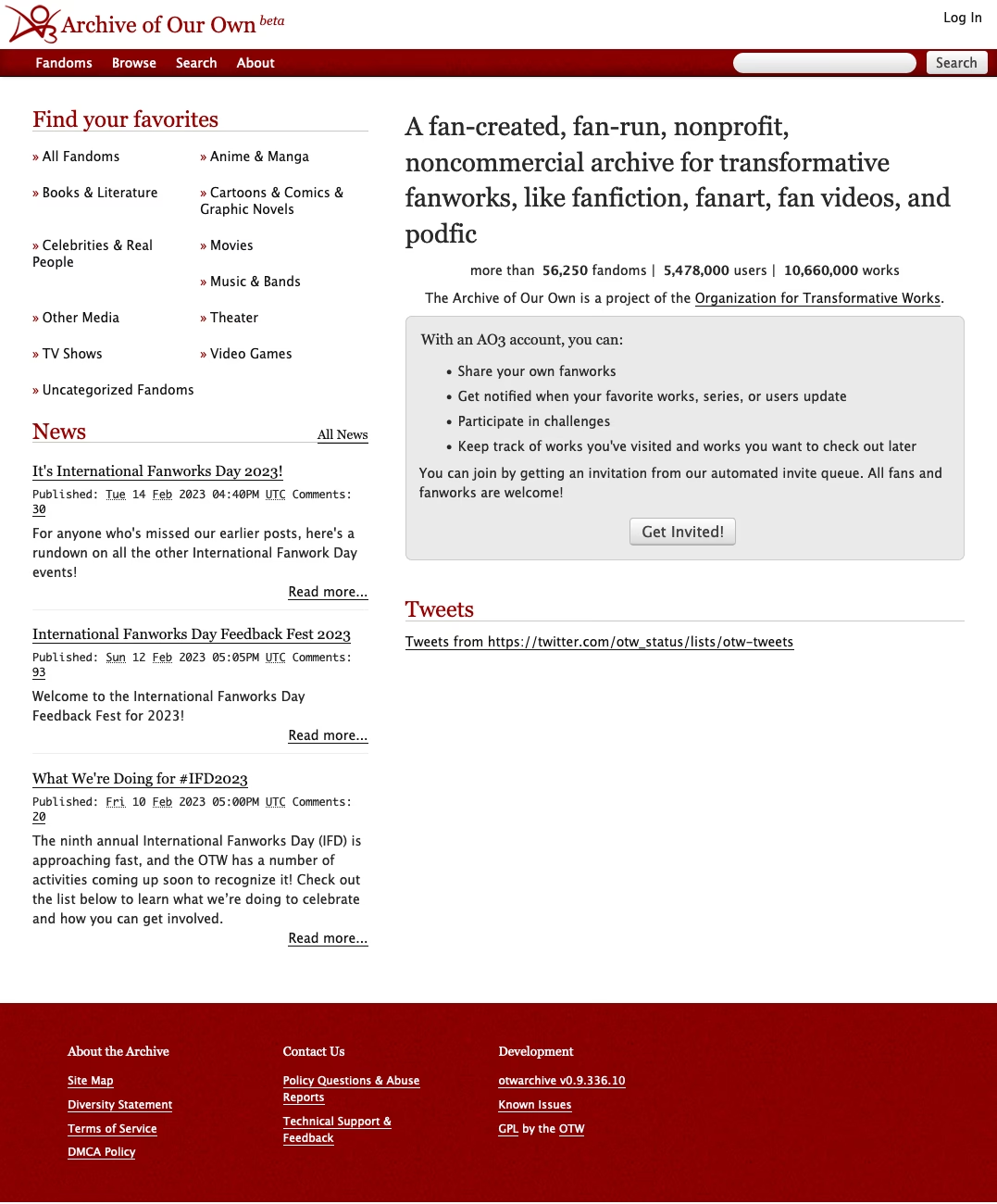
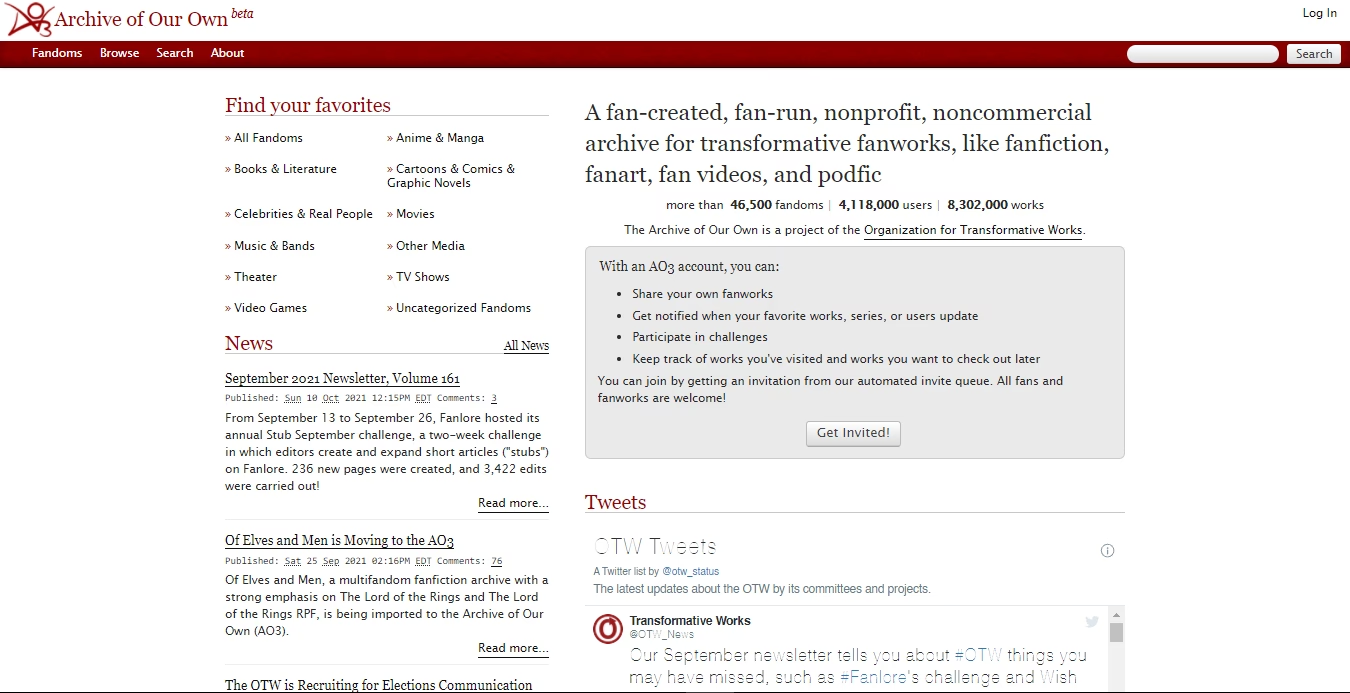
El plugin WriteShare no solo sirve para organizar tu propio trabajo; su verdadero potencial se desata al construir una comunidad. Si decidiste permitir el registro de usuarios, puedes crear tu propia versión de grandes archivos como AO3 (Archive of Our Own) o FanFiction.net, pero con tus propias reglas y tu propia marca.
Para fomentar la comunidad, puedes volver a la configuración del plugin y ajustar los permisos de las taxonomías. Por ejemplo, podrías marcar la opción "Only admins and editors can add terms to this taxonomy" para la taxonomía "Género". Esto significa que los autores solo podrán elegir de una lista de géneros que tú hayas predefinido, manteniendo la consistencia en todo el sitio.
Además, puedes añadir dos enlaces personalizados más a tu menú de navegación: http://tusitio.com/write/ y http://tusitio.com/profile/. El primero llevará a los usuarios registrados a una página desde donde podrán enviar sus propias historias sin necesidad de acceder al complejo panel de administración de WordPress. El segundo les permitirá ver y editar las obras que han publicado. Esto crea una experiencia de usuario fluida y profesional tanto para lectores como para escritores.
Preguntas Frecuentes (FAQ)
- ¿Necesito saber programar para crear mi archivo?
- Absolutamente no. Toda la guía se basa en el uso de WordPress y el plugin WriteShare, que se manejan a través de interfaces gráficas intuitivas. No se requiere ningún conocimiento de código.
- ¿Este método tiene algún costo?
- El software de WordPress.org y el plugin WriteShare (en su versión básica) son gratuitos. Sin embargo, necesitarás contratar un servicio de hosting y registrar un nombre de dominio, lo cual sí tiene un costo anual.
- ¿Es mejor esto que simplemente publicar en AO3 o FanFiction.net?
- No es mejor ni peor, es diferente. Publicar en grandes archivos te da acceso a una audiencia masiva ya establecida. Crear tu propio sitio te da control total sobre el diseño, las reglas, la monetización (si lo deseas) y la marca. Es tu propio rincón en internet, construido a tu medida. Muchos autores hacen ambas cosas: publican en grandes archivos para ganar visibilidad y mantienen su propio sitio como un hogar centralizado para su obra.
- ¿Puedo usar esto para otros tipos de escritura creativa?
- Sí. Como mencionamos, el plugin WriteShare permite configurar diferentes tipos de contenido, como poesía, ensayos, escritura creativa en general, etc. Puedes crear varias secciones en tu sitio si escribes en múltiples formatos.
Crear tu propio archivo de fanfiction es un proyecto emocionante que eleva tu hobby a un nuevo nivel. Te da el control para presentar tus historias exactamente como deseas y la oportunidad de construir una comunidad vibrante alrededor de tus obras. Con herramientas como WordPress y WriteShare, lo que antes parecía una tarea para expertos en programación ahora está al alcance de cualquier escritor apasionado. Es hora de darle a tus historias el hogar que se merecen.
Si quieres conocer otros artículos parecidos a Crea tu Propio Archivo de Fanfiction con WordPress puedes visitar la categoría Guías.