
03/02/2017
La forma en que compartimos nuestros juegos digitales ha evolucionado, y Valve ha dado un paso de gigante con su más reciente actualización. Adiós al antiguo y algo limitado "Préstamo Familiar"; hola al nuevo y robusto sistema de Steam Families. Esta no es una simple mejora, es una reinvención completa que transforma la manera en que las familias y los grupos de amigos gestionan sus bibliotecas de juegos, poniendo un énfasis especial en la flexibilidad, el acceso compartido y, sobre todo, en herramientas de control parental increíblemente detalladas. Si tienes niños en casa o simplemente quieres compartir tu colección de títulos con tus seres queridos de una forma más eficiente, esta guía te desglosará todo lo que necesitas saber para convertirte en un experto en la gestión de tu nueva Familia de Steam.
¿Qué es Exactamente Steam Families y Cómo Funciona?
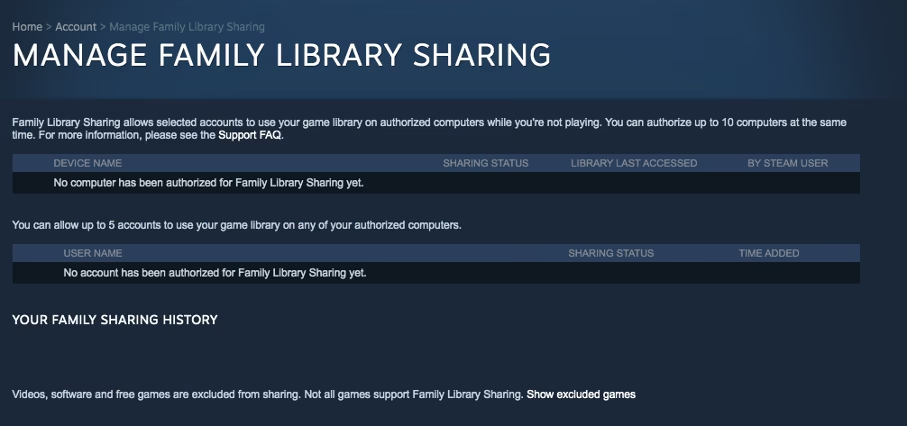
Imagina que todas las bibliotecas de juegos de los miembros de tu familia se fusionan en una sola gran colección compartida. Ese es el concepto central de Steam Families. En lugar del sistema anterior, donde tenías que "pedir prestado" un juego y bloqueabas toda la biblioteca del propietario mientras jugabas, el nuevo sistema es mucho más inteligente. Ahora, todos los juegos compatibles de todos los miembros se agrupan en un apartado especial en tu biblioteca de Steam. Esto significa que mientras tú estás inmerso en una aventura épica como Baldur's Gate 3, otro miembro de la familia puede estar construyendo una ciudad en Cities: Skylines II desde la misma biblioteca compartida, siempre y cuando ambos juegos pertenezcan a la colección familiar. La única limitación es que no se pueden jugar varias copias del mismo juego simultáneamente, a menos que la familia posea varias copias de dicho título.
El sistema se basa en dos roles fundamentales: Adulto y Niño. Los adultos tienen plenos poderes administrativos, pueden invitar y expulsar miembros, y gestionar los permisos. Los niños, por otro lado, están sujetos a las restricciones que los adultos configuren, lo que abre un abanico de posibilidades para el control parental.
Creando tu Familia en Steam: Paso a Paso
Configurar tu familia es un proceso sencillo e intuitivo. Si quieres empezar a compartir tus juegos y a gestionar el acceso, solo tienes que seguir estos pasos:
- Accede a la Configuración: Abre tu cliente de Steam, haz clic en tu nombre de usuario en la esquina superior derecha y selecciona "Detalles de la cuenta".
- Busca la Pestaña de Familia: En el menú de la izquierda, verás una opción llamada "Gestión familiar". Haz clic en ella.
- Crea tu Familia: Aquí encontrarás el botón para "Crear una familia". Asígnale un nombre a tu grupo familiar para identificarlo fácilmente.
- Invita a los Miembros: Una vez creada, podrás empezar a invitar a otros usuarios de Steam. Puedes invitar hasta 5 miembros adicionales, para un total de 6 personas en la familia. Las invitaciones se envían a través del sistema de amigos de Steam.
- Asigna los Roles: Cuando un miembro acepte la invitación, tendrás que asignarle un rol: "Adulto" o "Niño". Recuerda que esta decisión es crucial, ya que determinará si puedes o no aplicar controles parentales sobre esa cuenta.
Roles en la Familia: Adulto vs. Niño
La diferencia entre un miembro adulto y un niño es la piedra angular del sistema de control parental de Steam Families. Es vital entender estas distinciones para configurar tu grupo de la manera que mejor se adapte a tus necesidades. Un adulto es un par, un miembro con total autonomía. Un niño es una cuenta gestionada, protegida por las herramientas que el sistema pone a tu disposición.
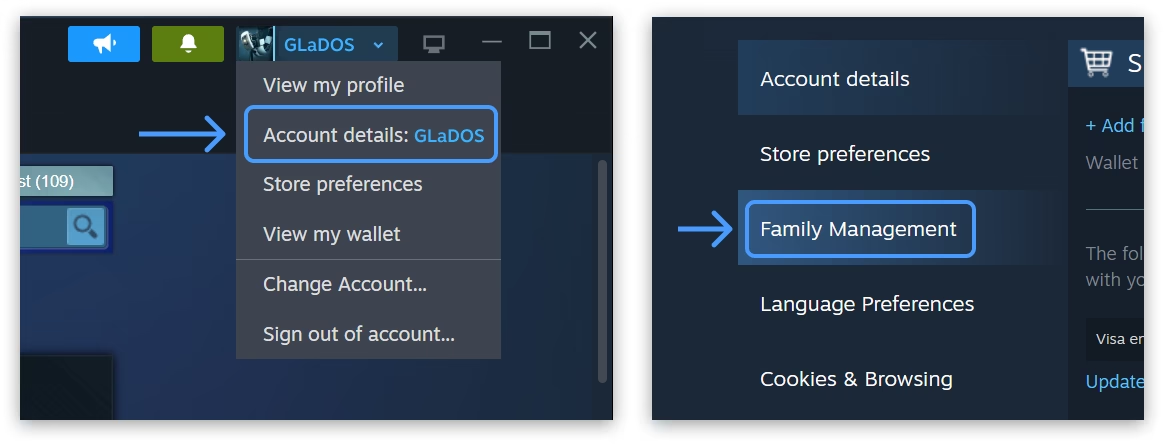
Tabla Comparativa de Roles
| Característica | Rol de Adulto | Rol de Niño |
|---|---|---|
| Gestión de la Familia | Puede invitar y expulsar miembros, y gestionar roles. | No tiene permisos de gestión. |
| Controles Parentales | No se le pueden aplicar restricciones. | Se le pueden aplicar todo tipo de restricciones. |
| Compras en la Tienda | Autónomo. Puede comprar libremente. | Puede solicitar la compra de un juego a un adulto, quien debe aprobarla y pagarla. |
| Abandonar la Familia | Puede irse en cualquier momento. | No puede abandonar el grupo sin la autorización de un adulto. |
| Recuperación de Cuenta | Gestiona su propia seguridad. | Un adulto de la familia puede ayudar a recuperar su cuenta si pierde el acceso. |
El Poder del Control Parental: Protegiendo a los Más Pequeños
Aquí es donde Steam Families realmente brilla. Si has designado a un miembro como "Niño", se desbloquea un completo panel de control para garantizar una experiencia de juego segura y adecuada para su edad. Para acceder a él, ve a la "Gestión familiar", haz clic en el nombre del niño y activa la opción "Habilitar controles parentales para este usuario".
Gestión de la Biblioteca: Elige a qué Juegan
Una vez activados los controles, una de las primeras decisiones es qué juegos de la biblioteca familiar podrá jugar el niño. Tienes dos opciones principales:
- Acceso a todos los juegos: El niño podrá ver y jugar a todos los títulos de la biblioteca compartida.
- Solo los juegos que yo elija: Esta es la opción más segura. Al seleccionarla, se desplegará una lista con todos los juegos de la familia. Tu tarea es hacer clic en cada uno de los títulos que autorizas. Los juegos permitidos se marcarán con un recuadro azul. Aquellos que no estén marcados serán invisibles y no accesibles para la cuenta del niño. Puedes usar la barra de búsqueda y los filtros para encontrar juegos específicos rápidamente en bibliotecas muy grandes.
Límites de Tiempo de Juego: Un Horario Personalizado
Gestionar el tiempo frente a la pantalla es una preocupación para muchos padres. Steam lo hace increíblemente fácil. En el panel de control del niño, busca la opción "Establecer límites de tiempo de juego" y actívala. Esto revelará un calendario semanal. Puedes hacer clic en cada día de la semana para configurar dos cosas:
- Total de horas permitidas: Define un número máximo de horas que pueden jugar ese día.
- Horario permitido: Puedes especificar franjas horarias concretas. Por ejemplo, puedes permitir que jueguen de 17:00 a 19:00, bloqueando el acceso fuera de ese horario, ideal para asegurar que las tareas escolares se completen primero.
Restricciones de la Tienda y la Comunidad
Más allá de los juegos y el tiempo, puedes controlar la interacción del niño con el ecosistema de Steam. Esto incluye:
- Acceso a la tienda de Steam: Bloquea la capacidad de navegar y ver la tienda.
- Acceso a contenido de la comunidad: Restringe el acceso a capturas de pantalla, guías, arte y otros contenidos generados por usuarios, que podrían no estar moderados.
- Acceso a funciones online: Puedes limitar o bloquear el acceso a la lista de amigos, el chat, los grupos y los perfiles de otros jugadores, minimizando interacciones no deseadas.
Preguntas Frecuentes (FAQ) sobre Steam Families
- ¿Qué pasó con el antiguo "Préstamo Familiar de Steam"?
- Ha sido completamente reemplazado y mejorado por el sistema de Steam Families. Todas las configuraciones anteriores han sido migradas al nuevo sistema.
- ¿Cuántas personas pueden estar en una Familia de Steam?
- Un grupo familiar puede tener un máximo de 6 miembros.
- ¿Un niño puede abandonar la familia por su cuenta?
- No. Para que un miembro designado como "Niño" pueda salir del grupo, un "Adulto" debe autorizarlo desde el panel de gestión familiar.
- ¿Todos los juegos son compatibles con Steam Families?
- La gran mayoría sí, pero los desarrolladores tienen la opción de excluir sus juegos de esta función. Generalmente, los títulos que requieren suscripciones de terceros o claves adicionales pueden no ser compatibles.
- ¿Qué sucede con los DLC y el contenido del juego?
- Si un miembro de la familia posee un juego y su DLC, el resto de la familia también podrá acceder a ese DLC mientras juega al juego base desde la biblioteca compartida.
- ¿Qué pasa si dos personas quieren jugar al mismo juego a la vez?
- Para que dos personas jueguen al mismo juego simultáneamente, la familia debe poseer dos o más copias de ese juego. El sistema gestionará automáticamente las licencias disponibles.
En resumen, Steam Families es una herramienta excepcionalmente poderosa y bien diseñada. No solo fomenta compartir la pasión por los videojuegos de una manera económica y eficiente, sino que también proporciona a los padres un control granular y significativo sobre la experiencia de juego de sus hijos, creando un entorno más seguro y equilibrado para todos.
Si quieres conocer otros artículos parecidos a Guía Completa de Steam Families para Compartir Juegos puedes visitar la categoría Guías.