
02/09/2009
En la era digital, las estanterías llenas de cajas de videojuegos han sido reemplazadas por extensas bibliotecas virtuales. Esta transición ha traído consigo innumerables ventajas, pero también una pregunta recurrente entre los jugadores: ¿cómo puedo compartir estos juegos con mis seres queridos? Afortunadamente, las principales plataformas han desarrollado sistemas para permitir que los miembros de una misma familia disfruten de una colección compartida. Lejos de ser un proceso complicado, con la guía adecuada podrás configurar tus consolas y cuentas para que todos en casa puedan acceder a un universo de diversión. En este artículo, desglosaremos paso a paso cómo hacerlo en Steam, PlayStation, Xbox y Nintendo Switch.
- El Préstamo Familiar de Steam: Compartiendo en PC
- Compartir en Familia con PlayStation: Tu PS4/PS5 Principal
- El Ecosistema Xbox: Configurando "Mi Xbox Principal"
- Nintendo Switch: Compartir Juegos con un Toque Diferente
- Tabla Comparativa de Funciones para Compartir
- Conclusión: Uniendo a la Familia Gamer
El Préstamo Familiar de Steam: Compartiendo en PC
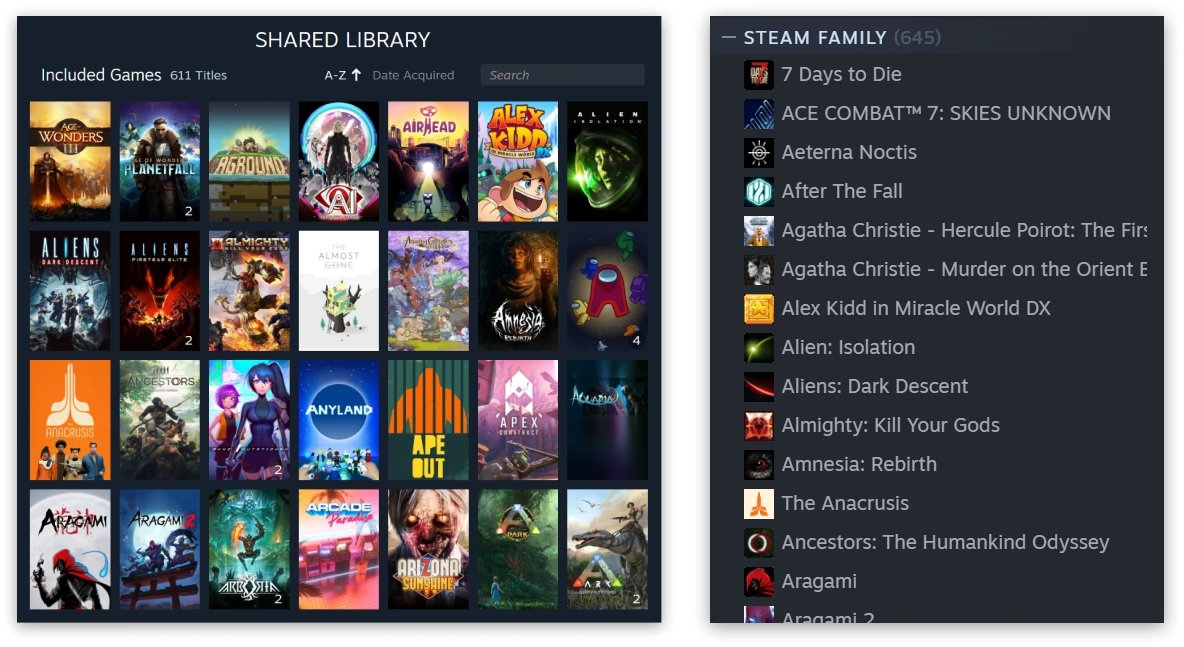
Steam, la plataforma reina en el mundo del PC gaming, fue una de las pioneras en implementar un sistema de uso compartido. Conocido como Préstamo Familiar, este sistema permite que familiares e invitados jueguen a los títulos de tu biblioteca en sus propias cuentas, consiguiendo sus propios logros y guardando su progreso en la nube de Steam. Sin embargo, tiene sus reglas.
¿Cómo configurar el Préstamo Familiar de Steam?
El proceso es bastante sencillo y se basa en autorizar tanto ordenadores como cuentas específicas. Sigue estos pasos:
- Activa Steam Guard: La seguridad es lo primero. Asegúrate de que tienes activado Steam Guard en tu cuenta. Puedes hacerlo desde los parámetros de tu cuenta en el cliente de Steam.
- Inicia sesión en el ordenador compartido: La persona con la que quieres compartir tu biblioteca debe iniciar sesión con su cuenta de Steam en el ordenador donde se jugará. Después, debe cerrar sesión.
- Inicia sesión con tu cuenta: Ahora, en ese mismo ordenador, inicia sesión con tu cuenta (la que posee los juegos).
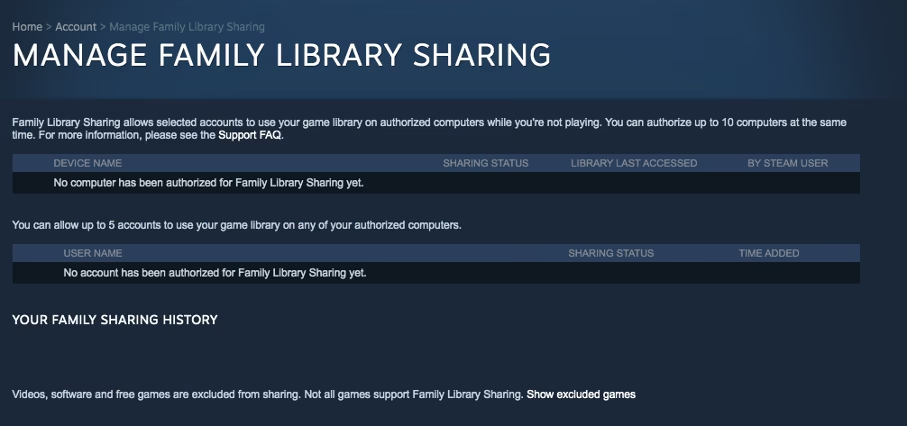
- Autoriza el ordenador: Ve a "Steam" en la esquina superior izquierda, luego a "Parámetros". En la pestaña "Familia", encontrarás una sección llamada "Préstamo familiar". Marca la casilla "Autorizar el préstamo familiar en este equipo".
- Autoriza la cuenta: En la misma ventana, verás una lista de las cuentas que han iniciado sesión en ese ordenador. Selecciona la cuenta de tu familiar y activa la autorización.
¡Listo! La próxima vez que esa persona inicie sesión en su cuenta en ese ordenador, verá tus juegos disponibles para instalar y jugar.
Limitaciones a tener en cuenta
- Un usuario a la vez: La principal restricción es que tu biblioteca solo puede ser utilizada por una persona a la vez. Si tú estás jugando a un juego, nadie más podrá acceder a tu biblioteca compartida. Si alguien está usando tu biblioteca y tú decides empezar a jugar, se le dará un aviso de cinco minutos para que compre el juego o cierre la sesión.
- El propietario tiene prioridad: Tú, como dueño de los juegos, siempre tendrás prioridad para acceder a tu biblioteca.
- No todos los juegos son compatibles: Algunos títulos, especialmente aquellos que requieren una clave de producto de terceros, suscripciones o juegos free-to-play, no se pueden compartir.
- Restricciones regionales: Los juegos con restricciones geográficas no se pueden compartir con regiones diferentes.
Compartir en Familia con PlayStation: Tu PS4/PS5 Principal
En el ecosistema de Sony, el concepto clave es la "Consola Principal". Al designar una PlayStation 4 o PlayStation 5 como tu consola principal, permites que cualquier otro usuario que inicie sesión en esa consola pueda jugar a tus juegos digitales y disfrutar de los beneficios de tu suscripción a PlayStation Plus.
Configurando tu PS4 o PS5 como principal
El proceso es muy similar en ambas consolas, aunque los menús varían ligeramente.
En PlayStation 5:
- Inicia sesión con la cuenta que tiene los juegos que quieres compartir.
- Ve a Ajustes > Usuarios y cuentas > Otros.
- Selecciona Uso compartido de consola y juego offline.
- Elige la opción "Activar". Si ya estaba activada en otra PS5, se desactivará en la anterior.
En PlayStation 4:
- Inicia sesión con tu cuenta de PlayStation Network.
- Ve a Ajustes > Administración de cuentas.
- Selecciona Activar como tu PS4 principal.
- Elige "Activar".
Una vez hecho esto, cualquier otro perfil (el de tu hijo, tu pareja, etc.) en esa consola podrá acceder y jugar a toda tu biblioteca digital sin necesidad de que tu cuenta esté iniciada.
Ventajas del sistema de PlayStation
- Juego simultáneo: A diferencia de Steam, aquí sí es posible que dos personas jueguen al mismo tiempo. Una persona puede jugar en la consola principal con su propia cuenta, mientras que tú, el propietario, puedes iniciar sesión en otra PS4 o PS5 secundaria y jugar a tus juegos (siempre que tengas conexión a internet en la secundaria).
- Compartir PS Plus: Los beneficios del multijugador online de tu suscripción a PS Plus se extienden a todas las cuentas de la consola principal.
El Ecosistema Xbox: Configurando "Mi Xbox Principal"
Microsoft ofrece un sistema muy parecido al de PlayStation, llamado "Mi Xbox Principal". Funciona bajo la misma premisa: designas una consola Xbox (One, Series S o Series X) como tu consola principal, y cualquier persona que inicie sesión en ella tendrá acceso a tus juegos y, lo más importante, a tu suscripción de Game Pass Ultimate.
Cómo establecer tu Xbox Principal
- Inicia sesión en la consola Xbox con la cuenta que posee los juegos y la suscripción.
- Presiona el botón Xbox para abrir la guía.
- Ve a Perfil y sistema > Configuración > General > Personalización.
- Selecciona Mi Xbox principal.
- Para hacer de esta tu consola principal, selecciona Convertir esta en mi Xbox principal.
Al igual que con PlayStation, esto permite que cualquier perfil en esa consola se beneficie de tu contenido. Puedes cambiar tu Xbox principal hasta cinco veces en un período de un año.
El gran valor de compartir Game Pass
La mayor ventaja del sistema de Xbox es compartir la suscripción a Game Pass. Esto significa que todos en casa pueden acceder a un catálogo de cientos de juegos, al multijugador online y a los beneficios de EA Play con una sola suscripción, lo que representa un ahorro económico considerable y una fuente casi inagotable de entretenimiento familiar.
Nintendo Switch: Compartir Juegos con un Toque Diferente
Nintendo también utiliza un sistema de consola principal, pero es un poco más restrictivo que los de Sony y Microsoft.
¿Cómo funciona en Nintendo Switch?
La primera consola Switch en la que inicies sesión en la eShop con tu cuenta de Nintendo se registrará automáticamente como tu consola principal. Todos los perfiles de usuario en esa consola principal pueden jugar a los juegos digitales que hayas comprado.
El problema surge cuando quieres jugar en una segunda consola. En una Switch no principal, solo tu perfil de usuario puede jugar a tus juegos digitales, y necesitarás una conexión a internet activa para verificar la licencia cada vez que inicies un juego.
Pasos para cambiar tu consola principal
- En tu consola principal actual, abre la Nintendo eShop con tu perfil.
- Toca tu icono de perfil en la esquina superior derecha.
- Desplázate hacia abajo en el menú de la derecha y busca la sección "Consola principal".
- Selecciona "Anular registro" para que esa consola deje de ser la principal.
- Ahora, en la nueva consola que quieres designar como principal, simplemente abre la eShop con tu cuenta. Se registrará automáticamente.
Tabla Comparativa de Funciones para Compartir
| Característica | Steam | PlayStation | Xbox | Nintendo Switch |
|---|---|---|---|---|
| Nombre de la función | Préstamo Familiar | Consola Principal / Uso compartido | Mi Xbox Principal | Consola Principal |
| ¿Juego simultáneo? | No (solo una persona a la vez por biblioteca) | Sí (uno en la principal, el dueño en otra) | Sí (uno en la principal, el dueño en otra) | Sí, pero con restricciones (el dueño necesita internet en la secundaria) |
| ¿Comparte suscripciones? | No aplicable | Sí (PS Plus para multijugador online) | Sí (Game Pass, Gold, EA Play) | Parcialmente (beneficios de Nintendo Switch Online en la principal) |
| Requisito principal | Autorizar PC y cuenta | Activar una consola como principal | Activar una consola como principal | Registrar una consola como principal |
Preguntas Frecuentes (FAQ)
Pregunta: ¿Tengo que compartir mi contraseña con mi familiar?
Respuesta: ¡No! En ninguna de estas plataformas necesitas compartir tu contraseña. Los sistemas están diseñados para que autorices sus consolas o sus cuentas, manteniendo la seguridad de tu información personal.
Pregunta: ¿Qué pasa con mis partidas guardadas?
Respuesta: Cada usuario juega desde su propio perfil, por lo que las partidas guardadas, los trofeos y los logros son completamente independientes. Tu progreso no se mezclará con el de la otra persona.
Pregunta: ¿Compartir juegos digitales es seguro?
Respuesta: Sí, siempre que lo hagas con personas de confianza y dentro de tu hogar. Utilizar estas funciones oficiales es completamente seguro y está permitido por los términos de servicio de cada compañía. Evita compartir los datos de tu cuenta con desconocidos en internet.
Pregunta: ¿Esto funciona con los juegos físicos?
Respuesta: Los juegos físicos funcionan de la manera tradicional: quien tenga el disco o el cartucho en su consola puede jugar. Estos sistemas de compartir biblioteca aplican exclusivamente a los juegos comprados en formato digital.
Conclusión: Uniendo a la Familia Gamer
Compartir tus juegos digitales no solo es una excelente manera de ahorrar dinero, sino también una fantástica oportunidad para introducir a tus familiares en tus aficiones y descubrir nuevas experiencias juntos. Cada plataforma tiene sus matices, pero todas ofrecen una vía sólida y segura para que la diversión no se limite a una sola persona. Ya sea prestando tu biblioteca de Steam, activando tu consola principal en PlayStation o Xbox, o configurando tu Switch, las herramientas están a tu disposición para convertir el gaming en una actividad verdaderamente familiar.
Si quieres conocer otros artículos parecidos a Cómo compartir tus juegos con la familia puedes visitar la categoría Guías.