
19/07/2005
Fallout: New Vegas es uno de esos clásicos atemporales que, años después de su lanzamiento, sigue atrayendo a legiones de jugadores a las desoladas pero fascinantes tierras del Yermo de Mojave. Sin embargo, incluso en hardware moderno, el juego puede presentar problemas de rendimiento, cierres inesperados (CTDs) y falta de optimización. Aquí es donde entra en juego un pequeño pero increíblemente poderoso archivo: el FalloutCustom.ini. Si alguna vez has soñado con una experiencia más fluida y estable, o si simplemente quieres sacar el máximo provecho del motor del juego sin necesidad de ser un experto en programación, este artículo es para ti. Vamos a desentrañar el misterio detrás de los archivos INI y cómo una versión preconfigurada puede ser la llave para redescubrir New Vegas como nunca antes.
¿Qué son los Archivos INI? El Cerebro Oculto de Fallout
Antes de sumergirnos en el archivo personalizado, es crucial entender los cimientos. En el corazón de la configuración de Fallout: New Vegas (y muchos otros juegos de Bethesda) se encuentran dos archivos de texto clave que dictan casi todos los aspectos de su funcionamiento. Estos no son archivos de guardado ni contenido del juego, sino las instrucciones que el motor gráfico y lógico sigue al ejecutarse.
Fallout.ini y FalloutPrefs.ini
Cuando inicias el juego por primera vez, el lanzador (FalloutNVLauncher.exe) crea dos archivos esenciales en tu carpeta de usuario, generalmente ubicada en Documentos\My Games\FalloutNV:
- Fallout.ini: Este es el archivo de configuración principal. Contiene cientos de variables que controlan el núcleo del juego, desde cómo se renderiza la hierba hasta parámetros de la inteligencia artificial o los límites de la memoria que puede usar el juego. La mayoría de los ajustes aquí son globales y fundamentales para el funcionamiento del motor.
- FalloutPrefs.ini: Como su nombre indica, este archivo almacena tus preferencias personales. Aquí se guardan los ajustes que configuras desde el menú del juego: resolución de pantalla, calidad de las texturas, distancia de dibujado, volumen del audio, configuración de los controles, etc.
Estos dos archivos trabajan en conjunto para dar forma a tu experiencia. Sin embargo, modificarlos directamente tiene una desventaja: el lanzador del juego a menudo los sobrescribe o los restaura a sus valores por defecto si detecta cambios o si haces clic en "Opciones", borrando tus personalizaciones.
Entra en Escena: El Poder del `FalloutCustom.ini`
Para solucionar el problema de la sobreescritura y para organizar mejor las modificaciones, la comunidad y los desarrolladores implementaron una solución elegante: el archivo `FalloutCustom.ini`. Este archivo no es creado por el juego por defecto; eres tú, el usuario, quien debe crearlo en la misma carpeta que los otros dos (Documentos\My Games\FalloutNV).
La magia de este archivo reside en una simple regla de jerarquía: cualquier ajuste que incluyas en el FalloutCustom.ini tendrá prioridad y va a sobrescribir el valor correspondiente en `Fallout.ini` o `FalloutPrefs.ini`. Esto ofrece ventajas monumentales:
- Organización: Todos tus ajustes personalizados están en un solo lugar, haciendo que sea fácil gestionarlos, añadirlos o eliminarlos.
- Seguridad: Tus tweaks están a salvo. Puedes usar el lanzador del juego para cambiar la resolución o los gráficos sin miedo a que tus optimizaciones de memoria o estabilidad se pierdan.
- Portabilidad: Es increíblemente fácil compartir tu configuración con otros jugadores o hacer una copia de seguridad de tus ajustes. Simplemente copias un archivo.
Archivos `FalloutCustom.ini` Preconfigurados: La Solución Rápida
Ahora que entendemos el "qué" y el "porqué", hablemos de la forma más sencilla de aprovechar este sistema: usar un archivo preconfigurado. Un `FalloutCustom.ini` preconfigurado es, simplemente, un archivo ya creado por la comunidad, lleno de los ajustes más recomendados y probados para mejorar el rendimiento y la estabilidad del juego.
Estos archivos son el resultado de años de experimentación por parte de modders y jugadores expertos, como los equipos detrás de proyectos como "The Tale of Two Wastelands" o creadores de contenido como GamerPoets. Ellos han identificado las variables clave que pueden reducir los cuelgues, mejorar los fotogramas por segundo (FPS) y solucionar bugs del motor sin comprometer la calidad visual de forma drástica. Al descargar y usar uno de estos archivos, te beneficias de toda esa sabiduría colectiva con un simple "copiar y pegar".
¿Cómo Usar un `FalloutCustom.ini` Preconfigurado? Guía Paso a Paso
Implementar esta mejora es un proceso sorprendentemente sencillo que no te llevará más de dos minutos.
- Encuentra un archivo de confianza: Busca en sitios de mods populares un archivo "Preconfigured FalloutCustom.ini" o "Performance INI". Lee la descripción para asegurarte de que se alinea con lo que buscas (por ejemplo, rendimiento máximo, equilibrio, etc.).
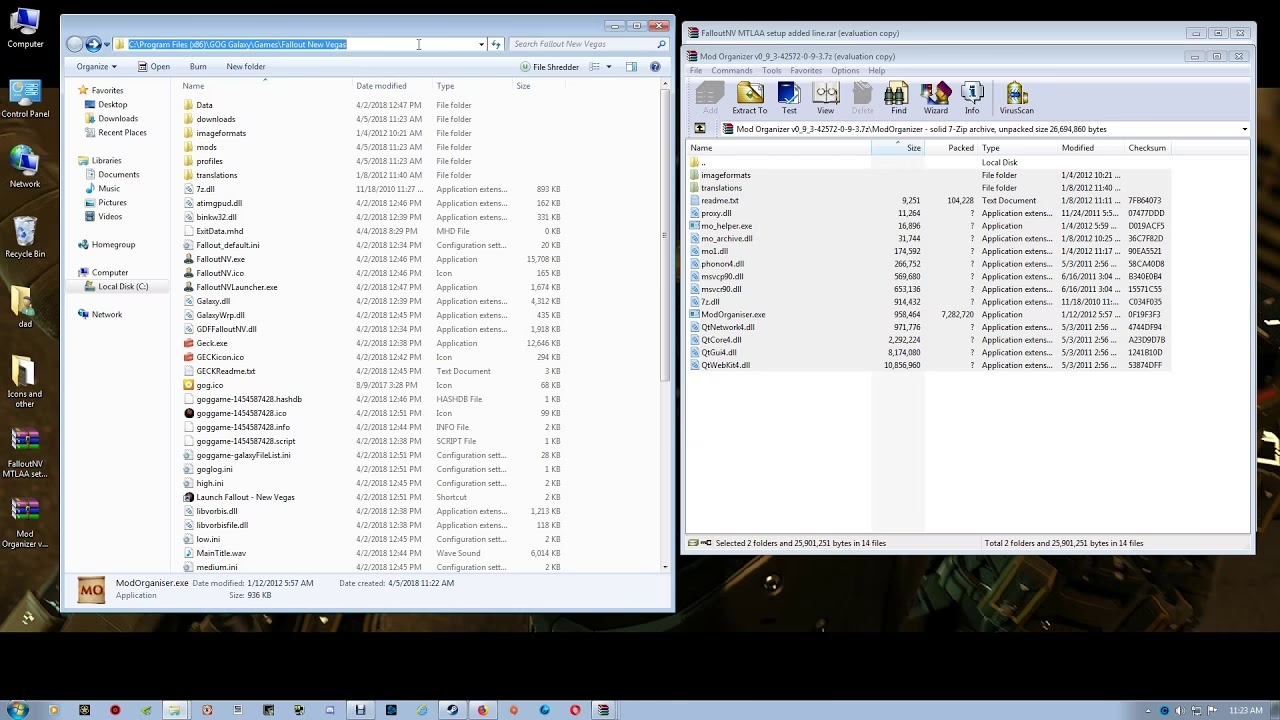
- Navega a la carpeta correcta: Abre el Explorador de Archivos de Windows y ve a la ruta:
C:\Usuarios\[TuNombreDeUsuario]\Documentos\My Games\FalloutNV. - Haz una copia de seguridad (Recomendado): Aunque el riesgo es mínimo, siempre es una buena práctica hacer una copia de tus archivos `Fallout.ini` y `FalloutPrefs.ini` originales. Simplemente cópialos y pégalos en otra carpeta segura.
- Coloca el nuevo archivo: Descomprime el archivo que descargaste (si es necesario) y coloca el archivo
FalloutCustom.inidentro de la carpeta de FalloutNV. Si ya tenías uno, reemplázalo. - ¡Lanza el juego y disfruta!: Inicia Fallout: New Vegas como lo harías normalmente. Los nuevos ajustes se aplicarán automáticamente en segundo plano. Notarás una experiencia de juego más suave y estable.
Tabla Comparativa: Edición Manual vs. Archivo Preconfigurado
¿Aún no estás seguro de qué camino tomar? Esta tabla resume las diferencias clave entre modificar los archivos tú mismo y usar una solución preconfigurada.
| Característica | Edición Manual de INI | Uso de `FalloutCustom.ini` Preconfigurado |
|---|---|---|
| Nivel de Dificultad | Medio a Alto. Requiere investigación. | Muy Bajo. Copiar y pegar. |
| Tiempo Requerido | Horas, dependiendo de la profundidad. | Menos de 2 minutos. |
| Nivel de Personalización | Total. Control absoluto sobre cada variable. | Limitado a los ajustes del archivo (pero puedes editarlo). |
| Riesgo de Errores | Alto si se modifican valores incorrectos. | Muy bajo, ya que son ajustes probados por la comunidad. |
| Estabilidad | Depende entirely del conocimiento del usuario. | Generalmente alta y estable desde el inicio. |
Preguntas Frecuentes (FAQ)
¿Puedo editar un archivo `FalloutCustom.ini` preconfigurado?
¡Por supuesto! Es un simple archivo de texto. Puedes abrirlo con el Bloc de notas y añadir, eliminar o modificar cualquier línea. Es una excelente manera de empezar con una base sólida y luego ajustarla a tu gusto personal.
¿Usar este archivo desactiva los logros de Steam?
No. Las modificaciones a los archivos INI son consideradas cambios de configuración, no mods que alteren el contenido del juego. Por lo tanto, no afectarán tu capacidad para conseguir logros.
¿Qué pasa si el juego se vuelve inestable después de añadir el archivo?
La solución es muy sencilla. Simplemente vuelve a la carpeta Documentos\My Games\FalloutNV y elimina o renombra el archivo `FalloutCustom.ini` (por ejemplo, a `FalloutCustom.ini.bak`). Al hacerlo, el juego volverá a usar los valores por defecto de los otros dos archivos, revirtiendo cualquier cambio.
¿Este método funciona para otros juegos como Fallout 3 o Fallout 4?
El concepto de archivos INI y un archivo INI personalizado existe en otros juegos de Bethesda, pero los nombres de los archivos y las variables específicas pueden ser diferentes. Por ejemplo, Fallout 4 utiliza `Fallout4Custom.ini`. Los ajustes de New Vegas no son directamente transferibles a otros títulos, por lo que siempre debes buscar guías y archivos específicos para el juego que quieres modificar.
Conclusión: Una Nueva Vida para el Yermo
La optimización a través de un archivo `FalloutCustom.ini` preconfigurado es una de las formas más efectivas y seguras de mejorar drásticamente tu experiencia en Fallout: New Vegas. Elimina la barrera técnica y te permite disfrutar de los beneficios del conocimiento colectivo de la comunidad modder con un esfuerzo mínimo. Si amas el Yermo de Mojave pero te frustran sus problemas técnicos, darle una oportunidad a esta solución puede hacer que te vuelvas a enamorar del juego, garantizando que tu única preocupación sea si un Sanguinario te espera detrás de la siguiente colina.
Si quieres conocer otros artículos parecidos a FalloutCustom.ini: Optimiza tu Juego al Máximo puedes visitar la categoría Guías.