
08/05/2020
La saga Fallout ha cautivado a millones de jugadores con su post-apocalipsis único, su profunda narrativa y su inmensa libertad. Desde los desolados parajes de la Commonwealth en Fallout 4 hasta los orígenes isométricos del Yermo en Fallout 1, cada juego es una joya. Sin embargo, para muchos hispanohablantes, la barrera del idioma puede ser un obstáculo. Ya sea que busques disfrutar de las excelentes voces originales en inglés con subtítulos en tu idioma en la entrega más moderna, o que desees revivir el clásico que lo empezó todo completamente traducido y mejorado para los sistemas actuales, estás en el lugar correcto. Esta guía completa te llevará paso a paso para configurar ambos juegos y sumergirte en el universo de Fallout como nunca antes.
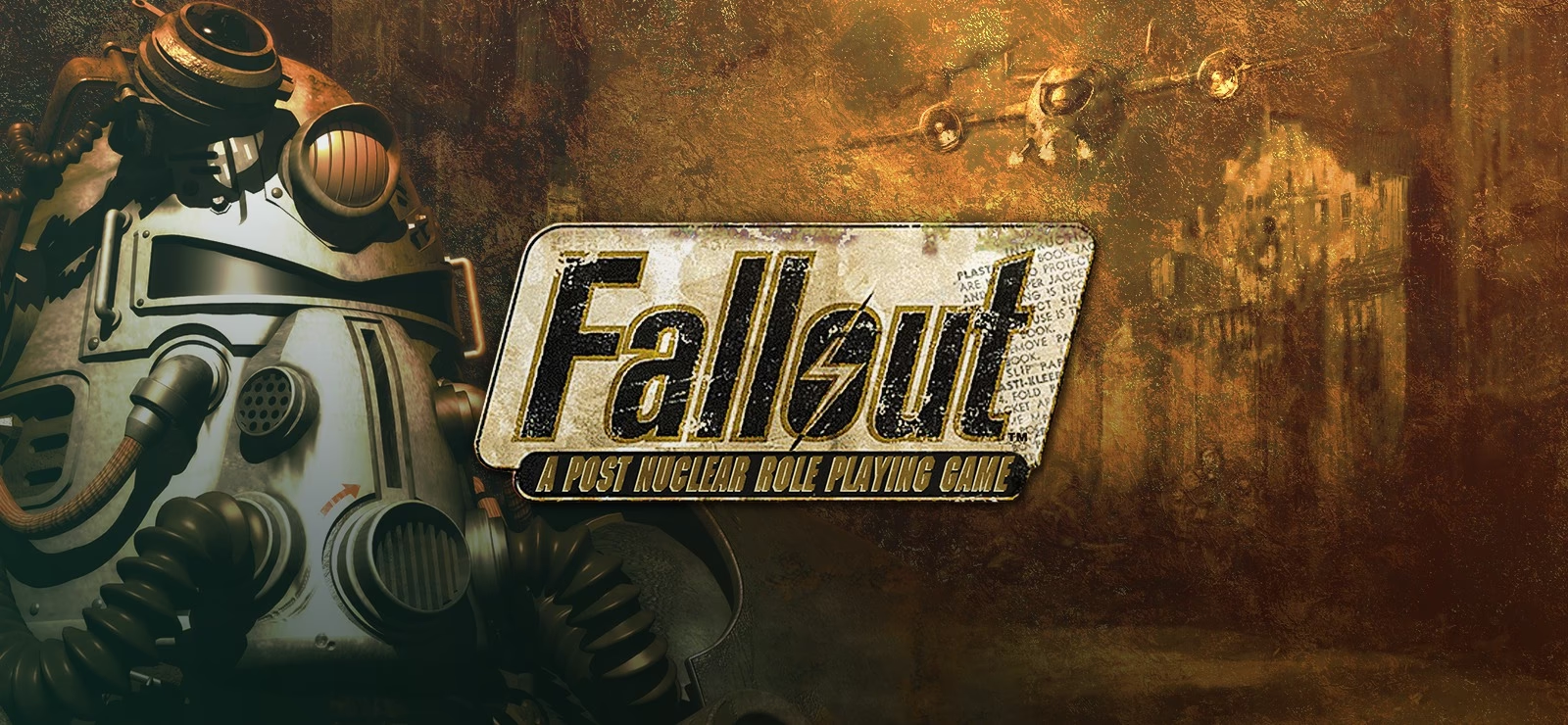
Configurando Fallout 4: Voces en Inglés y Subtítulos en Español
Una de las peticiones más comunes entre la comunidad de Fallout 4 es poder jugar con el doblaje original en inglés, que cuenta con actuaciones de voz excepcionales, pero sin perderse ni un detalle de la historia gracias a los subtítulos en español. Afortunadamente, lograr esta configuración es posible, aunque el método puede variar ligeramente dependiendo de tu plataforma.
Método para PC (Steam)
La plataforma de Valve nos ofrece la manera más directa de gestionar los idiomas de nuestros juegos. Si bien la opción ideal sería tener selectores de idioma de voz y texto por separado dentro del juego, a menudo debemos gestionarlo desde la propia biblioteca de Steam. Sigue estos pasos:
- Abre tu biblioteca de Steam.
- Busca "Fallout 4" en tu lista de juegos, haz clic derecho sobre él y selecciona "Propiedades".
- Navega a la pestaña "Idioma".
- En el menú desplegable, selecciona "Español". Steam procederá a descargar los archivos de idioma necesarios.
Este proceso, por lo general, cambia tanto las voces como los textos al español. Para conseguir la mezcla deseada (voces en inglés, textos en español), a veces se requiere una edición manual de los archivos de configuración. Dirígete a la carpeta de Documentos en tu PC, busca la carpeta "My Games" y dentro de ella "Fallout4". Allí encontrarás un archivo llamado Fallout4.ini. Ábrelo con el Bloc de notas y busca la línea sLanguage=es bajo la sección [General]. Cambiándola a sLanguage=en podrías forzar las voces en inglés mientras mantienes los textos que ya descargaste en español. ¡Recuerda hacer una copia de seguridad del archivo antes de modificarlo!
Método para Consolas (PlayStation y Xbox)
En consolas, la gestión de idiomas suele estar ligada a la configuración regional del sistema. El juego detecta el idioma de tu consola y se ajusta automáticamente. Para forzar los subtítulos en español, asegúrate de que tu PlayStation o Xbox esté configurada con el idioma "Español". El idioma de las voces dependerá de los paquetes de idioma que incluya la versión del juego que poseas (a menudo la versión europea incluye múltiples idiomas de voz), pero por defecto, si el sistema está en español, el juego intentará cargar todo en español. Revisa las opciones de audio y pantalla dentro del propio juego, ya que algunos títulos ofrecen selectores internos para subtítulos y doblaje.
Modernizando el Clásico: Fallout 1 en Español y con Mejoras Gráficas
Volver al Fallout 1 original es una experiencia increíble, pero su versión base puede sentirse anticuada en sistemas modernos. Afortunadamente, la comunidad de modders ha trabajado durante años para preservar y mejorar esta obra maestra. A continuación, te detallamos un proceso completo para instalar una traducción mejorada, parches no oficiales que corrigen cientos de bugs y mejoras visuales que te permitirán jugarlo en alta resolución.
Paso 1: La Preparación es Clave
Antes de empezar, es fundamental que partas de una instalación completamente limpia de Fallout 1, ya sea de Steam o GOG. No debe tener ninguna modificación o traducción previa para evitar conflictos y errores. Un punto muy importante: si tienes partidas guardadas antiguas, no serán compatibles con esta nueva versión modificada. Intentar cargarlas puede generar cuelgues e incompatibilidades graves. Deberás comenzar una nueva aventura en el Yermo, ¡una excusa perfecta para redescubrirlo!
Paso 2: Instalación de la Traducción y los Parches
El núcleo de esta mejora es un paquete que incluye tanto la traducción como una serie de parches no oficiales. Una vez descargado el paquete (generalmente un archivo comprimido), deberás instalar su contenido en la carpeta principal donde tienes instalado Fallout. La ubicación suele ser similar a estas:
- Steam:
C:\Program Files (x86)\Steam\steamapps\common\Fallout - GOG:
C:\GOG Games\Fallout
El orden de instalación es crucial. Primero, ejecuta el instalador de la "traducción mejorada 1.1". Una vez finalizado, procede a instalar los parches no oficiales en el orden numérico indicado en el paquete. Estos parches corrigen una cantidad enorme de bugs que quedaron en el juego original. Uno de los componentes más interesantes es el "F1NPCMod", que mejora significativamente la interacción y el control que tienes sobre los compañeros que reclutas en tu viaje.
Paso 3: Sfall, el Nuevo Motor del Yermo
Los parches no oficiales instalan una versión de Sfall, pero suele ser antigua. Sfall es una modificación del motor gráfico del juego que añade mejoras prácticas y de rendimiento. Es muy recomendable instalar la versión más reciente (como la v1.8 o superior) sobre la ya existente. La instalación es sencilla: solo debes copiar los dos archivos que vienen con la nueva versión de Sfall y pegarlos en la carpeta principal del juego. Si el sistema te pide reemplazar los archivos existentes, confirma la operación.
¿Qué ganas con Sfall? Las mejoras son notables: más espacios para guardar partidas, un control del inventario mucho más fluido usando la rueda del ratón y la solución a errores persistentes del motor original.
Paso 4: Configurando la Alta Resolución
Con todo lo anterior instalado, es hora de abandonar la resolución original de 800x600. En la carpeta principal del juego, busca y ejecuta el archivo f1_res_Config.exe. Se abrirá un panel de configuración donde deberás ajustar los siguientes parámetros:
- Resolución de pantalla: Elige la resolución nativa de tu monitor (por ejemplo, 1920x1080).
- Modo de gráficos: Selecciona DirectX 9 para maximizar la compatibilidad y evitar errores visuales.
- Profundidad de color: Asegúrate de que esté en 32-bit.
- Velocidad de refresco: Ajústala a la de tu monitor (normalmente 60 Hz, 120 Hz, etc.).
Cuando termines, haz clic en el botón "Enable" para activar la configuración. ¡Ya casi estás listo!
Tabla Comparativa: Fallout 1 Original vs. Modificado
| Característica | Fallout 1 Original | Fallout 1 con Guía de Mejoras |
|---|---|---|
| Idioma | Inglés | Textos y menús en español |
| Resolución Máxima | 800x600 | Resoluciones modernas (HD, Full HD, etc.) |
| Bugs | Numerosos bugs de misiones y jugabilidad | Cientos de bugs corregidos por parches no oficiales |
| Calidad de Vida | Limitada (pocos slots de guardado, control tosco) | Mejorada (más slots de guardado, uso de rueda del ratón) |
| Compañeros | Control muy básico | Interacción y control mejorados |
Ajustes Finales en el Juego
Una vez inicies tu nueva partida, ve a las opciones de video del juego. Es recomendable marcar la opción "Fog of War" y ajustar su visibilidad a "Dark". Además, la opción "Combat Look" debería estar en "Max". Estos pequeños ajustes ayudan a prevenir problemas gráficos que pueden surgir al jugar en resoluciones muy altas.
Preguntas Frecuentes (FAQ)
¿Este método para Fallout 1 funciona con la versión de GOG y Steam?
Sí, el procedimiento está pensado para funcionar con las versiones digitales más comunes del juego, incluyendo las de GOG y Steam. Lo importante es tener una instalación limpia sin mods previos.
¿Perderé mis partidas guardadas de Fallout 1 al instalar estos parches?
Sí, es prácticamente seguro. Los cambios en el motor del juego, las misiones corregidas y la estructura de los datos hacen que las partidas antiguas sean incompatibles. Es obligatorio empezar una nueva partida.
En Fallout 4, ¿puedo dañar mi juego al editar el archivo .ini?
Siempre existe un pequeño riesgo al modificar archivos de configuración. Por eso es fundamental crear una copia de seguridad del archivo original antes de hacer cualquier cambio. Si algo va mal, siempre puedes restaurar la copia o usar la opción de Steam para "Verificar la integridad de los archivos del juego", que restaurará los archivos originales.
¿Qué es exactamente Sfall y por qué es tan recomendado para Fallout 1?
Sfall es un wrapper de DirectX, una especie de "traductor" que se interpone entre el viejo motor del juego y el hardware moderno. No solo mejora la compatibilidad, sino que sus creadores lo han aprovechado para corregir bugs a bajo nivel, aumentar los límites del motor (como los slots de guardado) y añadir funcionalidades de calidad de vida que hacen la experiencia mucho más agradable hoy en día.
Si quieres conocer otros artículos parecidos a Fallout en Español: Guía de Subtítulos y Mods puedes visitar la categoría Guías.