
30/07/2024
El universo de Fallout 4 es un vasto y peligroso Yermo lleno de mutantes, facciones en guerra y secretos enterrados bajo las ruinas de la civilización. Para los jugadores de PC, existe una herramienta secreta que permite doblegar este mundo a su voluntad: la consola de comandos. Si alguna vez has soñado con tener munición infinita, convertirte en un dios invencible o simplemente saltarte esa misión que te está dando dolores de cabeza, estás en el lugar correcto. Esta guía definitiva te enseñará todo lo que necesitas saber para utilizar los comandos de consola y transformar por completo tu experiencia de juego, convirtiéndote en el amo y señor de la Commonwealth.
- ¿Cómo Activar la Consola de Comandos en Fallout 4?
- La Clave de Todo: Entendiendo los IDs
- Comandos Esenciales para el Jugador
- Comandos de Inventario: Riqueza y Equipamiento Infinito
- Controlando el Mundo: NPCs y Facciones
- Comandos de Misiones y Exploración
- Preguntas Frecuentes (FAQ)
- Conclusión: El Yermo es Tu Lienzo
¿Cómo Activar la Consola de Comandos en Fallout 4?
Antes de sumergirnos en el océano de posibilidades que nos ofrecen los trucos, lo primero es aprender a abrir la puerta de entrada. Activar la consola es un proceso increíblemente sencillo, pero exclusivo para la versión de PC del juego.
Sigue estos simples pasos:
- Paso 1: Inicia Fallout 4 y carga tu partida.
- Paso 2: Una vez dentro del juego, presiona la tecla Ñ si utilizas un teclado QWERTY en español. Si tu teclado está configurado en inglés, la tecla correspondiente es la tilde (~), usualmente ubicada a la izquierda del número 1.
- Paso 3: Verás que el juego se pausa y aparece una pequeña ventana en la parte inferior de la pantalla. ¡Esa es la consola!
- Paso 4: Escribe el comando que desees utilizar y presiona la tecla 'Enter' para activarlo.
- Paso 5: Para cerrar la consola y volver al juego, simplemente presiona la misma tecla (Ñ o ~) de nuevo.
¡Una advertencia importante! Antes de empezar a experimentar, te recomendamos encarecidamente que guardes tu partida. El uso de comandos puede tener efectos inesperados, corromper tu guardado o provocar que el juego se comporte de forma extraña. Guardar primero te asegura un punto de retorno seguro si algo sale mal.
La Clave de Todo: Entendiendo los IDs
Muchos de los comandos más poderosos requieren un parámetro conocido como "ID". Cada objeto, personaje, criatura, facción y lugar en Fallout 4 tiene un código de identificación único. Sin este ID, no podrás decirle al juego a qué o a quién quieres afectar.
¿Cómo encontrar un ID en el juego?
Afortunadamente, encontrar un ID es bastante fácil:
- Abre la consola de comandos (con Ñ o ~).
- Con la consola abierta, haz clic con el ratón sobre el personaje, objeto o elemento del que quieras saber su ID.
- El ID aparecerá en el centro de la pantalla de la consola. ¡Apúntalo!
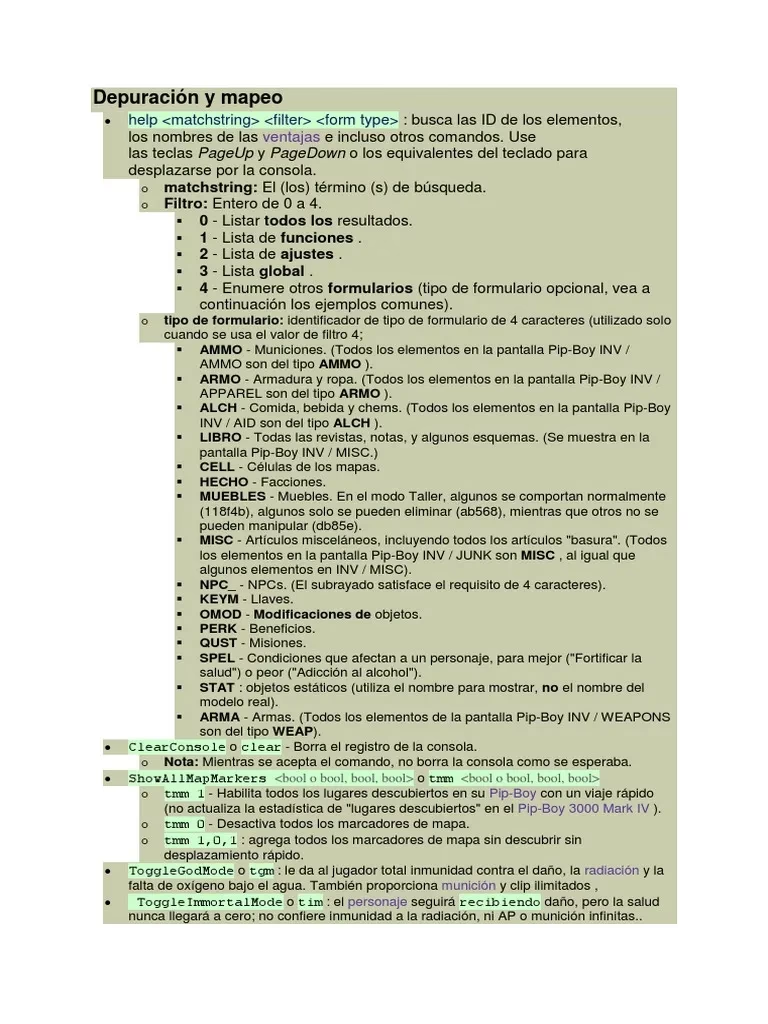
Si buscas el ID de un objeto que no tienes a la vista, puedes usar el comando help "nombre del objeto" 4. Por ejemplo, si escribes help "estimulante" 4, la consola te mostrará una lista de elementos que coinciden con esa búsqueda, junto con sus respectivos IDs.
Comandos Esenciales para el Jugador
Estos son los comandos que alteran directamente a tu personaje, convirtiéndolo en una leyenda del Yermo o simplemente ajustando sus capacidades a tu gusto.
Invencibilidad y Superpoderes
tgm: Activa el Modo Dios. Serás completamente invencible, tendrás munición y puntos de acción (AP) infinitos. Es el comando más popular y poderoso.tim: Activa el Modo Inmortal. A diferencia del Modo Dios, seguirás recibiendo daño, pero tu salud nunca llegará a cero. Ideal para una experiencia desafiante pero sin la frustración de la muerte.tcl: Activa el Modo "NoClip". Te permite atravesar paredes, suelos y volar por el mapa. Perfecto para explorar lugares inaccesibles o salir de un atasco.player.setlevel [número]: Establece el nivel de tu personaje al número que especifiques. Por ejemplo,player.setlevel 50te convertirá instantáneamente en nivel 50.player.setav speedmult [número]: Modifica tu velocidad de movimiento. El valor por defecto es 100. Un valor de 200 te hará el doble de rápido.
Modificación de Atributos y Habilidades
Puedes cambiar tus atributos S.P.E.C.I.A.L. y añadir puntos de habilidad en cualquier momento.
showspecialmenu: Abre el menú inicial de asignación de puntos S.P.E.C.I.A.L. para redistribuirlos.player.addperk [ID del perk]: Añade una habilidad (perk) específica a tu personaje. Necesitarás el ID del perk que puedes encontrar en wikis del juego.CGF "Game.AddPerkPoints" [número]: Te otorga la cantidad de puntos de habilidad que especifiques para gastar en tu árbol de perks.
Para modificar tus atributos S.P.E.C.I.A.L. individualmente, usa el comando player.modav [atributo] [número], donde el número es la cantidad que quieres añadir (puedes usar números negativos para restar).
| Atributo (en inglés) | Descripción en español |
|---|---|
strength | Fuerza |
perception | Percepción |
endurance | Resistencia |
charisma | Carisma |
intelligence | Inteligencia |
agility | Agilidad |
luck | Suerte |
Ejemplo: player.modav strength 5 aumentará tu Fuerza en 5 puntos.
Comandos de Inventario: Riqueza y Equipamiento Infinito
¿Cansado de buscar chapas o de quedarte sin munición en el peor momento? Estos comandos son para ti.
player.additem [ID del objeto] [cantidad]: El comando maestro para el inventario. Añade la cantidad especificada de cualquier objeto a tu inventario.
Tabla de IDs de Objetos Comunes
| Objeto | ID | Comando de Ejemplo (para 100 unidades) |
|---|---|---|
| Chapas | 0000000F | player.additem 0000000F 100 |
| Horquillas | 0000000A | player.additem 0000000A 100 |
| Estimulantes | 00023736 | player.additem 00023736 100 |
| Núcleo de Fusión | 00075FE4 | player.additem 00075FE4 100 |
| Mininuke | 000E6B2E | player.additem 000E6B2E 100 |
Con este comando, las posibilidades son ilimitadas. Puedes añadir armas legendarias, piezas de armadura, materiales de construcción o cualquier otra cosa que se te ocurra, siempre que conozcas su ID.
Controlando el Mundo: NPCs y Facciones
Estos comandos te permiten jugar a ser el director de la película, decidiendo quién vive, quién muere y quiénes son amigos o enemigos.
Manipulación de NPCs
Para estos comandos, primero debes abrir la consola y hacer clic en el NPC para seleccionarlo.
kill: Mata al NPC seleccionado instantáneamente (no funciona en personajes esenciales para la trama principal).resurrect: Resucita al NPC seleccionado que haya muerto.tcai: Activa o desactiva la IA de combate de todos los NPCs. Si la desactivas, nadie atacará a nadie.tdetect: La IA ya no te detectará. Conviértete en un fantasma invisible para todos.kah: Mata a todos los enemigos hostiles en tu área cercana.
Gestión de Facciones
Las alianzas y enemistades en el Yermo están a tu merced.
player.addtofaction [ID de facción] 1: Te unes a la facción especificada con el rango de aliado.player.removefromfaction [ID de facción]: Te sales de la facción especificada.setally [ID facción 1] [ID facción 2]: Hace que dos facciones se vuelvan aliadas.setenemy [ID facción 1] [ID facción 2]: Hace que dos facciones se vuelvan enemigas.
Comandos de Misiones y Exploración
Si una misión se ha bugeado o simplemente quieres explorar el mapa sin restricciones, estos son tus comandos.
tmm 1: Descubre todas las localizaciones del mapa en tu Pip-Boy, permitiéndote viajar rápido a cualquier lugar.completequest [ID de misión]: Completa automáticamente la misión especificada. ¡Úsalo con cuidado!resetquest [ID de misión]: Reinicia el progreso de la misión seleccionada, útil si se ha producido un error.caqs: ¡PELIGRO! Este comando completa TODAS las misiones del juego principal. Úsalo solo si quieres romper tu partida y ver todos los finales, ya que puede causar inestabilidad permanente en tu guardado.
Preguntas Frecuentes (FAQ)
¿Puedo usar estos comandos en consolas (PS4, PS5, Xbox)?
No. La consola de comandos es una característica exclusiva de la versión de PC de Fallout 4. No hay forma de acceder a ella en las versiones de consola.
¿El uso de comandos desactiva los logros de Steam?
Sí. En el momento en que abres la consola de comandos, los logros se desactivan para esa sesión de juego. Para volver a activarlos, simplemente tienes que cerrar el juego por completo y volver a abrirlo.
¿Qué hago si el juego se bloquea o un comando no funciona?
Lo primero es la calma. Si el juego se congela, tendrás que cerrarlo y reiniciar. Si un comando no funciona, asegúrate de haberlo escrito correctamente, sin errores de tipeo y con los IDs correctos. La mejor prevención es guardar la partida antes de experimentar.
¿Cuál es la diferencia real entre el Modo Dios (tgm) y el Modo Inmortal (tim)?
El Modo Dios (tgm) te hace completamente inmune a todo daño, te da munición infinita, AP infinito y elimina la necesidad de recargar. El Modo Inmortal (tim), en cambio, solo evita que tu salud baje de 1. Seguirás recibiendo daño, gastarás munición y necesitarás recargar, ofreciendo una experiencia menos "tramposa".
Conclusión: El Yermo es Tu Lienzo
La consola de comandos de Fallout 4 es mucho más que una simple herramienta para hacer trampas. Es una puerta a una personalización sin límites, una forma de solucionar problemas técnicos y una oportunidad para experimentar el juego de maneras que los desarrolladores nunca imaginaron. Ya sea que quieras desatar el caos, construir la base perfecta sin preocuparte por los recursos o simplemente explorar la Commonwealth como un espectador omnipotente, los comandos te dan el poder. Úsalos con sabiduría, experimenta sin miedo (después de guardar) y haz del Yermo tu propio patio de recreo post-apocalíptico.
Si quieres conocer otros artículos parecidos a Domina el Yermo: Todos los Comandos de Fallout 4 puedes visitar la categoría Guías.