
27/03/2011
¿Alguna vez has escrito el mensaje perfecto, solo para encontrarte con el temido aviso rojo de 'Mensaje no enviado'? Es una de las frustraciones más comunes en la era digital. Ya sea que estés intentando coordinar planes importantes, compartir una noticia emocionante o simplemente mantener el contacto, una falla en el envío puede cortar la comunicación en el momento más inoportuno. Afortunadamente, este problema, que afecta tanto a la aplicación de Mensajes del iPhone (iMessage y SMS) como a Facebook Messenger, suele tener una solución sencilla. En esta guía completa, te llevaremos paso a paso a través de las soluciones más efectivas para que puedas volver a comunicarte sin problemas.
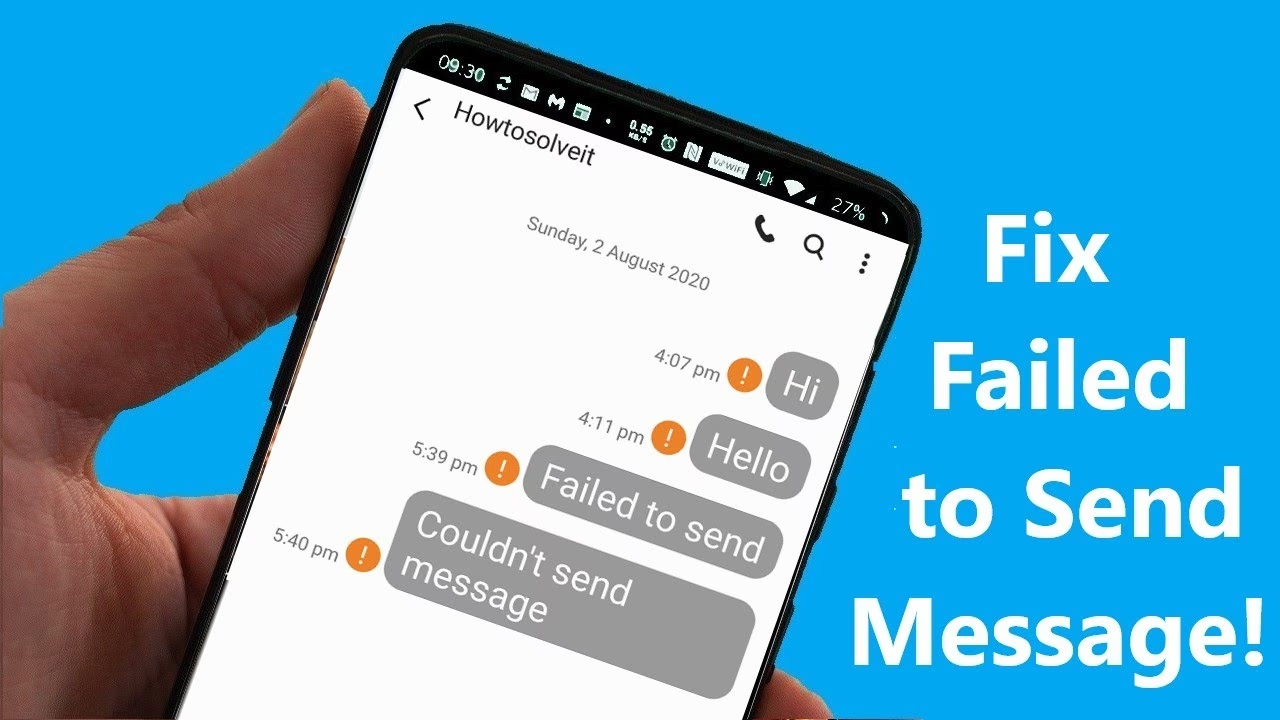
Solucionando el Error en iPhone (iMessage/SMS)
La aplicación de Mensajes en el iPhone es un ecosistema complejo que maneja dos tipos de mensajes: los iMessages (burbujas azules) que viajan por internet, y los SMS/MMS (burbujas verdes) que usan la red celular. Entender por qué pueden fallar es el primer paso para solucionarlo.
¿Por Qué Fallan Mis Mensajes en el iPhone?
Antes de sumergirnos en las soluciones, veamos las causas más habituales:
- Mala conexión de red: La causa número uno. Si tu señal Wi-Fi es débil o tus datos móviles son inestables, los iMessages no podrán enviarse.
- iMessage desactivado: A veces, una actualización o un cambio en la configuración puede desactivar iMessage sin que te des cuenta.
- Problemas del destinatario: Quizás la persona a la que le escribes no tiene un dispositivo Apple, tiene su teléfono apagado o no tiene señal.
- Servidores de Apple caídos: Aunque es raro, los servicios de Apple pueden tener interrupciones temporales.
- Errores de software: Pequeños fallos o bugs en el sistema operativo iOS pueden interferir con la aplicación.
Soluciones Paso a Paso para el Error 'Mensaje no Enviado'
Sigue estos métodos, desde el más simple hasta el más complejo, para resolver el inconveniente.
1. Revisa tu Conexión de Red
Es lo primero que debes verificar. Asegúrate de tener una buena señal de Wi-Fi o de datos móviles. Un truco rápido es activar el Modo Avión durante unos 15 segundos y luego desactivarlo. Esto obliga a tu iPhone a reconectarse a las redes y a menudo soluciona problemas de conexión de red.
2. Inténtalo de Nuevo: La Solución Rápida
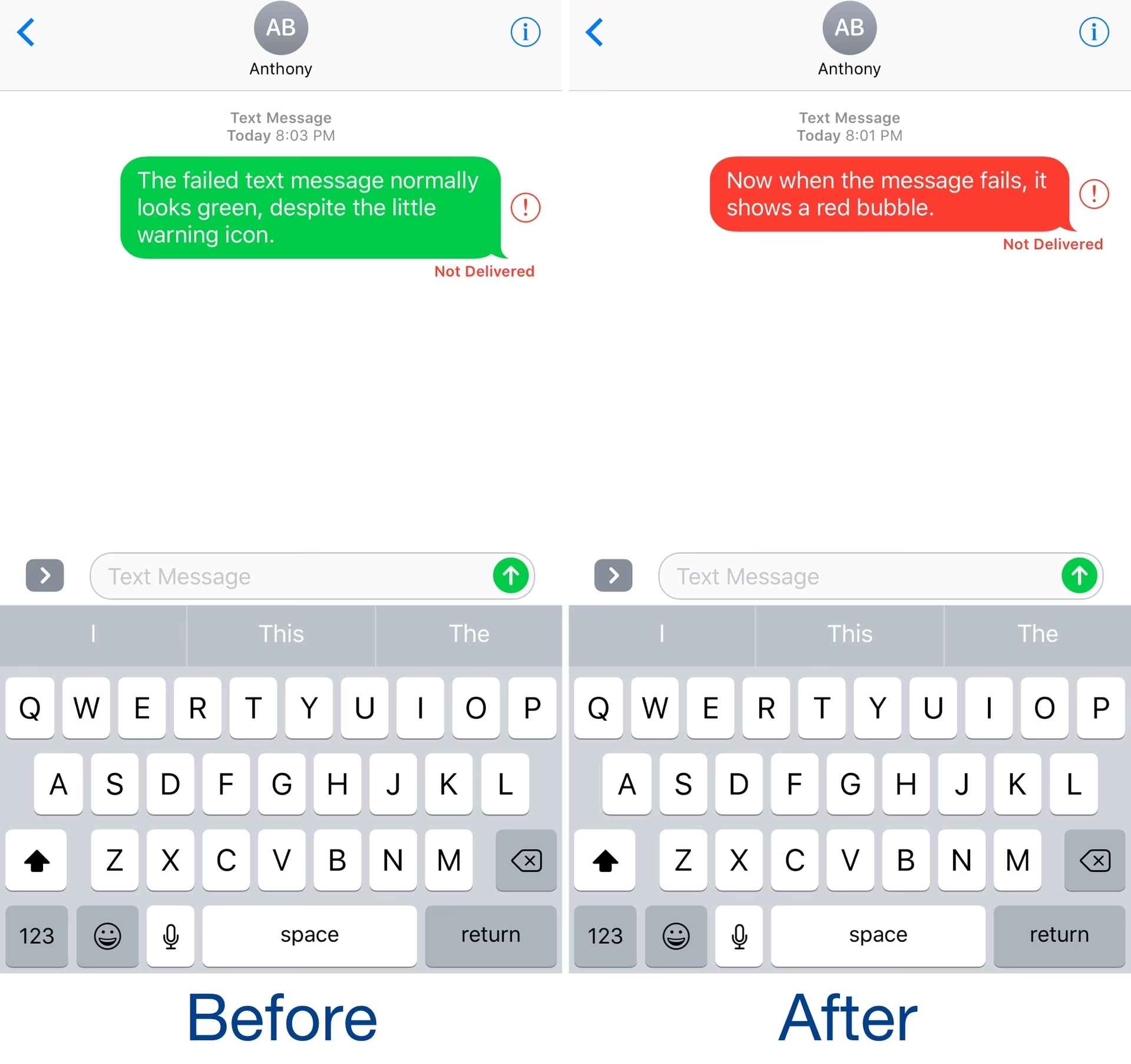
Cuando un mensaje falla, verás un icono de exclamación rojo (!) a su lado. No ignores esta útil función. Simplemente toca la exclamación y selecciona la opción 'Intentar de nuevo'. Muchas veces, un fallo momentáneo en la red es el culpable, y un segundo intento es todo lo que se necesita.
3. Envía como Mensaje de Texto (SMS)
Si el reintento falla y el mensaje es urgente, toca de nuevo la exclamación roja. Esta vez, elige la opción 'Enviar como mensaje de texto'. Tu iPhone cambiará de iMessage (que requiere internet) a SMS (que usa tu plan de telefonía). El mensaje se enviará como una burbuja verde. Ten en cuenta que pueden aplicarse tarifas de tu operador móvil.
4. Verifica que iMessage esté Activado
Es fundamental asegurarse de que la función principal esté habilitada. Sigue estos pasos:
- Ve a 'Ajustes' en tu iPhone.
- Desplázate hacia abajo y pulsa en 'Mensajes'.
- Asegúrate de que el interruptor junto a 'iMessage' esté en verde (activado). Si ya lo está, prueba a desactivarlo, esperar 30 segundos y volver a activarlo. Esto puede refrescar la conexión con los servidores de Apple.
5. Comprueba el Estado del Sistema de iMessage
¿Y si el problema no eres tú, sino Apple? Puedes verificarlo fácilmente. Abre tu navegador web y busca 'Estado del Sistema Apple'. En la página oficial, busca 'iMessage' y 'Mensajes'. Si el círculo a su lado es verde, todo funciona correctamente. Si es amarillo o rojo, significa que hay una incidencia y solo queda esperar a que Apple la resuelva.
6. Restablece la Configuración de Red
Si nada de lo anterior funciona, un problema más profundo en la configuración de red podría ser el culpable. Este paso borrará tus redes Wi-Fi guardadas y contraseñas, así como configuraciones de VPN, pero no eliminará ningún otro dato personal.
- Ve a 'Ajustes' > 'General'.
- Desplázate hasta abajo y pulsa en 'Transferir o restablecer iPhone'.
- Toca 'Restablecer' y luego selecciona 'Restablecer configuración de red'.
- Deberás introducir tu código de acceso para confirmar.
7. Mantén tu iOS Actualizado
Apple lanza constantemente actualizaciones de iOS que corrigen errores y mejoran el rendimiento. Un sistema operativo desactualizado puede ser la fuente de muchos problemas inexplicables. Para actualizar, ve a 'Ajustes' > 'General' > 'Actualización de software'.
Tabla Comparativa: iMessage vs. SMS/MMS
| Característica | iMessage (Burbuja Azul) | SMS/MMS (Burbuja Verde) |
|---|---|---|
| Requiere | Conexión a Internet (Wi-Fi/Datos) | Plan de telefonía móvil |
| Dispositivos | Solo dispositivos Apple (iPhone, iPad, Mac) | Funciona con casi todos los teléfonos móviles |
| Costo | Gratis (usa datos de tu plan de internet) | Puede tener costo según tu plan de telefonía |
| Funciones Avanzadas | Confirmación de lectura, indicadores de escritura, efectos, alta calidad de medios | Funciones básicas de texto e imágenes (MMS) |
Arreglando el Fallo en Facebook Messenger
El error 'Mensaje no enviado' no es exclusivo de Apple. Messenger, una de las aplicaciones de mensajería más populares del mundo, también puede sufrir este problema. Las causas son similares, pero los pasos para solucionarlo son específicos de la aplicación.
1. Conexión a Internet: El Primer Sospechoso
Al igual que con iMessage, una conexión a internet inestable es la causa más probable. Verifica que otras aplicaciones y sitios web funcionen correctamente. Si no es así, reinicia tu router o muévete a un lugar con mejor señal.
2. Actualiza la Aplicación de Messenger
Los desarrolladores lanzan actualizaciones para corregir errores. Ve a la App Store, busca Messenger y comprueba si hay una actualización disponible. Mantener la app al día es crucial para su buen funcionamiento.
3. Limpia la Caché y los Datos de la App (en Android) o Reinstala (en iPhone)
Con el tiempo, las aplicaciones acumulan archivos temporales que pueden corromperse. En Android, puedes ir a 'Ajustes' > 'Aplicaciones' > 'Messenger' > 'Almacenamiento' y pulsar 'Borrar caché'. En iPhone, la forma más efectiva de hacer esto es desinstalar y volver a instalar la aplicación. No te preocupes, tus mensajes están guardados en los servidores de Meta y no los perderás.
4. El Clásico Reinicio del Dispositivo
Nunca subestimes el poder de un buen reinicio. Apagar y encender tu teléfono puede resolver una multitud de pequeños fallos de software que podrían estar afectando a Messenger.
Preguntas Frecuentes (FAQ)
¿Qué causa principalmente el error 'Mensaje no enviado'?
La causa más común, tanto en iPhone como en Messenger, es una conexión a internet débil o inestable. Otras causas incluyen aplicaciones desactualizadas, errores de software o problemas con los servidores del servicio.
¿'Mensaje no enviado' significa que me han bloqueado?
No necesariamente. Un fallo en el envío no es un indicador directo de que te han bloqueado. Generalmente se debe a problemas técnicos. Si sospechas que te han bloqueado, busca otras señales, como no poder ver la foto de perfil del contacto o que las llamadas no se completen.
¿Perderé mis chats si limpio la caché o reinstalo Messenger?
No. Tus conversaciones de Messenger y iMessage están sincronizadas con tu cuenta y se almacenan en la nube. Al reinstalar la aplicación e iniciar sesión, todos tus chats reaparecerán.
Conclusión
Enfrentarse al error de mensaje no enviado es sin duda molesto, pero raramente es un problema sin solución. Siguiendo metódicamente los pasos descritos en esta guía, desde las verificaciones más simples como la conexión de red hasta las más técnicas como el restablecimiento de la configuración, tienes todas las herramientas para diagnosticar y resolver el problema. Recuerda mantener siempre tus aplicaciones y tu sistema operativo actualizados para prevenir futuros inconvenientes y disfrutar de una comunicación fluida y sin interrupciones.
Si quieres conocer otros artículos parecidos a Soluciona el error 'Mensaje no enviado' en iPhone puedes visitar la categoría Guías.