
14/12/2011
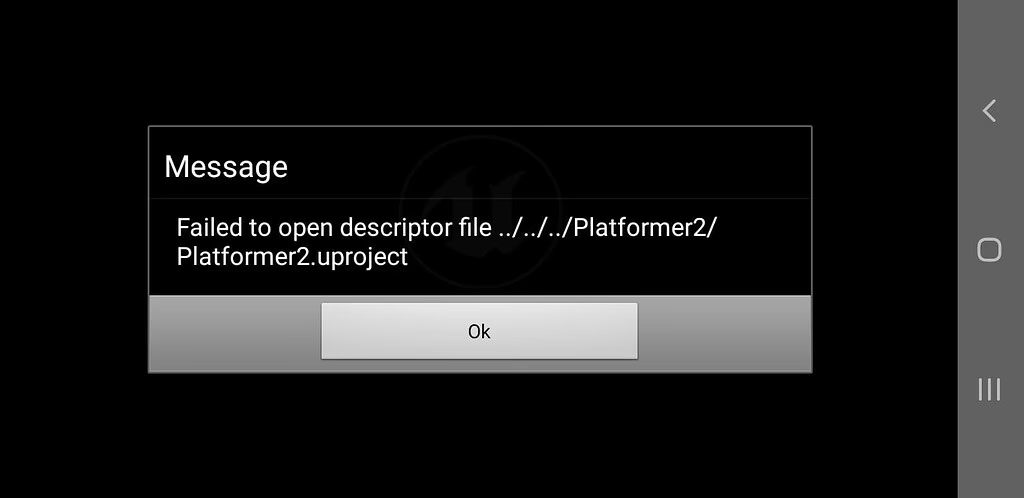
Estás listo para sumergirte en una sesión de juego intensa. Lanzas tu título favorito, ya sea la última sensación como Palworld, el desafiante ARK: Survival Ascended o una partida competitiva en Valorant. Pero en lugar de la pantalla de carga, te recibe un mensaje críptico y frustrante: "Failed to open descriptor file". Este error, aunque parezca complejo, es un problema sorprendentemente común en el mundo de los videojuegos de PC, especialmente en aquellos desarrollados con Unreal Engine. Pero no temas, no significa que tu juego esté perdido para siempre. En esta guía completa, desglosaremos qué significa este error y te proporcionaremos un arsenal de soluciones probadas, desde las más sencillas hasta las más exhaustivas, para que puedas volver al campo de batalla digital lo antes posible.
- ¿Qué Significa Realmente el Error "Failed to Open Descriptor File"?
- Solución 1: La Verificación de Archivos (El Método Infalible del 90%)
- Solución 2: Reinstalación Limpia para un Nuevo Comienzo
- Solución 3: La Ubicación Importa - Moviendo el Juego a la Unidad del Sistema
- Caso Especial: Valorant y sus Procesos en Segundo Plano
- Preguntas Frecuentes (FAQ)
¿Qué Significa Realmente el Error "Failed to Open Descriptor File"?
Para entender la solución, primero debemos comprender el problema. Imagina que un juego es como un proyecto de construcción masivo. El "descriptor file", que generalmente tiene la extensión .uproject, es el plano maestro de ese proyecto. Le dice al motor del juego dónde encontrar todos los recursos necesarios: modelos de personajes, texturas, sonidos, mapas, y cómo deben ensamblarse para que el juego se ejecute correctamente. Cuando ves el mensaje "Failed to open descriptor file", el juego te está diciendo, en esencia, "No puedo encontrar o leer los planos principales, así que no sé cómo construir el mundo".
Este problema es transversal a múltiples títulos populares. Jugadores de Fortnite, PUBG, ARK: Survival Evolved, Valorant y, más recientemente, Palworld, han reportado este inconveniente. La causa raíz suele ser una de las siguientes:
- Archivos corruptos: La causa más común. Durante una descarga, una actualización o incluso un cierre abrupto del juego o del PC, uno o más archivos esenciales pueden dañarse.
- Instalación incorrecta: Si el proceso de instalación se interrumpió, es posible que falten archivos clave.
- Problemas de permisos: A veces, el juego no tiene los permisos necesarios para acceder a los archivos en la carpeta donde está instalado.
- Interferencia de software: Un antivirus demasiado celoso o algún otro software en segundo plano podría estar bloqueando el acceso al archivo.
Afortunadamente, la mayoría de estos problemas tienen soluciones directas que no requieren conocimientos técnicos avanzados.
Solución 1: La Verificación de Archivos (El Método Infalible del 90%)
Esta debería ser siempre tu primera línea de defensa. Es la solución más rápida, sencilla y, en la gran mayoría de los casos, la más efectiva. Plataformas como Steam tienen una herramienta integrada diseñada específicamente para solucionar este tipo de problemas de archivos corruptos.
Sigue estos sencillos pasos en Steam:
- Abre tu biblioteca de juegos de Steam.
- Busca el juego que te está dando el error y haz clic derecho sobre él.
- En el menú desplegable, selecciona "Propiedades...".
- Se abrirá una nueva ventana. En el menú de la izquierda, haz clic en "Archivos instalados" (o "Archivos locales" en versiones más antiguas de la interfaz).
- Busca y haz clic en el botón que dice "Verificar integridad de los archivos del juego".
Steam comenzará un proceso de escaneo. Comparará cada uno de los archivos de tu instalación local con la versión más reciente y correcta que tiene en sus servidores. Si encuentra algún archivo que esté dañado, corrupto o simplemente falte, lo descargará y reemplazará automáticamente. El proceso puede tardar unos minutos, dependiendo del tamaño del juego y la velocidad de tu disco duro. Una vez finalizado, intenta lanzar el juego de nuevo. Hay una altísima probabilidad de que el error haya desaparecido.
Solución 2: Reinstalación Limpia para un Nuevo Comienzo
Si la verificación de archivos no funcionó, es hora de pasar a una solución más contundente: una reinstalación completa y limpia. Pero no se trata simplemente de desinstalar y volver a instalar. Hay un paso intermedio crucial que muchas personas omiten: limpiar la caché de descargas.
Sigue este procedimiento para asegurar una instalación fresca:
- Desinstala el juego: En tu biblioteca de Steam, haz clic derecho en el juego, ve a "Administrar" y luego a "Desinstalar".
- Limpia la caché de descargas de Steam: Este paso es vital. Ve a la esquina superior izquierda del cliente de Steam, haz clic en "Steam" y luego en "Parámetros".
- En la nueva ventana, dirígete a la sección de "Descargas".
- En la parte inferior, encontrarás un botón que dice "Borrar caché de descarga". Haz clic en él y confirma la acción. Steam te pedirá que inicies sesión de nuevo.
- Reinstala el juego: Una vez hayas vuelto a iniciar sesión, busca el juego en tu biblioteca e instálalo desde cero.
Este método asegura que no queden archivos temporales o de configuración corruptos que pudieran estar interfiriendo con la nueva instalación.
Solución 3: La Ubicación Importa - Moviendo el Juego a la Unidad del Sistema
En ocasiones, el error puede estar relacionado con permisos de lectura/escritura en el disco duro donde tienes instalado el juego. Algunos títulos funcionan mejor cuando están instalados en la unidad principal del sistema (generalmente, el disco C:). Steam facilita mover juegos entre unidades sin tener que volver a descargarlos.
Para mover tu juego:
- Abre "Steam" > "Parámetros" > "Descargas".
- Haz clic en "Carpetas de biblioteca de Steam". Esto abrirá el "Administrador de almacenamiento".
- Si tu unidad C: no está en la lista de unidades, haz clic en el botón `+` para añadirla como una nueva carpeta de biblioteca.
- Una vez añadida, selecciona el juego problemático de la lista en la unidad original.
- Haz clic en el botón "Mover" en la parte inferior y selecciona la unidad C: como destino.
El proceso de mover los archivos comenzará. Una vez terminado, es muy recomendable que ejecutes una vez más la "Verificación de integridad de los archivos del juego" (Solución 1) para asegurarte de que ningún archivo se corrompió durante la transferencia.
Caso Especial: Valorant y sus Procesos en Segundo Plano
Valorant, con su robusto sistema anti-cheat Vanguard, a veces presenta este error debido a procesos que se quedan "colgados" en segundo plano. Antes de intentar las soluciones más drásticas, si tu problema es con Valorant, prueba esto primero:
- Presiona `Ctrl + Shift + Esc` para abrir el Administrador de Tareas de Windows.
- Ve a la pestaña "Procesos".
- Busca cuidadosamente en la lista cualquier proceso relacionado con Riot Games. Los nombres comunes a buscar son "Riot Client", "Valorant" y "Vanguard".
- Haz clic derecho en cada uno de estos procesos y selecciona "Finalizar tarea".
- Una vez que te hayas asegurado de que no queda ninguno en ejecución, intenta iniciar el juego de nuevo.
Esta simple acción a menudo resuelve el conflicto y permite que el juego se inicie correctamente.
Tabla Comparativa de Soluciones
| Solución | Dificultad | Tiempo Estimado | Tasa de Éxito |
|---|---|---|---|
| Verificar Archivos | Muy Baja | 5-15 minutos | Muy Alta (≈90%) |
| Finalizar Procesos (Valorant) | Muy Baja | 1-2 minutos | Alta (para Valorant) |
| Mover a Unidad C: | Baja | 10-30 minutos | Media |
| Reinstalación Limpia | Media | Variable (depende de la descarga) | Muy Alta |
Preguntas Frecuentes (FAQ)
Pregunta: ¿Por qué ocurre este error de repente si el juego funcionaba bien ayer?
Respuesta: Generalmente, esto sucede después de una pequeña actualización del juego (un parche), una actualización de Windows o de los controladores de tu tarjeta gráfica. También puede ser causado por un cierre inesperado del juego o del PC, lo que puede dejar un archivo a medio escribir y, por lo tanto, corrupto.
Pregunta: ¿Este error solo pasa en juegos de Steam?
Respuesta: No. Aunque nuestras soluciones se centran en Steam por ser la plataforma más popular, el error "Failed to open descriptor file" puede aparecer en juegos de otros launchers como Epic Games Store o el cliente de Riot. El principio es el mismo, y estos launchers también tienen una función para verificar o reparar los archivos del juego, aunque los pasos para encontrarla pueden variar.
Pregunta: ¿Mi antivirus puede estar causando el error?
Respuesta: Es posible, aunque poco común. A veces, un antivirus demasiado agresivo puede identificar un archivo del juego como una falsa amenaza y ponerlo en cuarentena, impidiendo que el juego acceda a él. Para descartar esta posibilidad, puedes intentar desactivar temporalmente tu antivirus o añadir la carpeta de instalación del juego a su lista de excepciones.
Pregunta: ¿Formatear mi PC solucionará el problema?
Respuesta: Sí, formatear e instalar todo desde cero casi con toda seguridad solucionaría el problema, pero es una medida extrema y completamente innecesaria para este tipo de error. Las soluciones que hemos presentado en este artículo están diseñadas para resolver el problema de una manera mucho más rápida y menos destructiva.
En conclusión, el error "Failed to open descriptor file" puede ser un obstáculo molesto, pero rara vez es un problema sin solución. Con un enfoque metódico, comenzando por la simple verificación de archivos y avanzando hacia métodos más exhaustivos si es necesario, podrás diagnosticar y resolver el problema por ti mismo. ¡Ahora tienes el conocimiento para enfrentarte a este error y volver a lo que de verdad importa: disfrutar de tus juegos!
Si quieres conocer otros artículos parecidos a Soluciona el error 'Failed to open descriptor file' puedes visitar la categoría Guías.