
05/09/2021
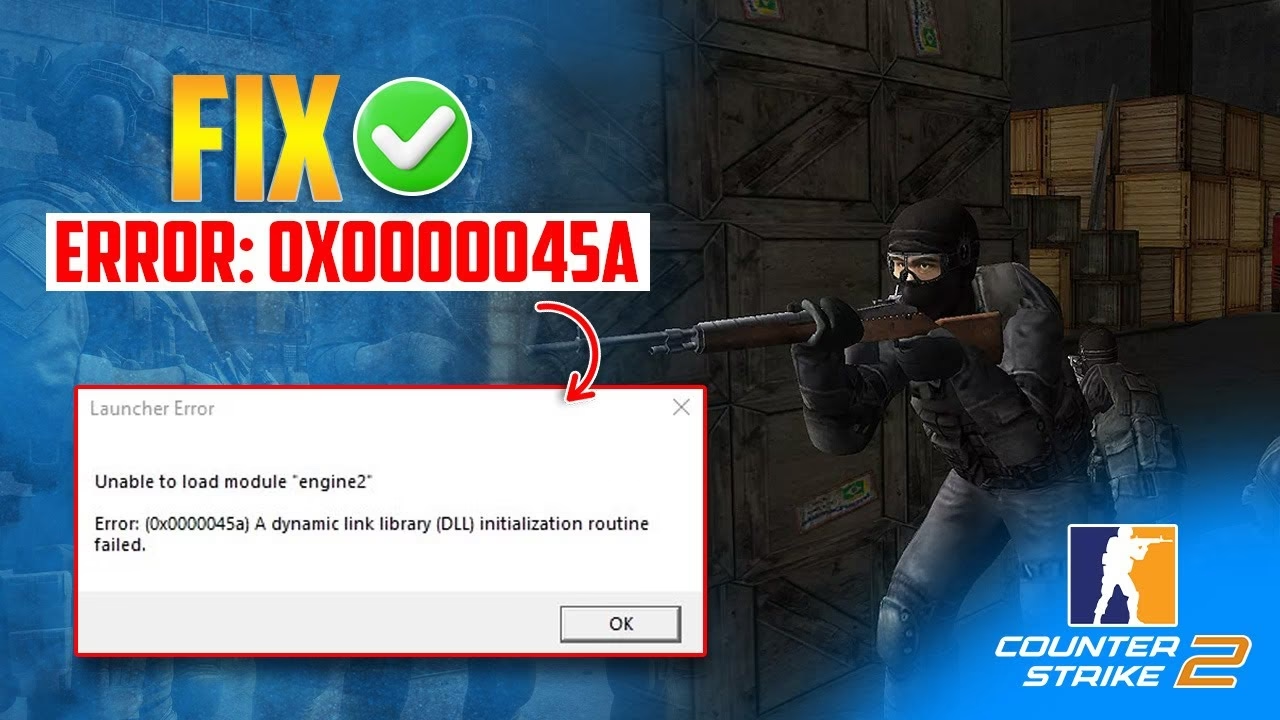
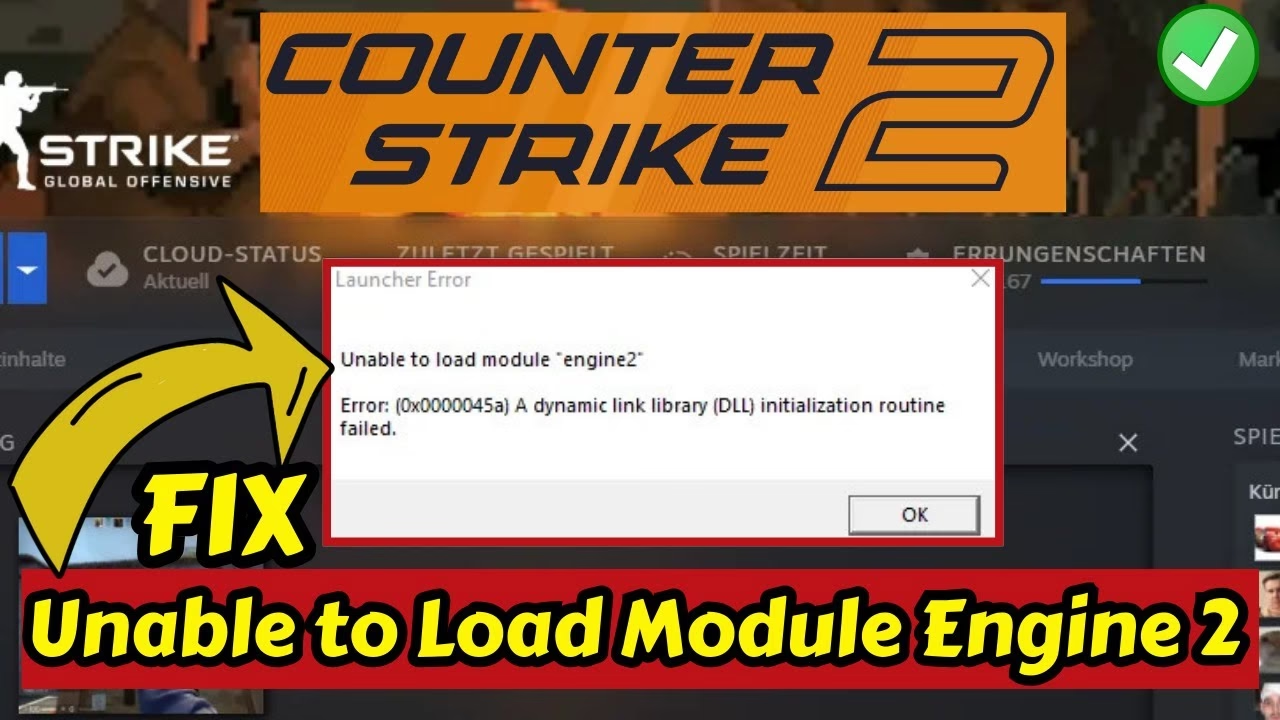
Enfrentarse a un error inesperado justo cuando te preparas para una partida de Counter-Strike: Global Offensive puede ser una de las experiencias más frustrantes para cualquier jugador. Entre los problemas más comunes y desconcertantes se encuentran los temidos errores DLL. Estos pequeños archivos, cuyo nombre completo es Dynamic Link Libraries (Bibliotecas de Vínculos Dinámicos), son componentes esenciales que contienen código y datos utilizados por múltiples programas a la vez, incluido CS:GO. Cuando uno de estos archivos falta, está corrupto o simplemente no puede ser leído por el juego, el resultado es un error que te deja fuera del servidor. Pero no hay necesidad de entrar en pánico. En este artículo, te guiaremos paso a paso a través de las soluciones más efectivas para resolver estos problemas y devolverte al campo de batalla.
El Primer Paso y el Más Efectivo: Verifica la Integridad de los Archivos del Juego
Antes de sumergirnos en soluciones más complejas, empecemos por el método más fiable y sencillo, que resuelve la gran mayoría de los errores de DLL en CS:GO y otros juegos de Steam. La propia plataforma de Valve incluye una herramienta potentísima diseñada para escanear, detectar y reparar archivos de juego corruptos o ausentes.
Este proceso compara los archivos de tu instalación local con la versión más reciente y estable en los servidores de Steam. Si encuentra alguna discrepancia, automáticamente descargará y reemplazará los archivos dañados. Aquí te explicamos cómo hacerlo:
- Abre tu biblioteca de Steam: Inicia la aplicación de Steam en tu ordenador y dirígete a la sección 'Biblioteca'.
- Busca CS:GO: En tu lista de juegos, encuentra Counter-Strike: Global Offensive. Haz clic derecho sobre él.
- Accede a Propiedades: En el menú desplegable, selecciona la opción 'Propiedades'.
- Ve a Archivos Locales: En la nueva ventana que se abrirá, busca y haz clic en la pestaña 'Archivos Locales'.
- Inicia la Verificación: Pulsa el botón que dice 'Verificar integridad de los archivos del juego...'.
El proceso puede tardar unos minutos, dependiendo de la velocidad de tu disco duro y el tamaño del juego. Steam analizará cada archivo. Si encuentra algún problema, verás un mensaje indicando que 'X archivos no pudieron ser validados y serán descargados de nuevo'. Simplemente espera a que la descarga finalice, reinicia Steam y prueba a lanzar el juego. En la mayoría de los casos, tu problema de DLL estará resuelto.
¿Por Qué Ocurren los Errores DLL? Entendiendo la Raíz del Problema
Si la verificación de archivos no funcionó, es útil entender por qué ocurren estos errores. Conocer la causa puede ayudarte a prevenir problemas futuros. Los errores relacionados con archivos como launcher.dll u otros similares suelen surgir por varias razones:
- Instalación defectuosa o corrupta: Una interrupción durante la descarga o instalación del juego puede dejar archivos incompletos o dañados.
- Eliminación accidental: A veces, un programa de limpieza de disco o el propio usuario pueden eliminar un archivo DLL por error, pensando que es innecesario.
- Software malicioso (Malware): Los virus y otros tipos de malware pueden corromper, eliminar o reemplazar archivos DLL legítimos con versiones maliciosas, causando inestabilidad en el sistema y en los juegos.
- Registro de Windows dañado: El Registro de Windows es una base de datos gigante que almacena configuraciones para el hardware y el software. Si las entradas relacionadas con un archivo DLL están dañadas, el sistema no sabrá cómo encontrarlo o usarlo correctamente.
- Controladores de hardware obsoletos: Especialmente los controladores de la tarjeta gráfica pueden causar conflictos que se manifiestan como errores DLL.
Soluciones Avanzadas para Errores Específicos del Lanzador
A veces, el problema no es un archivo DLL genérico, sino uno específico del lanzador del juego. Estos errores pueden venir acompañados de mensajes muy concretos. A continuación, desglosamos los más comunes y sus soluciones.
Problema 1: Error “Launcher Error Unicode path not supported”
Este error es bastante claro: la ruta de instalación del juego contiene caracteres no latinos (como letras cirílicas, acentos especiales o símbolos). El lanzador no puede procesar esta ruta.
Solución: La única solución es reinstalar el juego en una carpeta cuya ruta solo contenga caracteres del alfabeto latino estándar. Por ejemplo, en lugar de instalarlo en C:\Juegos\МоиИгры\CSGO, instálalo en una ruta simple como C:\Games\CSGO.
Problema 2: El juego se cierra al iniciar o al cargar un mapa
Este es un problema frustrante y genérico, pero hay varias cosas que puedes intentar:
- Añadir un comando de lanzamiento: Ve a las propiedades de CS:GO en Steam, y en la pestaña 'General', busca el cuadro 'Opciones de Lanzamiento'. Escribe
-windowedy cierra la ventana. Esto forzará al juego a iniciarse en modo ventana, lo que a menudo evita problemas de resolución y renderizado que causan el cierre. - Instala o actualiza el software esencial: Asegúrate de tener las últimas versiones de DirectX y de todas las bibliotecas de Microsoft Visual C++. Estos son paquetes de software fundamentales de los que dependen casi todos los juegos para PC. Puedes descargarlos gratuitamente desde el sitio web oficial de Microsoft.
- Reduce la configuración gráfica: Un cierre inesperado al cargar un mapa puede deberse a que tu hardware no puede manejar la configuración gráfica actual. Entra en la configuración del juego y pon todos los ajustes gráficos al mínimo. Si esto resuelve el problema, puedes empezar a subirlos uno por uno para encontrar el equilibrio perfecto.
Problema 3: Error “UNABLE TO EXECUTE COMMAND CSGO.EXE…”
Este error sugiere un problema con los archivos de configuración del lanzador o una interferencia externa.
Solución A: Navega a la carpeta de instalación de CS:GO y elimina los archivos rev.ini y 7lcfg_csgo.ini. Luego, reinicia el lanzador para que los regenere. No te preocupes, son archivos de configuración que se crearán de nuevo automáticamente.
Solución B: Tu antivirus podría estar bloqueando el ejecutable del juego (un 'falso positivo'). Desactiva temporalmente tu antivirus e intenta lanzar el juego. Si funciona, deberás añadir una excepción para la carpeta de CS:GO en la configuración de tu antivirus para que no lo bloquee en el futuro.
Tabla Comparativa de Soluciones Rápidas
| Error Común | Causa Probable | Solución Rápida y Efectiva |
|---|---|---|
| Falta un archivo DLL (ej. launcher.dll) | Archivo corrupto o eliminado | Verificar la integridad de los archivos del juego en Steam. |
| El juego se cierra al iniciar | Conflicto gráfico o de software | Añadir -windowed a las opciones de lanzamiento y actualizar DirectX/Visual C++. |
| Error de ruta Unicode | Caracteres no latinos en la ruta de instalación | Reinstalar el juego en una carpeta con un nombre simple (ej. C:\CSGO). |
| Error "UNABLE TO EXECUTE COMMAND..." | Archivos de configuración corruptos o bloqueo del antivirus | Eliminar archivos .ini de configuración o desactivar temporalmente el antivirus. |
Preguntas Frecuentes (FAQ) Adicionales
Aquí resolvemos algunas otras dudas comunes que los jugadores de CS:GO pueden tener y que, aunque no siempre están relacionadas con errores DLL, son importantes para la experiencia de juego.
¿Cómo puedo desactivar la interfaz Panorama UI y usar la antigua?
Si prefieres la interfaz clásica de CS:GO, puedes volver a ella fácilmente. Ve a las 'Opciones de Lanzamiento' del juego en Steam (como se explicó anteriormente) y añade el siguiente comando: -legacyscaleformui. Inicia el juego y la interfaz antigua estará de vuelta.
Mis skins no funcionan en los servidores, ¿qué ocurre?
Este es un problema común en versiones no oficiales o en servidores comunitarios específicos. Las skins personalizadas solo funcionan en servidores que tienen activado el soporte para ellas. Muchos propietarios de servidores desactivan esta función para evitar posibles bloqueos por parte de Valve, ya que modificar los archivos del juego de esta manera puede ir en contra de los términos de servicio.
Si quieres probar la MP5-SD en una partida offline o en un servidor donde tengas permisos de administrador, puedes usar la consola de desarrollador. Pulsa la tecla `~` para abrirla y escribe los siguientes comandos:
sv_cheats 1(Esto activa los trucos en el servidor local).give weapon_mp5sd(Esto te dará el arma directamente).
Recuerda que esto no funcionará en servidores oficiales de matchmaking.
En conclusión, aunque los errores DLL pueden parecer intimidantes, la mayoría tienen soluciones lógicas y directas. Empieza siempre por el método más simple y seguro: la verificación de la integridad de los archivos a través de Steam. Si eso no funciona, utiliza esta guía para diagnosticar el problema específico y aplicar la solución correcta. Con un poco de paciencia, estarás de vuelta en el juego, listo para conseguir esa victoria.
Si quieres conocer otros artículos parecidos a Soluciona Errores DLL en CS:GO: Guía Definitiva puedes visitar la categoría Juegos.