
09/10/2014
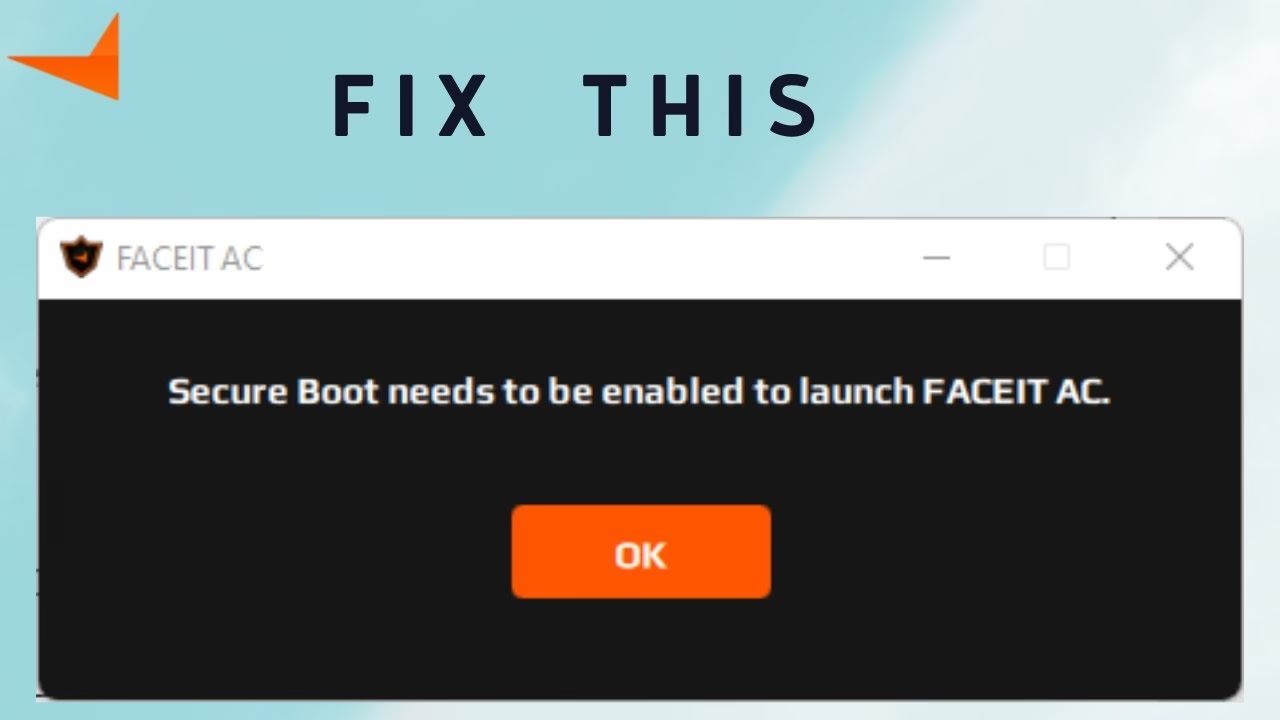
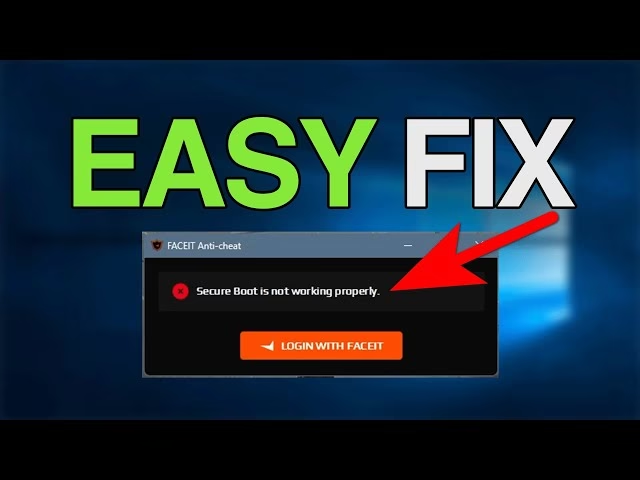
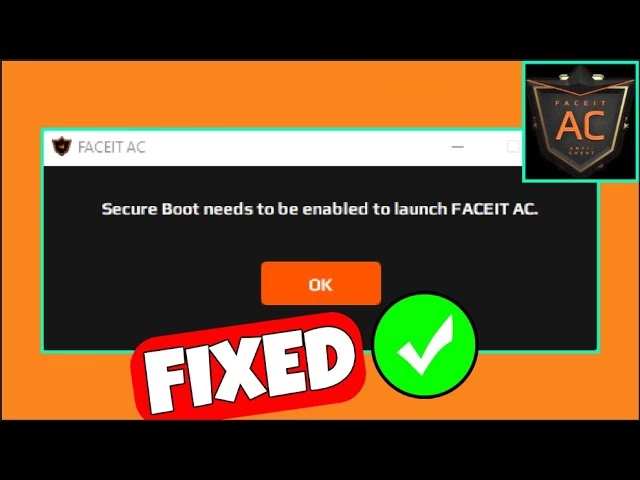
¿Estás listo para una partida competitiva en CS2, pero al intentar iniciar el cliente de FACEIT te topas con una pared? El frustrante mensaje de error “Secure Boot needs to be enabled to launch FACEIT AC” ha detenido en seco a innumerables jugadores. Si eres uno de ellos, has llegado al lugar correcto. Este problema, aunque técnico, tiene solución. En este artículo te guiaremos a través de todo el proceso, explicando por qué ocurre este error y cómo puedes solucionarlo paso a paso para que puedas volver al servidor lo antes posible.
¿Qué es el Secure Boot y por qué FACEIT lo exige?
Antes de sumergirnos en la solución, es fundamental entender qué es exactamente el Secure Boot y por qué una plataforma como FACEIT se ha vuelto tan estricta con este requisito. Piénsalo como el guardia de seguridad de élite para el arranque de tu ordenador. El Secure Boot, o Arranque Seguro, es una característica de seguridad integrada en el firmware UEFI de las placas base modernas (el sucesor del antiguo sistema BIOS).
Su única misión es asegurarse de que, durante el proceso de encendido de tu PC, solo se cargue software que sea de confianza y esté firmado digitalmente por el fabricante del hardware o por Microsoft. Esto crea una barrera formidable contra ciertos tipos de malware muy peligrosos, como los rootkits, que intentan cargarse antes que el propio sistema operativo para tomar el control total del sistema de forma invisible.
Entonces, ¿qué tiene que ver todo esto con los videojuegos? La respuesta es simple: las trampas. Los tramposos más sofisticados no utilizan programas simples que se ejecutan sobre Windows; desarrollan cheats a bajo nivel, conocidos como trampas a nivel de kernel. Estos programas maliciosos se cargan en el núcleo del sistema operativo, el mismo nivel de privilegio que tienen los drivers de tus componentes. Al operar desde allí, pueden manipular el juego de formas que son casi indetectables para los anti-cheats tradicionales. Aquí es donde entra en juego el FACEIT AC (Anti-Cheat).
Al exigir que el Secure Boot esté activado, FACEIT se asegura de que ningún controlador no firmado o software malicioso se haya cargado antes que su propio sistema anti-trampas. Esto le da al FACEIT AC una ventaja crucial, permitiéndole operar en un entorno limpio y seguro desde el momento en que enciendes el PC. Es una medida proactiva que corta de raíz la posibilidad de usar muchos de los cheats más avanzados, garantizando así la integridad competitiva que es el sello distintivo de la plataforma.
Guía Paso a Paso para Solucionar el Error de Secure Boot
Ahora que entendemos el "porqué", vamos al "cómo". Sigue estos pasos en orden para diagnosticar y solucionar el problema de una vez por todas.
Paso 1: Verifica el Estado Actual de Secure Boot y el Modo de BIOS
Lo primero es confirmar el estado de tu sistema. No necesitas reiniciar aún, puedes hacerlo directamente desde Windows.
- Presiona las teclas Windows + R para abrir el cuadro de diálogo "Ejecutar".
- Escribe
msinfo32y presiona Enter. Se abrirá la ventana de "Información del sistema". - En el panel de la derecha, busca dos líneas clave: "Estado de arranque seguro" y "Modo de BIOS".
- Si en "Estado de arranque seguro" dice "Activado" (On), teóricamente no deberías tener este error. Es posible que los archivos de FACEIT AC estén corruptos, por lo que puedes saltar directamente al Paso 4.
- Si dice "Desactivado" (Off), has confirmado el problema. Debes continuar con los siguientes pasos.
- Ahora fíjate en "Modo de BIOS". Si dice "UEFI", perfecto, puedes pasar al Paso 3. Si, por el contrario, dice "Heredado" (Legacy), tienes un paso previo e indispensable que realizar.
Paso 2: Conversión del Disco a GPT (Solo si tu Modo de BIOS es "Heredado")
El Secure Boot es una tecnología exclusiva del modo UEFI. Si tu sistema está en modo "Heredado", significa que tu disco de arranque utiliza un esquema de particiones antiguo llamado MBR. Para poder activar UEFI y, por ende, Secure Boot, primero debes convertir tu disco al formato moderno, llamado GPT. Afortunadamente, Windows incluye una herramienta para hacerlo sin perder tus datos, aunque siempre es una buena práctica hacer una copia de seguridad de tus archivos importantes antes de proceder.
- Abre el Menú Inicio, escribe "CMD" o "Símbolo del sistema". Haz clic derecho sobre él y selecciona "Ejecutar como administrador".
- Primero, validaremos si tu disco es compatible con la conversión. Escribe el siguiente comando y presiona Enter:
mbr2gpt /validate /allowFullOS - Si la validación se completa con éxito (verás un mensaje como "Validation completed successfully"), puedes proceder con la conversión. Escribe el siguiente comando y presiona Enter:
mbr2gpt /convert /allowFullOS - El proceso tardará unos segundos. Una vez finalizado, reinicia tu PC y prepárate para entrar en la BIOS/UEFI inmediatamente.
Paso 3: Habilitando Secure Boot en la BIOS/UEFI
Este es el paso crucial. Para entrar en la BIOS/UEFI, deberás presionar una tecla específica justo cuando tu PC se está encendiendo. Las teclas más comunes son F2, F10, F12, Supr (Del) o Esc. La pantalla de inicio de tu placa base suele indicar cuál es.
Una vez dentro, la interfaz puede variar mucho según el fabricante (ASUS, Gigabyte, MSI, etc.), pero los conceptos son los mismos.
- Busca una pestaña llamada "Boot", "Security", "Authentication" o "Arranque".
- Dentro de esa sección, localiza la opción "Secure Boot" o "Arranque Seguro".
- Cámbiala de "Disabled" (Desactivado) a "Enabled" (Activado).
- ¡Consejo importante! Si la opción de Secure Boot aparece en gris y no puedes cambiarla, busca una opción llamada "CSM" (Compatibility Support Module) o "Launch CSM" y asegúrate de que esté desactivada ("Disabled"). El CSM es un modo de compatibilidad para hardware antiguo que entra en conflicto con Secure Boot.
- Una vez activado Secure Boot, busca una opción para "Guardar cambios y salir" ("Save Changes and Exit" o similar, a menudo accesible con la tecla F10). El PC se reiniciará.
Paso 4: Reinstalar el Anti-Cheat de FACEIT (Recomendado)
Incluso después de habilitar Secure Boot, es posible que el anti-cheat siga mostrando el error debido a archivos de configuración antiguos o corruptos. Una reinstalación limpia suele solucionar esto.
- Ve al "Panel de control" de Windows, luego a "Programas y características".
- Busca "FACEIT Anti-Cheat" en la lista, selecciónalo y haz clic en "Desinstalar".
- Reinicia tu PC una vez más.
- Visita el sitio web oficial de FACEIT, descarga la última versión del cliente y del anti-cheat, e instálalo.
Paso 5: Reiniciar y ¡A Jugar!
Con Secure Boot activado y una instalación limpia de FACEIT AC, ya estás listo. Reinicia tu ordenador por última vez, abre el cliente de FACEIT y lanza tu juego. El error debería haber desaparecido por completo, dejándote vía libre para demostrar tu habilidad en un entorno de juego justo.
¿Por qué el Anti-Cheat de FACEIT es tan estricto?
La insistencia de FACEIT en el uso de Secure Boot y su arquitectura de carga al arranque del sistema lo colocan un escalón por encima en seguridad en comparación con otros sistemas anti-trampas populares. Esto crea un ecosistema mucho más difícil de vulnerar para los desarrolladores de cheats.
Tabla Comparativa de Anti-Cheats
| Característica | FACEIT AC | Easy Anti-Cheat (EAC) / BattlEye |
|---|---|---|
| Nivel de Acceso | Kernel (Ring 0) | Kernel (Ring 0) |
| Momento de Carga | Al arranque del sistema (Boot) | Al iniciar el juego |
| Requisito Secure Boot | Obligatorio | No siempre (depende del juego) |
| Dificultad para Burlar | Muy Alta | Alta |
La diferencia clave, como muestra la tabla, es el momento de carga. Al ejecutarse desde el arranque, FACEIT AC establece su vigilancia antes de que la mayoría de los cheats tengan la oportunidad de activarse, lo que justifica sus estrictos requisitos de seguridad.
Preguntas Frecuentes (FAQ)
- P: ¿Activar Secure Boot afectará el rendimiento de mi PC en los juegos?
- R: No. El Secure Boot es un proceso de verificación que ocurre únicamente durante el arranque del sistema. No tiene ningún impacto perceptible en el rendimiento de los juegos ni en las operaciones diarias de tu PC. Su única función es garantizar un arranque seguro.
- P: ¿Es seguro convertir mi disco de MBR a GPT con la herramienta de Windows?
- R: Sí, la herramienta
mbr2gptestá diseñada específicamente por Microsoft para realizar esta conversión de forma no destructiva, es decir, sin borrar tus datos. Sin embargo, como con cualquier operación a nivel de disco, el riesgo cero no existe. Por eso siempre, y sin excepción, se recomienda realizar una copia de seguridad de tus archivos más importantes antes de comenzar. - P: Windows 11 también me pide Secure Boot. ¿Está relacionado?
- R: Absolutamente. Tanto FACEIT como Microsoft (para Windows 11) han llegado a la misma conclusión: el Secure Boot es una capa de seguridad fundamental en el panorama informático actual. Windows 11 lo requiere para proteger el núcleo del sistema operativo de malware, un principio idéntico al que aplica FACEIT para proteger la integridad de sus partidas.
- P: ¿Puedo desactivar Secure Boot después de jugar en FACEIT?
- R: Técnicamente, sí. Podrías entrar en la BIOS y desactivarlo. Sin embargo, es poco práctico, ya que tendrías que volver a activarlo cada vez que quisieras jugar en la plataforma. Dado que no afecta al rendimiento y mejora la seguridad general de tu sistema, lo más recomendable es dejarlo activado permanentemente.
Si quieres conocer otros artículos parecidos a FACEIT y Secure Boot: Solución al Error Fatal puedes visitar la categoría Juegos.