
17/06/2025
La extrusión es, sin lugar a dudas, una de las herramientas más fundamentales y poderosas en el arsenal de cualquier artista 3D. En Blender, dominar esta técnica es el primer gran paso para pasar de crear formas primitivas a modelar objetos complejos y detallados. Extruir consiste, en esencia, en tomar una parte de una malla (un vértice, una arista o una cara) y extenderla hacia afuera o hacia adentro, creando nueva geometría en el proceso. Es el equivalente a esculpir con polígonos, permitiéndote dar forma a tus ideas con precisión. En esta guía completa, desglosaremos todo lo que necesitas saber sobre la extrusión, desde los comandos más básicos hasta flujos de trabajo avanzados y soluciones a los problemas más comunes.
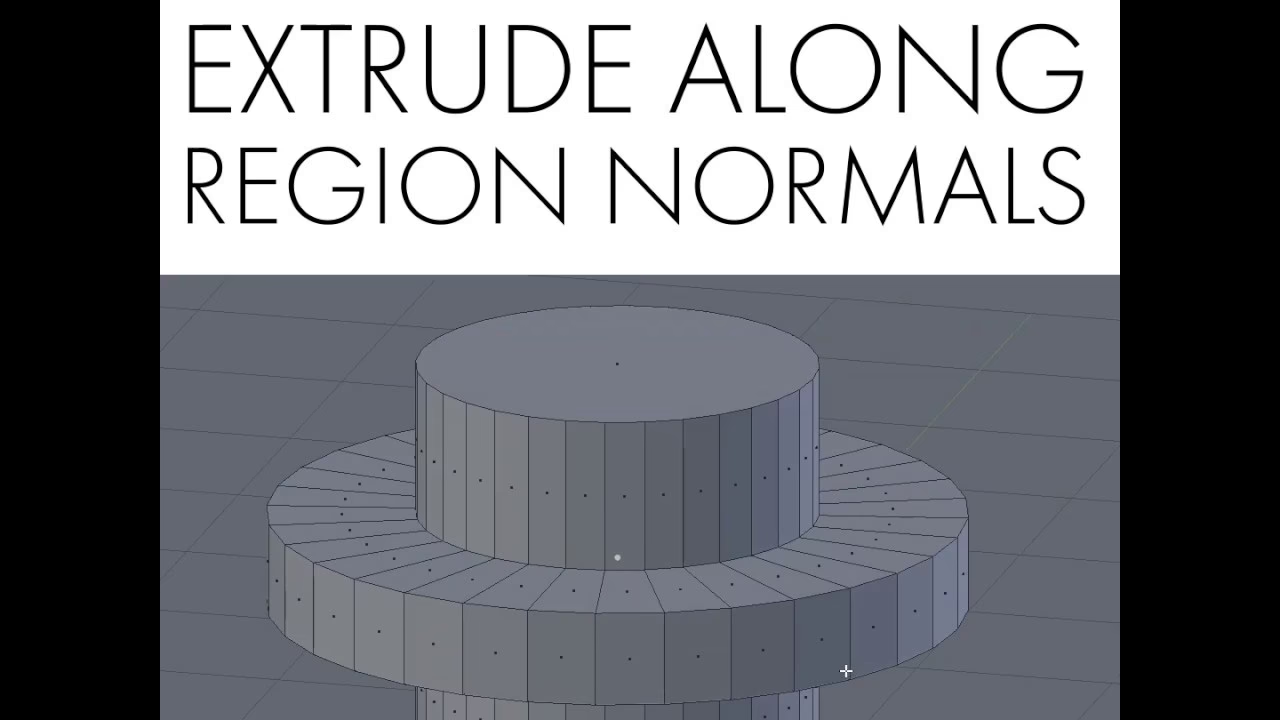
El ABC de la Extrusión: El Comando Esencial
La forma más común y directa de extruir en Blender es a través de un simple atajo de teclado, un comando que se convertirá en memoria muscular para ti. El proceso es increíblemente intuitivo:
- Entra en Modo Edición: Selecciona tu objeto en el Modo Objeto y presiona la tecla
Tabpara cambiar al Modo Edición. - Selecciona la Geometría: Elige qué quieres extruir. Puedes seleccionar vértices, aristas o caras. Puedes cambiar entre estos modos de selección con las teclas
1,2y3de tu teclado numérico superior. - Presiona la Tecla Mágica: Con tu selección hecha, presiona la tecla
E. Inmediatamente, verás que se ha creado nueva geometría conectada a tu selección original. - Define la Dirección y Distancia: Mueve el ratón para posicionar la nueva geometría. También puedes restringir el movimiento a un eje específico presionando
X,YoZdespués de presionarE. - Confirma la Operación: Haz clic con el botón izquierdo del ratón para confirmar la extrusión en su nueva posición. Si cambias de opinión, puedes hacer clic con el botón derecho para cancelar la operación.
Si prefieres usar los menús, también puedes encontrar la herramienta de extrusión en la cabecera de la vista 3D mientras estás en Modo Edición, bajo Mesh > Extrude. Este menú te dará acceso a diferentes tipos de extrusión que exploraremos a continuación.
Tipos de Extrusión: Más Allá del Comando Básico
Presionar la tecla E es solo la punta del iceberg. Blender ofrece un menú contextual de extrusión muy útil al que puedes acceder con el atajo Alt + E. Este menú despliega un abanico de posibilidades para un control más fino sobre tu modelado.
Extruir Caras a lo Largo de las Normales
Esta es una de las opciones más importantes. Una "normal" es la dirección perpendicular a la que apunta una cara. Cuando extruyes varias caras a la vez con la tecla E estándar, todas se mueven en una dirección promedio. Sin embargo, al usar "Extrude Faces Along Normals", cada cara se extruirá hacia afuera en su propia dirección, lo que es ideal para engrosar objetos o crear bordes uniformes.
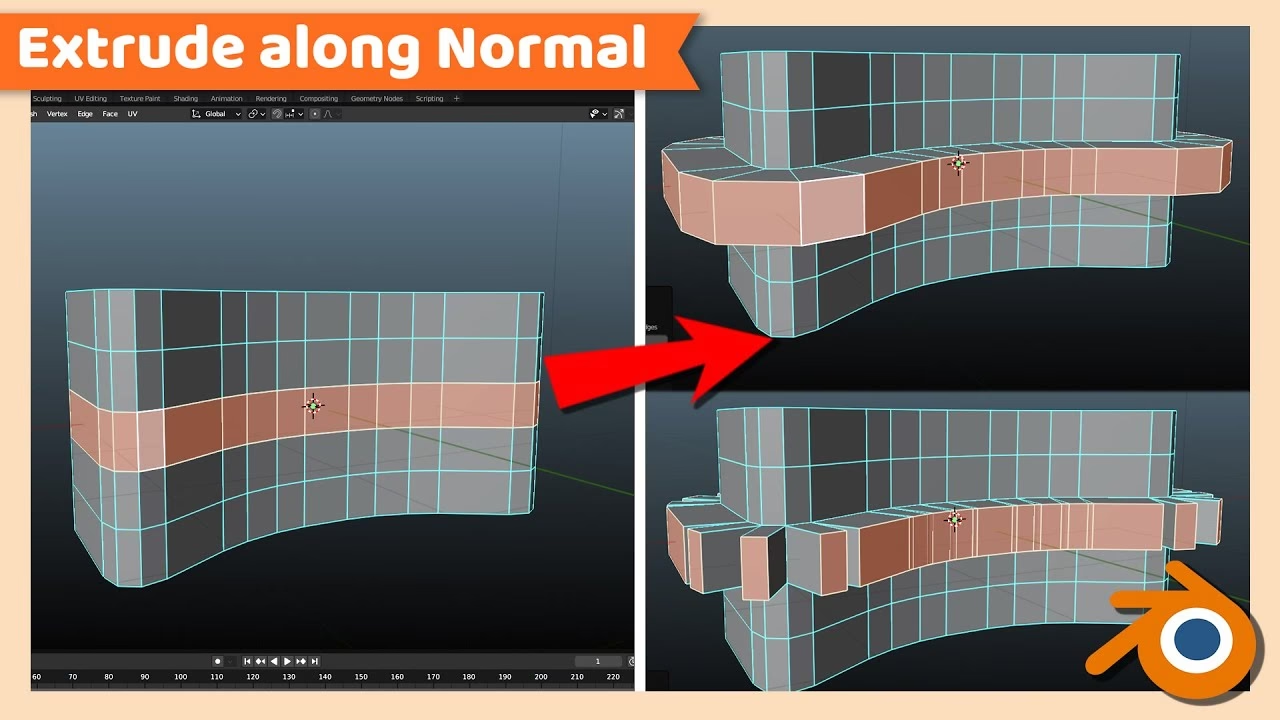
Un Problema Común y su Solución: Extrusión de Vértices y Aristas
Aquí nos encontramos con una peculiaridad de Blender que a menudo confunde a los nuevos usuarios. La opción de extruir a lo largo de las normales funciona perfectamente con caras, pero no se comporta como se espera al seleccionar vértices o aristas. Esto podría considerarse un error o una limitación del software, pero afortunadamente, la solución es muy sencilla y se ha convertido en un flujo de trabajo estándar:
- Selecciona las aristas o vértices que deseas extruir.
- Presiona
Epara iniciar la extrusión. - Inmediatamente después, presiona
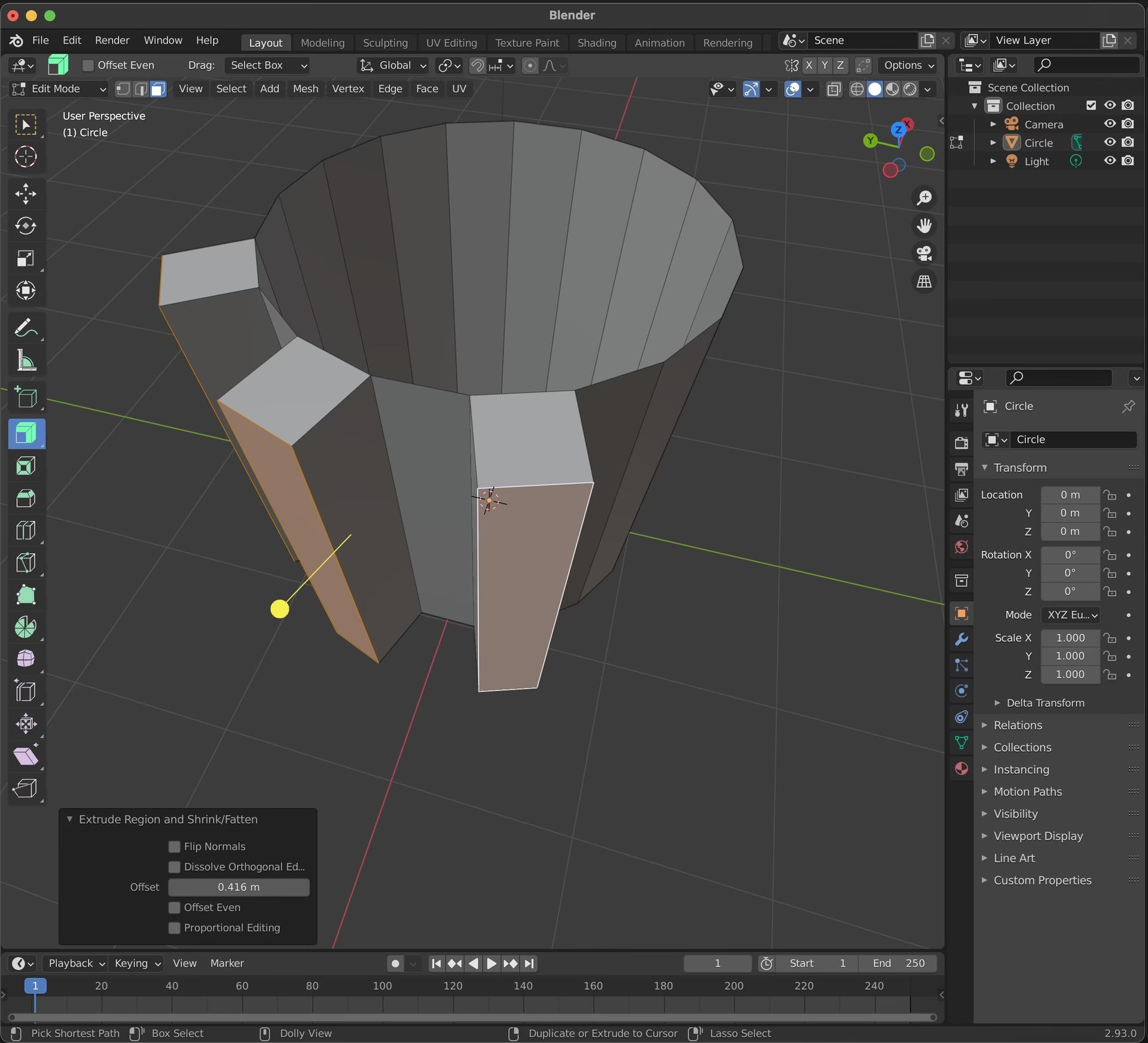
Entero haz clic derecho. Esto crea la nueva geometría pero la deja exactamente en el mismo lugar que la original. - Ahora, presiona el atajo Alt + S (Shrink/Fatten). Este comando moverá tu selección a lo largo de sus normales.
Este pequeño truco de dos pasos (E -> Enter -> Alt + S) es esencial para lograr extrusiones limpias y predecibles en aristas y vértices.
Inset Faces (Crear Caras Internas)
Aunque técnicamente no es una extrusión, la herramienta "Inset", activada con la tecla I, está íntimamente relacionada. Al presionar I sobre una selección de caras, Blender creará un conjunto de caras más pequeñas dentro de las originales, conectadas por un borde. Esto es, en efecto, como una extrusión hacia adentro. Es increíblemente útil para crear marcos de ventanas, paneles, botones y cualquier tipo de detalle superficial que requiera un borde definido.
Técnicas Avanzadas de Extrusión
Extruir a lo Largo de una Curva (Extrude Along Path)
Esta es una técnica de modelado increíblemente potente que te permite crear formas complejas como tuberías, cables, tentáculos o barandillas con facilidad. El concepto consiste en usar dos elementos:
- El Perfil: Una forma 2D (como un círculo, un cuadrado o una forma personalizada) que define la sección transversal del objeto final.
- La Trayectoria: Una curva (Bézier o NURBS) que define el camino que seguirá el perfil.
Para lograrlo, seleccionas la curva que actúa como trayectoria, vas a sus propiedades de datos de objeto (el ícono de la curva verde en el panel de propiedades) y, en la sección "Geometry" > "Bevel", seleccionas tu objeto de perfil en el campo "Object". Blender barrerá automáticamente el perfil a lo largo de la trayectoria, creando una malla tridimensional editable.
Node Extrude: Una Mejora para tu Flujo de Trabajo
Para los usuarios que trabajan intensivamente con nodos (en Shading, Geometry Nodes o el Compositor), existe un Add-on que cambia las reglas del juego: Node Extrude. En muchos otros programas basados en nodos, es posible arrastrar una conexión (un "noodle") desde un socket a un espacio vacío, y el programa sugiere o crea automáticamente un nuevo nodo. Blender, por defecto, no tiene esta funcionalidad. El Add-on Node Extrude añade precisamente eso, permitiendo a los usuarios construir árboles de nodos de una manera mucho más rápida e intuitiva, acelerando significativamente el flujo de trabajo y reduciendo clics innecesarios.
Tabla Comparativa de Métodos de Extrusión
| Método | Atajo Principal | Uso Principal | Ventajas |
|---|---|---|---|
| Extrusión Básica | E | Creación rápida de geometría, bloqueo de ejes. | Rápido, versátil y fácil de aprender. |
| Extrusión a lo Largo de Normales | Alt + E > Faces Along Normals | Engrosar objetos de manera uniforme. | Resultados predecibles en superficies curvas. |
| Workaround para Vértices/Aristas | E > Enter > Alt + S | Extruir bordes o picos de forma controlada. | Soluciona la limitación de Blender para extruir normales en aristas/vértices. |
| Inset Faces | I | Crear marcos, paneles y detalles superficiales. | Control preciso del grosor del borde. |
| Extruir a lo Largo de Curva | Propiedades de Curva | Modelar tuberías, cables, cuerdas y formas orgánicas largas. | No destructivo y fácil de modificar ajustando la curva. |
Preguntas Frecuentes (FAQ)
¿Por qué mi extrusión se mueve en una dirección extraña?
Esto suele deberse a la "Orientación de Transformación" (Transform Orientation). En la cabecera de la vista 3D, asegúrate de que esté configurada en "Global" o "Local" para un comportamiento predecible. Si está en "Normal", "View" o "Cursor", la extrusión seguirá esa orientación específica, lo que puede ser confuso si no es intencional.
¿Cómo puedo extruir y escalar al mismo tiempo?
Este es un flujo de trabajo muy común. Presiona E para extruir, luego, sin mover el ratón ni hacer clic, presiona inmediatamente la tecla S para escalar la nueva cara. Esto es perfecto para crear formas cónicas o biseles.
Mi extrusión creó caras duplicadas, ¿cómo lo arreglo?
Esto ocurre si presionas E y luego cancelas con clic derecho, dejando la nueva geometría superpuesta sobre la original. Si luego vuelves a extruir desde ahí, arrastrarás esas caras duplicadas. La solución es sencilla: en Modo Edición, selecciona todo con la tecla A, luego ve al menú Mesh > Merge > By Distance. Esto fusionará todos los vértices que estén en la misma posición, limpiando tu malla.
¡Sí! Como mencionamos antes, el atajo Alt + E es tu mejor amigo. Abre un menú flotante con todas las opciones de extrusión importantes, ahorrándote un viaje a los menús superiores y agilizando enormemente tu trabajo.
La extrusión es una herramienta deceptivamente simple con una profundidad increíble. Comprender sus diferentes modos, conocer sus peculiaridades y dominar los flujos de trabajo asociados te abrirá un nuevo mundo de posibilidades en el modelado 3D. La clave, como siempre en Blender, es la práctica. Experimenta con cada una de estas técnicas y pronto estarás creando mallas complejas con confianza y eficiencia.
Si quieres conocer otros artículos parecidos a Dominando la Extrusión en Blender: Guía Completa puedes visitar la categoría Juegos.