
23/04/2005
Actualizar tu software de edición de video favorito siempre es emocionante. Nuevas funciones, mejor rendimiento y un flujo de trabajo más pulido son las promesas que nos atraen. Sin embargo, a veces, esta transición viene acompañada de sorpresas frustrantes. ¿Alguna vez has actualizado tu Vegas Movie Studio a una versión superior, como la Platinum Edition, solo para descubrir que una de tus herramientas más utilizadas ahora emite un molesto e intermitente pitido? Este es un problema más común de lo que parece, especialmente con el plugin de Restauración de Audio, y tiene una explicación clara y varias soluciones posibles.
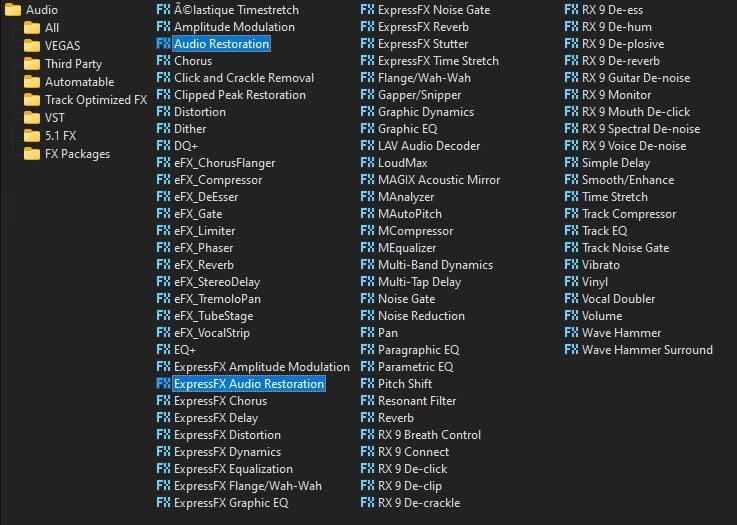
Este escenario es el que enfrentan muchos editores que, tras desinstalar su versión anterior y dar el salto a una nueva, se topan con que una herramienta que antes funcionaba a la perfección ahora parece estar en una especie de modo de prueba. El pitido no solo interrumpe la previsualización, sino que, para colmo de males, se incrusta en el archivo final al renderizar, arruinando por completo el trabajo de audio. En este artículo, desglosaremos por qué ocurre esto y te guiaremos a través de las soluciones para que puedas volver a editar con la tranquilidad y la calidad que necesitas.
¿Por Qué Mi Plugin Emite un Pitido? El Misterio del Modo DEMO
La raíz del problema casi siempre se encuentra en la licencia del software. Cuando un plugin de audio, como el "Audio Restoration Plug-In", emite un pitido intermitente, es una señal inequívoca de que está funcionando en modo de demostración o "demo". Este pitido es, en esencia, una marca de agua de audio. Los desarrolladores la implementan para permitirte probar la funcionalidad completa del plugin, pero impidiendo su uso en proyectos profesionales hasta que se adquiera y active la licencia completa.
La confusión surge cuando recuerdas que en tu versión anterior del software, este mismo plugin funcionaba sin ningún problema. ¿Cómo es posible? La respuesta está en los diferentes paquetes y acuerdos de licencia que Sony (y más tarde Magix) ha ofrecido a lo largo de los años. Es muy probable que tu versión anterior de Vegas Movie Studio incluyera una licencia completa y perpetua para ese plugin específico como parte del paquete. Sin embargo, en la nueva versión Platinum que adquiriste, el acuerdo pudo haber cambiado. Es posible que la nueva edición solo incluya una versión de prueba de dicho complemento, con la expectativa de que el usuario compre la versión completa por separado si desea utilizarlo sin restricciones.
Desinstalar la versión antigua antes de instalar la nueva, aunque es una práctica recomendada para evitar conflictos, también elimina los archivos de licencia antiguos que validaban ese plugin. La nueva instalación, al no encontrar una clave de producto válida para el complemento, lo activa automáticamente en su modo de prueba.
Guía Paso a Paso para Eliminar el Molesto Pitido
Afortunadamente, no todo está perdido. Existen varios caminos que puedes tomar para solucionar este inconveniente y recuperar el control total sobre tu audio. A continuación, te presentamos un plan de acción detallado.
1. Verificación de la Licencia y Registro del Producto
Antes de nada, es crucial confirmar qué es exactamente lo que compraste. Revisa el correo electrónico de confirmación de tu compra de Vegas Movie Studio Platinum Edition o la caja del producto. Busca una lista detallada del software y los plugins incluidos. Es posible que el plugin de restauración de audio requiera un número de serie o una clave de activación independiente que pasaste por alto durante la instalación. A veces, estos códigos vienen en un apartado secundario del correo o en un documento PDF adjunto. Si encuentras una clave específica para el plugin, busca en el software una opción como "Registrar complemento", "Activar" o "Ingresar número de serie" dentro del propio menú del plugin o en la ventana de gestión de plugins de Vegas.
2. Reinstalación Estratégica
Si no encuentras una clave separada, una reinstalación cuidadosa puede ser la solución. A veces, los instaladores no gestionan correctamente las licencias existentes. Procede de la siguiente manera:
- Desinstala completamente Vegas Movie Studio Platinum Edition.
- Reinicia tu ordenador. Esto es importante para limpiar cualquier archivo temporal o proceso en memoria.
- Desactiva temporalmente tu antivirus antes de comenzar la instalación. En ocasiones, el software de seguridad puede interferir con la correcta escritura de los archivos de licencia en el registro del sistema.
- Ejecuta el instalador como administrador (haz clic derecho sobre el archivo .exe y selecciona "Ejecutar como administrador").
- Sigue los pasos de la instalación con atención, asegurándote de introducir tu número de serie principal correctamente cuando se te solicite.
- Una vez instalado, abre el programa y prueba el plugin de nuevo.
3. Contactar con el Soporte Técnico
Si los pasos anteriores no funcionan, tu mejor recurso es el soporte técnico oficial de Magix (los actuales desarrolladores de Vegas). Nadie conocerá mejor los entresijos de sus paquetes de licencias que ellos. Prepara la siguiente información antes de contactarlos:
- El número de serie de tu nueva Vegas Movie Studio Platinum Edition.
- Si lo tienes, el número de serie de tu versión anterior del software.
- Una descripción clara y concisa del problema, mencionando específicamente el "Audio Restoration Plug-In" y el pitido del modo demo.
Explícales la situación: que el plugin funcionaba en tu versión anterior y que ahora, tras la actualización, se comporta como una demo. Es posible que puedan proporcionarte una clave de activación para el plugin o una solución específica para tu caso.
Alternativas Potentes para la Restauración de Audio
Mientras solucionas el problema con el plugin nativo, o si simplemente decides que quieres explorar otras herramientas, el mundo del audio digital ofrece alternativas excelentes, algunas de ellas gratuitas.
Audacity: El Gigante Gratuito
Audacity es un editor de audio de código abierto, gratuito y extremadamente potente. Aunque requiere un paso extra en tu flujo de trabajo, sus capacidades de restauración de audio son de nivel profesional. El proceso sería el siguiente:
- En Vegas, exporta únicamente la pista de audio que necesitas limpiar (en formato WAV para no perder calidad).
- Abre el archivo WAV en Audacity.
- Utiliza su herramienta de "Reducción de Ruido". Esta función de dos pasos te permite capturar un perfil del ruido de fondo (una sección donde solo se oiga el siseo o zumbido) y luego eliminarlo del resto del clip.
- Una vez limpio, exporta el audio desde Audacity (de nuevo, como WAV).
- Importa el nuevo archivo de audio limpio a tu proyecto de Vegas y sustituye al original.
Plugins VST de Terceros
Vegas Movie Studio es compatible con plugins VST, que es el estándar en la industria del audio. Puedes adquirir e instalar plugins de restauración de audio de otras compañías que a menudo superan en calidad a las herramientas incluidas por defecto. Marcas como iZotope (con su aclamada serie RX), Waves o Acon Digital ofrecen herramientas increíbles para eliminar ruido, clics, zumbidos y mucho más.
Tabla Comparativa de Soluciones de Audio
| Herramienta | Coste | Curva de Aprendizaje | Integración | Calidad de Resultados |
|---|---|---|---|---|
| Plugin Nativo de Vegas | Incluido (si la licencia está activa) | Baja | Perfecta | Buena |
| Audacity | Gratuito | Media | Manual (exportar/importar) | Muy Buena |
| Plugins VST (ej. iZotope RX) | Variable (de pago) | Media-Alta | Directa (como plugin) | Profesional |
Preguntas Frecuentes (FAQ)
¿El pitido del modo demo puede dañar mis altavoces o auriculares?
Es muy poco probable. El sonido, aunque molesto, suele estar a un volumen controlado que no debería causar daño físico a tu equipo. Sin embargo, sí arruina la experiencia de edición y hace inutilizable el audio final del proyecto.
Si vuelvo a instalar mi versión antigua de Vegas Movie Studio, ¿el plugin volverá a funcionar?
Sí, casi con total seguridad. Si reinstalas la versión antigua que tenías y la activas con su correspondiente número de serie, el plugin de restauración de audio debería volver a funcionar con su licencia completa, ya que esa licencia estaba asociada a ese paquete específico.
¿Es legal buscar un "crack" o un generador de claves para activar el plugin?
No, no es legal y es extremadamente arriesgado. Descargar e instalar software de fuentes no oficiales para eludir la activación de licencias te expone a malware, virus y ransomware que pueden dañar gravemente tu ordenador y robar tu información personal. La solución siempre debe pasar por las vías legítimas: verificar tu compra, contactar a soporte o adquirir una licencia válida.
En conclusión, el frustrante pitido en tu plugin de restauración de audio no es un error del software, sino una cuestión de licenciamiento. Al comprender que se trata de un modo demo, puedes enfocar tus esfuerzos en la dirección correcta: verificar la licencia que adquiriste, intentar una reinstalación limpia o contactar al soporte técnico. Y mientras tanto, recuerda que tienes a tu disposición herramientas alternativas muy potentes como Audacity, que pueden salvar tu proyecto y, de paso, enseñarte nuevas habilidades en el mundo de la edición de audio.
Si quieres conocer otros artículos parecidos a Solución al pitido en Vegas Movie Studio puedes visitar la categoría Juegos.