
04/07/2009
En el mundo del diseño y la ingeniería, la interoperabilidad entre diferentes programas de software es fundamental. SolidWorks es un gigante en el diseño paramétrico y la ingeniería de precisión, mientras que SketchUp brilla por su facilidad de uso en el modelado conceptual, la arquitectura y la visualización rápida. A menudo, surge la necesidad de combinar el poder de ambos, llevando un modelo detallado de SolidWorks al entorno más flexible de SketchUp para presentaciones, estudios de contexto o desarrollo de conceptos. Aunque no existe un botón mágico para abrir directamente un archivo de SolidWorks (.sldprt, .sldasm) en SketchUp, el proceso de transferencia es totalmente factible y, con la guía adecuada, sorprendentemente sencillo. La clave reside en comprender y utilizar los formatos de archivo intermedios que actúan como un puente universal entre estas dos potentes herramientas.
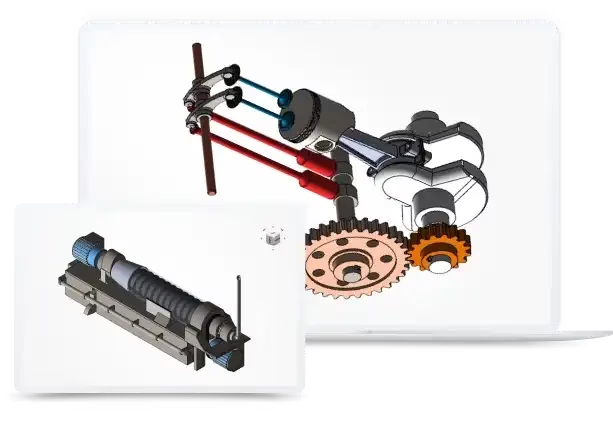
Esta guía te llevará paso a paso a través de los métodos más eficientes para transferir tus modelos, asegurando que la geometría, la escala y la integridad de tu diseño se mantengan intactas. Exploraremos los diferentes formatos de exportación, sus ventajas y desventajas, y te daremos consejos profesionales para optimizar el flujo de trabajo y evitar los errores más comunes.
- ¿Por Qué Transferir Modelos de SolidWorks a SketchUp?
- Comprendiendo los Formatos de Archivo: El Puente Entre Plataformas
- Método 1: Exportación a través de DWG (El Estándar de CAD)
- Método 2: Usando STL para Geometrías Complejas
- Consejos y Buenas Prácticas para una Transferencia Exitosa
- Preguntas Frecuentes (FAQ)
¿Por Qué Transferir Modelos de SolidWorks a SketchUp?
La necesidad de mover un diseño de un entorno a otro responde a la búsqueda de lo mejor de ambos mundos. Cada software tiene un propósito y unas fortalezas específicas. Combinarlos en un flujo de trabajo permite a los diseñadores, arquitectos e ingenieros ser más eficientes y creativos.
- Visualización y Presentación: SketchUp es excepcional para crear rápidamente escenas, aplicar texturas sencillas y generar vistas atractivas para presentar un proyecto a un cliente. Puedes tomar una pieza mecánica compleja de SolidWorks y colocarla en un entorno arquitectónico o de producto en SketchUp en cuestión de minutos.
- Modelado de Contexto: Si has diseñado un componente en SolidWorks, puedes importarlo a SketchUp para ver cómo encaja en un entorno más grande, como un edificio o un espacio urbano, aprovechando la vasta biblioteca de la 3D Warehouse de SketchUp para añadir contexto.
- Desarrollo Conceptual: SketchUp permite una manipulación más libre y directa de la geometría, lo que es ideal para las fases iniciales de un diseño. Puedes importar una base diseñada con precisión en SolidWorks y luego explorar variaciones formales de manera más intuitiva en SketchUp.
- Colaboración: No todos los colaboradores de un proyecto utilizan o necesitan la complejidad de SolidWorks. Exportar un modelo a un formato compatible con SketchUp facilita compartir el diseño con otros profesionales, como arquitectos o diseñadores de interiores, que pueden trabajar más cómodamente en esa plataforma.
Comprendiendo los Formatos de Archivo: El Puente Entre Plataformas
El éxito de la transferencia depende enteramente de la elección del formato de archivo correcto. SolidWorks puede exportar a una gran variedad de formatos que SketchUp Pro puede importar. La elección dependerá del tipo de geometría y del objetivo final del modelo en SketchUp. A continuación, analizamos los más comunes.
Tabla Comparativa de Formatos de Exportación
| Formato | Ventajas | Desventajas | Ideal para... |
|---|---|---|---|
| DWG / DXF | Estándar en la industria CAD. Conserva bien la geometría de líneas y sólidos. Mantiene la estructura de capas. | Puede generar archivos pesados. Las superficies complejas se convierten en mallas poligonales. No transfiere materiales. | Diseños arquitectónicos, planos 2D, modelos con geometría prismática. |
| STL | Formato universal para mallas 3D. Excelente para formas orgánicas y complejas. Ligero si la resolución es baja. | Toda la geometría se convierte en una malla de triángulos, lo que dificulta la edición. No conserva unidades ni colores. | Impresión 3D, modelos con superficies curvas complejas, formas orgánicas. |
| IFC | Ideal para flujos de trabajo BIM (Building Information Modeling). Conserva datos y metadatos del modelo. | Puede ser excesivo para modelos simples. La compatibilidad puede variar. | Proyectos de construcción y arquitectura donde los datos del modelo son importantes. |
| DAE (Collada) | Diseñado para transferir modelos 3D entre diferentes aplicaciones. Puede conservar materiales, texturas y jerarquía de objetos. | No es tan preciso como los formatos CAD para la geometría pura. | Modelos que requieren la transferencia de apariencias y texturas para visualización. |
Método 1: Exportación a través de DWG (El Estándar de CAD)
Este es, quizás, el método más fiable y utilizado para transferir geometría precisa de SolidWorks a SketchUp. Sigue estos pasos para asegurar una transición limpia.
Paso 1: Preparar y Exportar desde SolidWorks
- Abre tu modelo: Inicia SolidWorks y abre el archivo de pieza (.sldprt) o ensamblaje (.sldasm) que deseas transferir.
- Simplifica el modelo: Este es un paso crucial. Elimina cualquier detalle innecesario que no será visible o relevante en SketchUp. Esto incluye redondeos pequeños, roscas internas, componentes ocultos o hardware de fijación. Utiliza la herramienta "Defeature" o suprime manualmente operaciones para reducir la complejidad. Un modelo más simple se traducirá en un archivo más ligero y un mejor rendimiento en SketchUp.
- Guardar como DWG: Ve al menú
Archivo > Guardar como. En el menú desplegable "Guardar como tipo", seleccionaDWG (*.dwg). - Configura las Opciones: Antes de guardar, haz clic en el botón "Opciones". Aquí podrás configurar la versión de AutoCAD (se recomienda una versión más antigua como 2013 para máxima compatibilidad), qué tipo de geometría exportar (vistas, sólidos, etc.) y otras configuraciones avanzadas. Para un modelo 3D, asegúrate de que estás exportando los sólidos y no solo una vista 2D.
Paso 2: Importar y Verificar en SketchUp Pro
- Prepara tu archivo de SketchUp: Abre SketchUp. Es fundamental que configures las unidades de tu modelo para que coincidan con las del archivo de SolidWorks. Ve a
Ventana > Información del modelo > Unidadesy ajusta el formato (por ejemplo, Milímetros, Centímetros, Metros). Un desajuste aquí es la causa número uno de problemas de escala. - Importar el archivo: Ve a
Archivo > Importar. En el cuadro de diálogo, selecciona el tipo de archivoArchivos de AutoCAD (*.dwg, *.dxf). - Opciones de Importación: Antes de hacer clic en "Importar", pulsa el botón "Opciones". Aquí puedes confirmar la escala del archivo importado. Asegúrate de que la opción "Conservar origen del dibujo" esté marcada si la posición del modelo en el espacio es importante.
- Verificación final: Una vez importado, el modelo aparecerá en tu espacio de trabajo. Utiliza la herramienta "Cinta métrica" para medir una arista conocida y verificar que la escala es correcta. Es posible que el modelo se importe como un solo "Componente". Puedes hacer clic derecho sobre él y seleccionar "Explotar" para trabajar con las geometrías individuales si es necesario.
Método 2: Usando STL para Geometrías Complejas
Cuando tu modelo tiene superficies muy orgánicas o curvas complejas, el formato STL puede ser una mejor opción, ya que está diseñado para describir la geometría de superficies mediante una malla de triángulos.
Paso 1: Exportar como STL desde SolidWorks
- Abre tu modelo en SolidWorks.
- Ve a
Archivo > Guardar comoy seleccionaSTL (*.stl)como tipo de archivo. - Ajusta la resolución: Al seleccionar STL, aparecerá un botón de "Opciones". Este es el paso más importante. Aquí puedes controlar la "Resolución" (Fina o Personalizada). Una resolución más alta creará una malla más densa (más triángulos), lo que resultará en curvas más suaves en SketchUp, pero también en un archivo mucho más pesado. Encuentra un equilibrio entre calidad visual y rendimiento.
- Guarda el archivo. Ten en cuenta que el formato STL no guarda información de unidades, color o material.
Paso 2: Importar el STL en SketchUp
- Instala la extensión correcta: Aunque las versiones más recientes de SketchUp Pro pueden importar STL de forma nativa, históricamente se ha necesitado una extensión. Asegúrate de tener instalada la extensión "SketchUp STL" (normalmente viene incluida) o busca alternativas en la Extension Warehouse.
- Importa el archivo: Ve a
Archivo > Importar, selecciona el tipo de archivoArchivos de estereolitografía (*.stl)y elige tu fichero. - Reorienta y reescala: Es muy común que los modelos STL se importen con una orientación o escala incorrecta. Una vez en SketchUp, el modelo será un único grupo o componente. Usa las herramientas "Mover", "Rotar" y "Escalar" para posicionarlo correctamente. Para reescalar con precisión, mide una arista del modelo con la "Cinta métrica", escribe la dimensión correcta seguida de la unidad (ej. `1200mm`) y presiona Enter. SketchUp te preguntará si quieres cambiar el tamaño de todo el modelo. Confirma la acción.
Consejos y Buenas Prácticas para una Transferencia Exitosa
- Simplificar, simplificar, simplificar: No podemos enfatizar esto lo suficiente. Antes de exportar, dedica tiempo a simplificar tu modelo en SolidWorks. Un modelo más ligero no solo se transfiere más rápido, sino que mejora drásticamente el rendimiento de SketchUp.
- Cuidado con las curvas: SolidWorks utiliza NURBS para representar curvas perfectas. SketchUp las aproxima con una serie de segmentos rectos. La calidad de la exportación (especialmente en DWG y STL) determina cuántos segmentos se usarán. Sé consciente de que una curva perfecta en SolidWorks siempre será una aproximación poligonal en SketchUp.
- Limpieza post-importación: Una vez en SketchUp, es probable que la geometría importada tenga caras trianguladas o líneas innecesarias. Utiliza extensiones como CleanUp³ para limpiar y optimizar la geometría, fusionar caras coplanares y eliminar aristas sueltas.
- Organiza con grupos y componentes: Para mantener tu modelo de SketchUp ordenado, agrupa las diferentes partes de tu diseño importado. Si tienes elementos repetidos, conviértelos en componentes. Esto mantendrá el tamaño del archivo bajo y facilitará la edición.
Preguntas Frecuentes (FAQ)
- ¿Pierdo los materiales y texturas al transferir de SolidWorks a SketchUp?
- Generalmente, sí. Formatos como DWG y STL se centran exclusivamente en la geometría. Si necesitas transferir apariencias, tu mejor opción es exportar como Collada (DAE) o FBX, aunque la fidelidad de los materiales puede no ser perfecta y requerirá ajustes en SketchUp.
- Mi modelo importado es diminuto o gigantesco, ¿qué hago?
- Este es casi siempre un problema de unidades. La forma más rápida de solucionarlo en SketchUp es usar la herramienta "Cinta métrica". Mide una arista cuya longitud real conozcas. Haz clic en el primer punto, luego en el segundo, y sin hacer clic en ningún otro sitio, escribe la dimensión correcta en el cuadro de medidas y presiona Enter. SketchUp te preguntará si deseas cambiar el tamaño de todo el modelo. Haz clic en "Sí".
- ¿Puedo editar el modelo en SketchUp tan fácilmente como en SolidWorks?
- No. Al importar, pierdes el árbol de operaciones paramétrico de SolidWorks. La geometría en SketchUp es "tonta", lo que significa que es solo un conjunto de caras y aristas. Puedes modificarla con las herramientas de SketchUp (Empujar/Tirar, Mover, etc.), pero no podrás volver atrás y cambiar un parámetro numérico como el radio de un redondeo.
- Mi archivo es extremadamente lento en SketchUp después de la importación. ¿Por qué?
- La causa más probable es una alta densidad de polígonos, especialmente si el modelo original de SolidWorks tenía muchas superficies curvas complejas. Vuelve a SolidWorks, simplifica el modelo y expórtalo de nuevo con una configuración de resolución más baja (para STL) o una menor fidelidad de curva.
Si quieres conocer otros artículos parecidos a De SolidWorks a SketchUp: Guía Definitiva puedes visitar la categoría Juegos.