
18/02/2017
De la Idea al Detalle: El Puente Entre SketchUp y Revit
En el mundo de la arquitectura y el diseño de edificaciones, la eficiencia del flujo de trabajo es crucial. Muchos profesionales prefieren la agilidad y libertad de SketchUp para la fase de modelado conceptual y volumetría, mientras que confían en la robustez de Revit para la documentación detallada y el modelado de información de construcción (BIM). Históricamente, transferir un modelo de un programa a otro era una tarea plagada de problemas, especialmente con la triangulación de mallas que resultaba en geometrías sucias y difíciles de manejar. Afortunadamente, los días de esos dolores de cabeza han quedado atrás. Hoy te presentamos la guía más completa y sencilla para exportar tus creaciones de SketchUp a Revit de manera limpia y profesional.
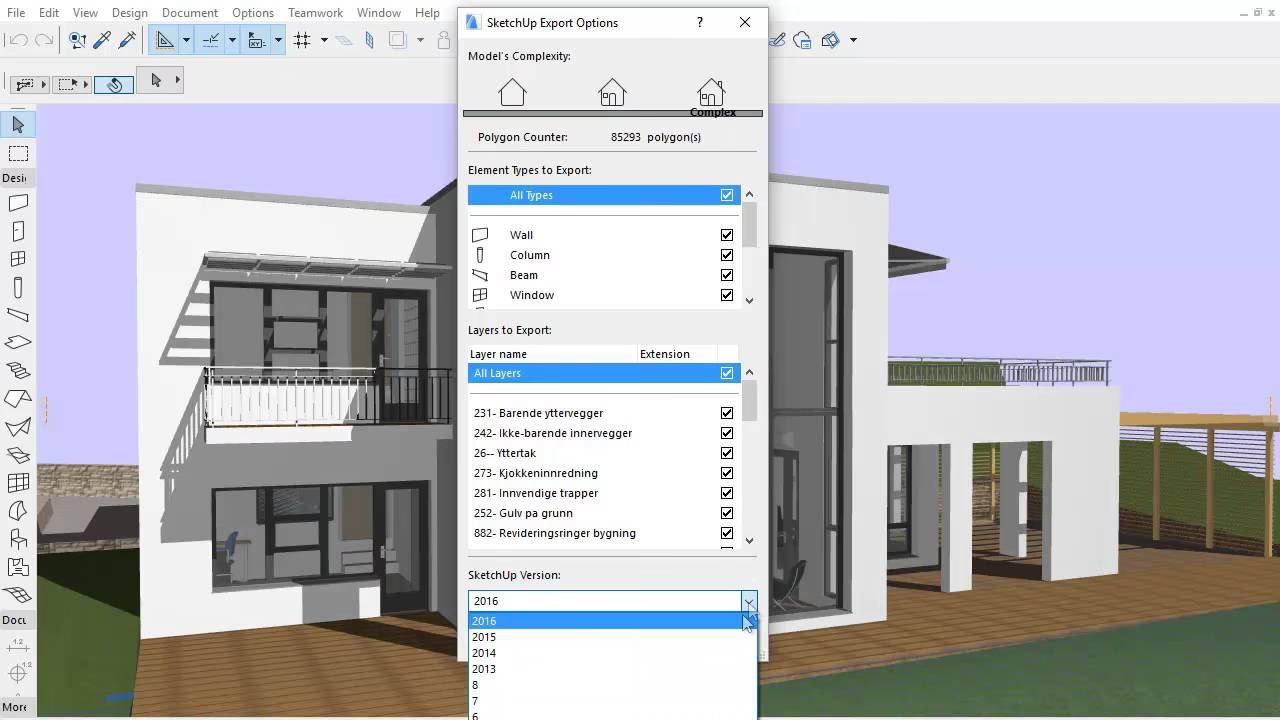
El Método Infalible: Exportación a través de IFC
La solución más confiable y estandarizada para comunicar SketchUp con Revit es el formato IFC (Industry Foundation Classes). El IFC es un formato de archivo abierto y neutro, diseñado específicamente para facilitar la interoperabilidad entre diferentes aplicaciones de software en la industria de la construcción. Al usar IFC, no solo transfieres la geometría 3D, sino también los datos y la clasificación asociados a los elementos, sentando las bases para un verdadero flujo de trabajo BIM.
Paso a Paso: Cómo Exportar tu Modelo a IFC
El proceso es sorprendentemente directo, pero requiere una condición indispensable: debes estar utilizando SketchUp Pro. La versión gratuita, SketchUp Make, no incluye esta funcionalidad de exportación. Si te tomas en serio el diseño profesional, invertir en la versión Pro es una decisión inteligente.
- Abre tu modelo en SketchUp Pro: Asegúrate de que tu modelo esté finalizado, limpio y bien organizado.
- Accede al menú Archivo: Dirígete a la esquina superior izquierda de la pantalla y haz clic en "Archivo".
- Selecciona Exportar: En el menú desplegable, posa el cursor sobre "Exportar" y luego haz clic en "Modelo 3D...".
- Elige el formato correcto: Se abrirá un cuadro de diálogo para guardar el archivo. En la parte inferior, busca la lista desplegable junto a "Guardar como tipo". Haz clic en ella y selecciona "Archivo IFC (*.ifc)" de la lista.
- Exporta el archivo: Elige una ubicación fácil de recordar para tu archivo, asígnale un nombre y haz clic en el botón "Exportar". ¡Listo! Tu modelo de SketchUp ahora está guardado en un formato universalmente compatible con Revit.
SketchUp Make vs. SketchUp Pro: Una Diferencia Clave
Es fundamental entender por qué la versión Pro es necesaria para este flujo de trabajo. La capacidad de importar y exportar formatos de archivo profesionales como IFC, DWG, DXF, entre otros, es una de las principales ventajas que diferencian a SketchUp Pro de su contraparte gratuita.
| Funcionalidad | SketchUp Make (Gratuito) | SketchUp Pro (De pago) |
|---|---|---|
| Modelado 3D Básico | Sí | Sí |
| Exportación a IFC | No | Sí |
| Exportación a DWG/DXF | No | Sí |
| Creación de Documentos de Construcción (LayOut) | No | Sí |
Buenas Prácticas: Preparando tu Modelo para la Exportación
Para asegurar una transición lo más fluida posible, no basta con hacer clic en "Exportar". Un modelo bien preparado en SketchUp se traducirá en un archivo mucho más manejable y útil en Revit. Sigue estos consejos:
- Limpia tu modelo: Elimina cualquier geometría innecesaria, líneas sueltas o componentes que no uses. Utiliza la herramienta "Purgar no usados" (Ventana > Información del modelo > Estadísticas) para aligerar el archivo.
- Organiza con capas y componentes: Usa capas (ahora llamadas "Etiquetas") para organizar diferentes categorías de objetos (muros, ventanas, mobiliario, etc.). Agrupa geometrías en componentes siempre que sea posible. Esta estructura se puede interpretar mejor en Revit.
- Controla la complejidad: Los modelos con un número de polígonos extremadamente alto pueden ser pesados y lentos en cualquier software. Mantén la geometría tan simple como sea posible sin sacrificar el detalle necesario.
- Revisa las caras: Asegúrate de que todas las caras de tu modelo estén orientadas correctamente (generalmente, el lado blanco hacia afuera). Las caras invertidas pueden causar problemas de visualización y materialidad en Revit.
Una Alternativa Avanzada: El Ecosistema PlusSpec
Si bien el método IFC es excelente para transferir modelos, existe una filosofía de trabajo alternativa que busca potenciar SketchUp para que no necesites salir de él. Aquí es donde entra en juego el plugin PlusSpec. Este complemento transforma a SketchUp en una potente herramienta de modelado paramétrico y BIM. Con PlusSpec, no solo dibujas líneas y caras; creas muros, techos, escaleras y otros elementos constructivos inteligentes que contienen información real.
La ventaja principal es que cada elemento que modelas en SketchUp con PlusSpec ya está clasificado automáticamente. Al llevar un modelo de PlusSpec a Revit, los elementos se reconocen como lo que son (un muro es un muro, una ventana es una ventana), lo que te permite extraer información vital y optimizar drásticamente tu flujo de trabajo. Para aquellos que aman la interfaz de SketchUp pero necesitan la potencia de BIM, PlusSpec representa una solución integral que puede incluso eliminar la necesidad de migrar el modelo a Revit para la fase de documentación.
Preguntas Frecuentes (FAQ)
¿Se pierden las texturas y materiales al exportar a IFC?
Sí, en la mayoría de los casos, las texturas complejas y los materiales visuales de SketchUp no se transferirán a Revit a través de IFC. El formato IFC se centra en la geometría, la ubicación y los datos de los elementos constructivos, no en su apariencia fotorrealista. Deberás reasignar los materiales dentro de Revit una vez importado el modelo.
¿Puedo importar un archivo .SKP directamente en Revit?
Las versiones más recientes de Revit permiten importar archivos .SKP directamente. Sin embargo, este método tiende a importar todo el modelo como un único bloque o "familia", lo que limita severamente tu capacidad para editar y gestionar los elementos individuales. El método IFC es superior porque mantiene la estructura y la inteligencia de los componentes del modelo.
¿Mi modelo de SketchUp se verá exactamente igual en Revit?
No necesariamente. El objetivo de la interoperabilidad no es una réplica visual perfecta, sino una transferencia de datos y geometría precisa. La forma en que cada programa representa las líneas, sombras y materiales es diferente. Espera que la geometría sea idéntica, pero la apariencia visual requerirá ajustes en Revit.
¿Qué es mejor, vincular o importar el IFC en Revit?
Generalmente, es mejor "Vincular IFC" (`Insert > Link IFC`) en lugar de "Abrir IFC". Vincular el archivo lo mantiene como una referencia externa, lo que facilita la actualización si realizas cambios en el modelo original de SketchUp. Simplemente reexportas el IFC desde SketchUp y recargas el vínculo en Revit. Abrir o importar el IFC incrusta la geometría en tu proyecto de Revit, haciendo más difícil gestionar las actualizaciones.
Si quieres conocer otros artículos parecidos a Exportar de SketchUp a Revit: La Guía Definitiva puedes visitar la categoría Juegos.