
08/02/2006
En el mundo del desarrollo de videojuegos, la eficiencia es clave. Uno de los cuellos de botella más comunes para los artistas y desarrolladores que utilizan Blender junto con motores como Unity o Unreal Engine es el proceso de animación. Es muy frecuente tener un personaje completamente configurado (con su malla, esqueleto y texturas) y necesitar actualizar o añadir una nueva animación. El método tradicional de reexportar todo el archivo FBX cada vez que se modifica una pequeña animación es tedioso, propenso a errores y rompe el flujo de trabajo. Afortunadamente, existe una forma mucho más inteligente y modular de trabajar: exportar únicamente los datos de la animación. En esta guía completa, te mostraremos paso a paso cómo dominar este proceso, separando tu "rig maestro" de tus archivos de animación.
¿Por Qué Separar el Modelo de las Animaciones?
Antes de sumergirnos en el "cómo", entendamos el "porqué". Adoptar un workflow modular donde tienes un archivo FBX para tu personaje base y múltiples archivos FBX, cada uno conteniendo una animación, ofrece ventajas significativas:
- Eficiencia: Modificar una animación de 5 segundos no debería requerir reimportar un modelo de 50,000 polígonos con todas sus texturas. Los archivos de solo animación son extremadamente ligeros y rápidos de exportar e importar.
- Organización: Es mucho más fácil gestionar una carpeta con archivos como
Correr.fbx,Saltar.fbxyAtaque.fbxque tener un único y monolíticoPersonajeCompleto.fbxcon 20 animaciones incrustadas. - Colaboración: Permite que diferentes animadores trabajen en distintas animaciones simultáneamente sin interferir con el archivo base del personaje.
- Control de Versiones: Es más sencillo rastrear cambios en archivos pequeños y específicos. Actualizar la animación de "caminar" es tan simple como reemplazar un pequeño archivo.
La Herramienta Clave: El Editor NLA (Non-Linear Animation)
El secreto para gestionar y exportar animaciones de forma independiente en Blender reside en el Editor de Animación No Lineal, o NLA (Non-Linear Animation). Mientras que el Dope Sheet o el Action Editor son excelentes para crear y editar una "Acción" (una animación individual), el NLA es como una línea de tiempo de un editor de vídeo: te permite organizar estas Acciones como clips, mezclarlas, repetirlas y, lo más importante para nuestro caso, prepararlas para la exportación.
El concepto es simple: cada animación que creas (correr, saltar, etc.) es una "Acción". Para exportarlas correctamente, debes "empujar" cada Acción a una pista en el editor NLA. Esto las convierte en "NLA Strips", que Blender puede luego exportar de forma organizada.
Guía Paso a Paso: Exportando Solo la Animación
Vamos a dividir el proceso en dos fases: la preparación en Blender y la configuración de la exportación.
Fase 1: Preparación de las Animaciones en Blender
- Selecciona tu Armature: En el modo Objeto, asegúrate de tener seleccionado únicamente el esqueleto (Armature) de tu personaje.
- Abre el Editor NLA: Cambia una de tus ventanas al Editor NLA. Verás el Armature listado.
- Convierte Acciones en Strips: En el Dope Sheet, selecciona la Acción que quieres exportar (por ejemplo, "Anim_Correr"). Justo al lado del nombre de la acción, verás un botón con un icono de dos flechas hacia abajo o un escudo. El botón "Push Down Action" (Empujar Acción hacia abajo) la convertirá en un NLA Strip en el editor NLA.
- Organiza tus Pistas: Repite el proceso para todas las animaciones que quieras exportar en un solo archivo. Verás cómo cada una aparece como un bloque o "strip" en el NLA. Un consejo profesional es dejar un pequeño espacio (uno o dos frames) entre el final de un strip y el comienzo del siguiente. Esto evita que el último fotograma de una animación se solape con el primero de la siguiente, lo que puede causar errores de interpolación en el motor de juego.
- Nombra tus Strips: Asegúrate de que cada strip en el NLA tiene un nombre claro y descriptivo. Este será el nombre que reconocerá el motor de juego.
Fase 2: Configuración de la Exportación a FBX
Aquí es donde ocurre la magia. El panel de exportación de FBX en Blender es muy potente, pero sus opciones pueden ser confusas. A continuación, detallamos la configuración ideal para exportar un archivo de solo animación.
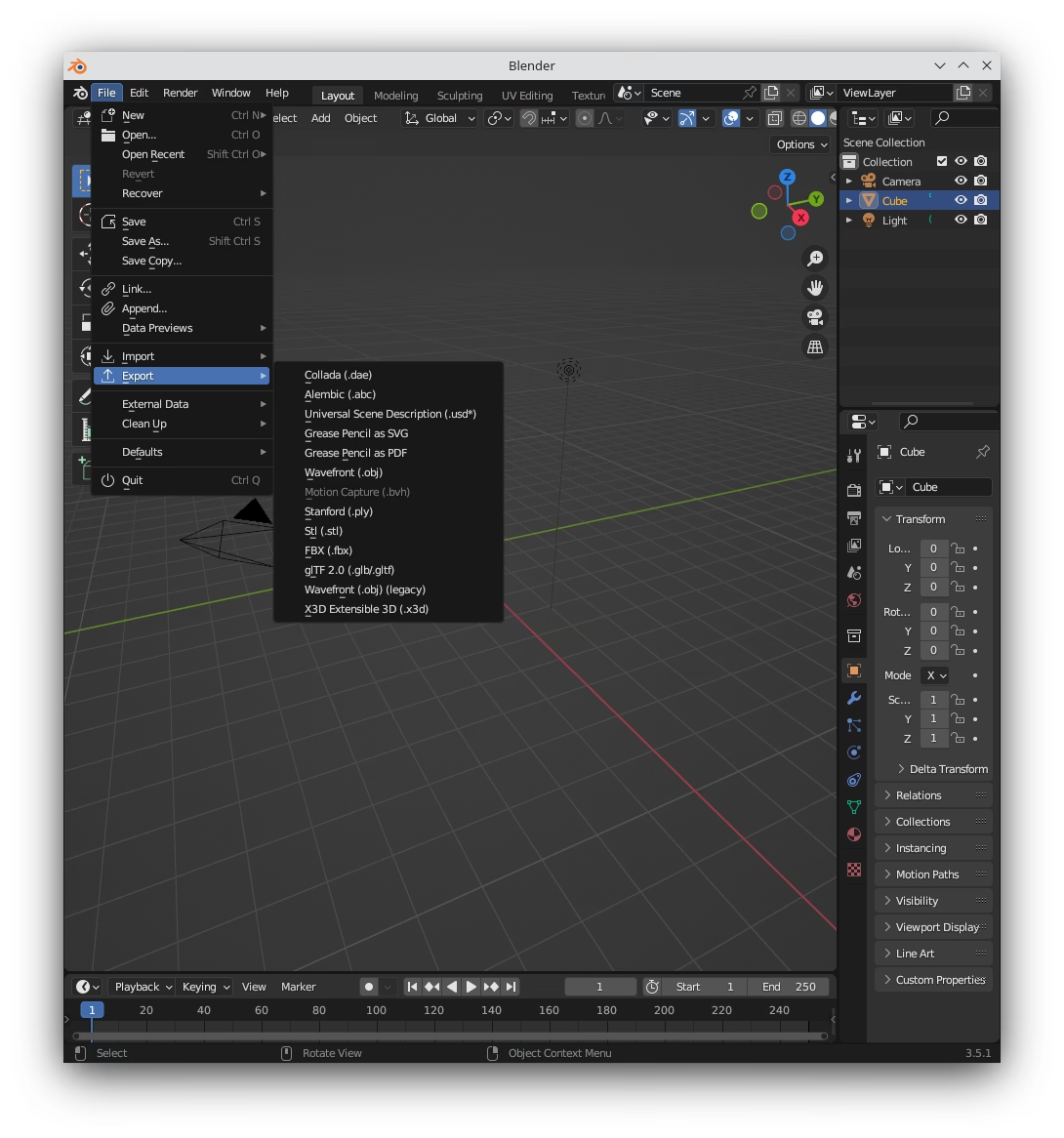
Ve a File > Export > FBX (.fbx). En el panel de la derecha, configura lo siguiente:
Ajustes Clave para una Exportación Limpia
- Main Tab:
- Marca
Selected Objects. Esto es crucial para exportar solo el Armature que tienes seleccionado y no otros elementos de la escena. - Asegúrate de que
Object Typessolo tenga seleccionadoArmature. Debes desmarcarMesh,Camera,Lamp, etc. ¡Este es el paso más importante para no incluir la geometría!
- Marca
- Geometry Tab:
- Puedes dejar los ajustes por defecto, ya que no estamos exportando geometría.
- Armature Tab:
- Desmarca
Add Leaf Bones. Unity y Unreal no los necesitan y pueden causar problemas. - Marca
Only Deform Bonessi tu rig tiene huesos de control (IK, etc.) que no deberían formar parte del esqueleto final. Esto exporta solo los huesos que afectan directamente a la malla.
- Desmarca
- Animation Tab:
- ¡Esta es la sección más importante!
- Marca la casilla principal de Bake Animation. Esto "cocina" la animación en los huesos, asegurando que se reproduzca exactamente como en Blender, especialmente si usas constraints o drivers.
- Desmarca
All Actions. Si dejas esto marcado, Blender intentará exportar todas las acciones del archivo, ignorando tu cuidadosa organización en el NLA. - Marca
NLA Strips. Esto le dice a Blender que exporte las animaciones basándose en los strips que organizaste en el editor NLA. - Puedes dejar
Force Start/End Keyingdesmarcado a menos que tengas problemas específicos.
Tabla Comparativa de Exportación: Rig vs. Animación
Para clarificar, aquí tienes una comparación directa de los ajustes de exportación para tu archivo "maestro" (con malla) y tus archivos de "solo animación".
| Opción de Exportación | Exportar Rig + Malla (Maestro) | Exportar Solo Animación |
|---|---|---|
| Selected Objects | Marcado (seleccionar Armature y Malla) | Marcado (seleccionar solo Armature) |
| Object Types | Armature, Mesh | Solo Armature |
| Bake Animation | Desmarcado (o marcado si hay una anim. base) | Marcado |
| NLA Strips | Desmarcado | Marcado |
| All Actions | Marcado (si quieres todas en un archivo) | Desmarcado |
Preguntas Frecuentes (FAQ)
¿Qué pasa con las texturas?
Las texturas no se incrustan en el archivo FBX de animación, y no es necesario. El material y las texturas se configuran una sola vez en el motor de juego sobre el personaje maestro. Como los archivos de animación no contienen malla, no afectan a los materiales existentes.
Mi animación se ve rara o rota en el motor, ¿por qué?
Esto suele ocurrir por dos razones. La primera es un problema con la cinemática inversa (IK). Asegurarse de que la opción "Bake Animation" esté activada suele resolverlo, ya que convierte los movimientos complejos de los controladores IK en rotaciones simples para cada hueso. La segunda razón puede ser que el esqueleto del archivo de animación no coincide exactamente con el del archivo maestro. Asegúrate de estar trabajando siempre sobre el mismo archivo .blend base para crear todas tus animaciones.
¿Puedo exportar una sola animación en lugar de todas las del NLA?
¡Sí! Simplemente, en el editor NLA, asegúrate de que solo el "strip" de la animación que quieres exportar esté activo (no silenciado o "muted"). Luego, al exportar, asegúrate de que el rango de fotogramas de la exportación coincide con la duración de ese strip específico.
¿Este método funciona igual para Unity y para Unreal Engine 4/5?
Sí, el principio es universal. Ambos motores están diseñados para trabajar con esqueletos reutilizables. Una vez que importas tu personaje base y configuras su esqueleto (Avatar en Unity, Skeleton en Unreal), puedes importar cualquier archivo FBX que contenga solo un esqueleto y animación, y asignarlo al esqueleto existente. El motor reconocerá que la animación está destinada a ese personaje.
Dominar este flujo de trabajo modular no solo te ahorrará horas de trabajo repetitivo, sino que también te convertirá en un artista o desarrollador más organizado y profesional. Di adiós a los archivos monolíticos y da la bienvenida a un pipeline de animación limpio, rápido y escalable desde Blender a tu motor de juego preferido.
Si quieres conocer otros artículos parecidos a Exportar Animaciones de Blender a FBX: La Guía puedes visitar la categoría Juegos.