
03/08/2005
El Explorador de Archivos es, sin duda, una de las herramientas más fundamentales y utilizadas en cualquier versión de Windows. Es nuestra puerta de entrada a todos los documentos, fotos, programas y carpetas que almacenamos en el ordenador. Sin embargo, pocos problemas son tan frustrantes como cuando esta herramienta vital deja de funcionar. De repente, las ventanas se congelan, no puedes abrir una carpeta o, en el peor de los casos, todo el escritorio se vuelve inestable. Si te has encontrado con el temido mensaje de "El Explorador de Archivos no responde", has llegado al lugar correcto. Esta guía completa te llevará a través de las causas más comunes de este problema y te ofrecerá un arsenal de soluciones detalladas, desde las más sencillas hasta las más avanzadas, para que puedas volver a la normalidad.
- ¿Por qué mi Explorador de Archivos deja de responder?
- Soluciones para arreglar el Explorador de Archivos
- Solución 1: Reiniciar el proceso del Explorador de Archivos
- Solución 2: Limpiar el historial del Explorador de Archivos
- Solución 3: Ejecutar el Comprobador de Archivos del Sistema (SFC)
- Solución 4: Optimizar la configuración de pantalla
- Solución 5: Actualizar Windows y los controladores
- Tabla Comparativa de Soluciones Rápidas
- Solución 6: Crear una nueva cuenta de usuario
- Solución 7: Usar Restaurar Sistema
- Preguntas Frecuentes (FAQ)
¿Por qué mi Explorador de Archivos deja de responder?
Antes de sumergirnos en las soluciones, es útil entender qué puede estar causando el problema. El Explorador de Archivos (cuyo proceso se llama explorer.exe) es más complejo de lo que parece, ya que gestiona no solo las ventanas de carpetas, sino también la barra de tareas, el menú de inicio y el escritorio. Un fallo en él puede deberse a múltiples factores:
- Archivos del sistema dañados: La corrupción en archivos esenciales de Windows puede causar inestabilidad en componentes clave como el explorador.
- Conflictos con software de terceros: Algunas aplicaciones, especialmente aquellas que se integran con el menú contextual (el que aparece al hacer clic derecho), pueden generar conflictos.
- Historial de acceso rápido sobrecargado: El Explorador de Archivos guarda un historial de carpetas y archivos recientes. Si esta caché se corrompe o se vuelve demasiado grande, puede ralentizar o bloquear el explorador.
- Controladores de vídeo obsoletos: Los drivers de la tarjeta gráfica son cruciales para renderizar la interfaz de usuario. Si están desactualizados o corruptos, pueden causar problemas visuales y de respuesta.
- Poco espacio en el disco del sistema: Si tu unidad C: está casi llena, Windows no tiene suficiente espacio para operar correctamente, lo que puede provocar que muchos procesos, incluido el explorador, fallen.
- Infección por malware: Un virus o malware puede interferir con los procesos del sistema, causando un comportamiento errático.
Soluciones para arreglar el Explorador de Archivos
A continuación, presentamos una serie de métodos ordenados por dificultad y nivel de intervención. Te recomendamos empezar por el primero y avanzar si el problema persiste.
Solución 1: Reiniciar el proceso del Explorador de Archivos
Este es el primer auxilio digital que debes intentar. Reiniciar el proceso `explorer.exe` a menudo resuelve bloqueos temporales sin necesidad de reiniciar todo el ordenador.
Método A: Usando el Administrador de Tareas
- Presiona las teclas Ctrl + Shift + Esc simultáneamente para abrir el Administrador de Tareas.
- En la pestaña "Procesos", busca en la lista "Explorador de Windows".
- Haz clic derecho sobre él y selecciona "Reiniciar". Si no ves la opción, puedes seleccionar "Finalizar tarea".
- Si finalizaste la tarea, tu escritorio y barra de tareas desaparecerán. No te asustes. Ve al menú "Archivo" en el Administrador de Tareas, selecciona "Ejecutar nueva tarea", escribe
explorer.exey presiona Enter.
Método B: Usando el Símbolo del sistema (CMD)
Para un reinicio más directo, puedes usar la línea de comandos.
- Abre el menú de inicio, escribe "cmd", haz clic derecho en "Símbolo del sistema" y selecciona "Ejecutar como administrador".
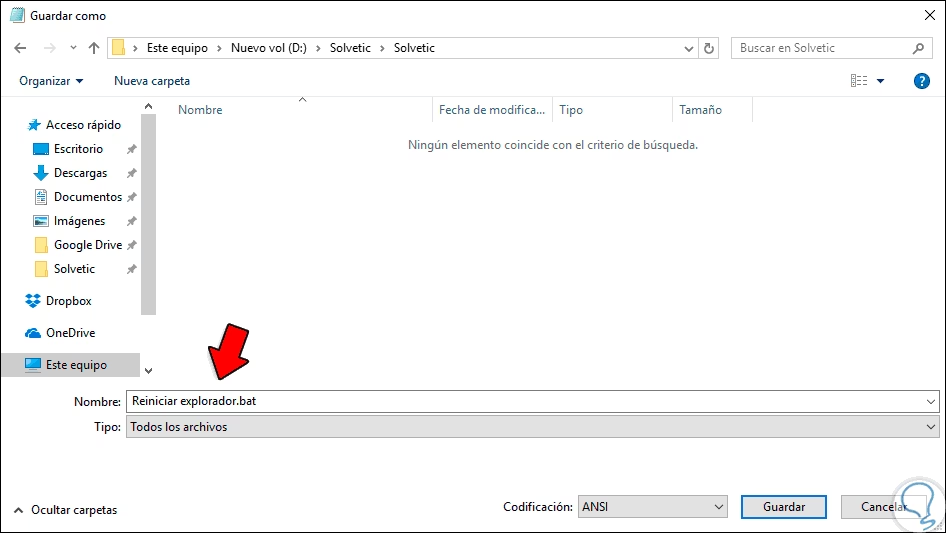
- Escribe el siguiente comando para forzar el cierre del explorador y presiona Enter:
taskkill /f /im explorer.exe - Tu escritorio volverá a desaparecer. Ahora, escribe el siguiente comando para iniciarlo de nuevo y presiona Enter:
start explorer.exe - Cierra la ventana del Símbolo del sistema.
Solución 2: Limpiar el historial del Explorador de Archivos
Una caché corrupta es una de las causas más comunes de este problema. Limpiarla es un proceso sencillo y muy efectivo.
- Abre el menú de inicio y busca "Opciones del Explorador de archivos". Haz clic en el resultado.
- En la pestaña "General", dirígete a la sección de "Privacidad".
- Haz clic en el botón "Borrar". Esto eliminará el historial de archivos y carpetas recientes.
- Haz clic en "Aceptar" para guardar los cambios.
Como medida adicional, en la misma ventana, en la opción "Abrir el Explorador de archivos en:", cambia la selección de "Acceso rápido" a "Este equipo". Esto evita que el explorador intente cargar un historial potencialmente problemático cada vez que lo abres.
Solución 3: Ejecutar el Comprobador de Archivos del Sistema (SFC)
Si el problema se debe a archivos de sistema dañados, la herramienta integrada de Windows puede encontrarlos y repararlos.
- Abre el Símbolo del sistema como administrador, tal como se explicó en la solución anterior.
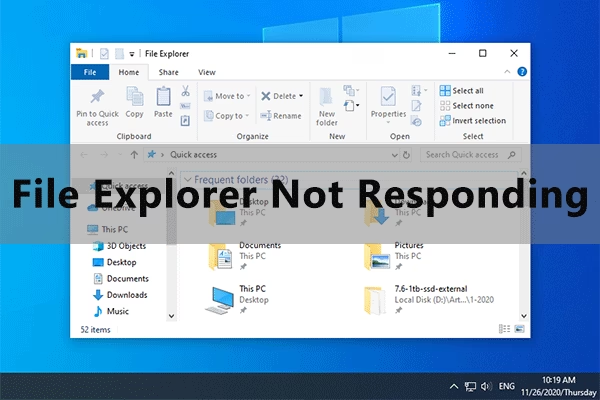
- Escribe el siguiente comando y presiona Enter:
sfc /scannow - El proceso comenzará a escanear todos los archivos protegidos del sistema y reemplazará las versiones incorrectas. Este proceso puede tardar varios minutos.
- Una vez finalizado, reinicia tu ordenador y comprueba si el problema se ha resuelto.
Solución 4: Optimizar la configuración de pantalla
Aunque parezca no tener relación, una configuración de escalado de texto no estándar a veces puede causar conflictos con la interfaz del explorador.
- Haz clic derecho en un espacio vacío del escritorio y selecciona "Configuración de pantalla".
- En la sección "Escala y distribución", asegúrate de que el tamaño del texto, las aplicaciones y otros elementos esté configurado al valor recomendado (normalmente 100% o 125%).
- Si has realizado algún cambio, aplícalo y reinicia el equipo para ver si el explorador funciona mejor.
Solución 5: Actualizar Windows y los controladores
Mantener tu sistema actualizado es crucial para la estabilidad y la seguridad. Las actualizaciones de Windows a menudo incluyen correcciones para errores conocidos como este.
- Ve a "Configuración" > "Actualización y seguridad" > "Windows Update".
- Haz clic en "Buscar actualizaciones" e instala todas las que estén disponibles.
- Adicionalmente, asegúrate de que los controladores de tu tarjeta gráfica (NVIDIA, AMD, Intel) estén actualizados. Puedes hacerlo a través de la web oficial del fabricante.
Tabla Comparativa de Soluciones Rápidas
| Método de Reinicio | Facilidad de Uso | Velocidad | Ideal Para |
|---|---|---|---|
| Administrador de Tareas | Muy fácil (Interfaz gráfica) | Rápido | Usuarios principiantes |
| Símbolo del Sistema (CMD) | Fácil (Requiere comandos) | Muy rápido | Usuarios intermedios |
Solución 6: Crear una nueva cuenta de usuario
A veces, el problema está ligado a un perfil de usuario corrupto. Crear una nueva cuenta es una forma eficaz de diagnosticar y solucionar esto.
- Ve a "Configuración" > "Cuentas" > "Familia y otros usuarios".
- Haz clic en "Agregar a otra persona a este equipo".
- Sigue los pasos para crear una nueva cuenta local (puedes optar por no usar una cuenta de Microsoft inicialmente).
- Una vez creada, cierra sesión en tu cuenta actual e inicia sesión con la nueva.
Si el Explorador de Archivos funciona correctamente en la nueva cuenta, significa que tu perfil de usuario anterior estaba dañado. Podrás mover tus archivos personales de la cuenta antigua a la nueva.
Solución 7: Usar Restaurar Sistema
Si el problema comenzó recientemente, puedes revertir tu sistema a un estado anterior en el que todo funcionaba correctamente. Esta opción no afectará a tus archivos personales, pero sí desinstalará programas y actualizaciones instalados después del punto de restauración.
- En el menú de inicio, busca "Crear un punto de restauración" y ábrelo.
- En la pestaña "Protección del sistema", haz clic en "Restaurar sistema...".
- Sigue las instrucciones del asistente para elegir un punto de restauración anterior a la fecha en que comenzó el problema.
- El ordenador se reiniciará para completar el proceso.
Preguntas Frecuentes (FAQ)
¿Reiniciar el Explorador de Archivos borrará mis datos?
No, en absoluto. Reiniciar el proceso `explorer.exe` es una acción segura que solo cierra y vuelve a abrir la interfaz gráfica de Windows. Tus archivos, programas y configuraciones no se verán afectados.
¿Por qué el Acceso Rápido causa tantos problemas?
El Acceso Rápido almacena accesos directos a archivos y carpetas. Si uno de esos accesos directos apunta a una ubicación que ya no existe (como una unidad de red desconectada o un USB extraído), el explorador puede entrar en un bucle infinito tratando de acceder a él, causando el bloqueo.
¿Qué hago si ninguna de estas soluciones funciona?
Si has probado todo lo anterior sin éxito, el problema podría ser más profundo. Podrías considerar un "Restablecimiento de este PC" desde la configuración de Windows, que te permite reinstalar el sistema operativo conservando tus archivos personales. Como último recurso, una instalación limpia de Windows desde cero solucionará casi cualquier problema de software.
Esperamos que esta guía te haya sido de gran ayuda para solucionar el frustrante problema del Explorador de Archivos. Con un poco de paciencia y siguiendo estos pasos, es muy probable que puedas restaurar la funcionalidad completa de tu sistema.
Si quieres conocer otros artículos parecidos a Explorador de Archivos no responde: Guía Completa puedes visitar la categoría Juegos.