
27/11/2023
Exodus ha sido durante mucho tiempo uno de los add-ons más populares y queridos por la comunidad de Kodi. Su capacidad para ofrecer un vasto catálogo de películas y series de televisión lo convirtió en una herramienta indispensable para miles de usuarios. Sin embargo, como cualquier software, no está exento de problemas. Es muy común encontrarse con el frustrante mensaje de error "Exodus no funciona" o simplemente descubrir que no encuentra ninguna fuente de streaming. Si has llegado hasta aquí, es probable que te enfrentes a esta situación. La buena noticia es que la mayoría de estos problemas tienen solución, y en este artículo te guiaremos a través de un completo recorrido por los métodos más efectivos para revivir tu add-on y volver a disfrutar de tu contenido favorito sin interrupciones.
- ¿Cuáles son las causas comunes del mal funcionamiento de Exodus?
- Soluciones Detalladas para Arreglar Exodus en Kodi
- Método 1: La Primera Regla - Actualizar Exodus
- Método 2: Empezar de Cero - Reinstalación Limpia
- Método 3: Limpieza Profunda - Borrar la Caché y los Proveedores
- Método 4: El As Bajo la Manga - Usar una VPN
- Método 5: Optimización de Vídeo - Actualizar Controladores Gráficos
- Método 6: Ajuste de Tiempo - Modificar el "Timeout" de los Proveedores
- Tabla Comparativa de Soluciones
- Preguntas Frecuentes (FAQ)
- Conclusión Final
¿Cuáles son las causas comunes del mal funcionamiento de Exodus?
Antes de sumergirnos en las soluciones, es útil entender por qué Exodus puede estar fallando. Los problemas suelen originarse por una de las siguientes razones:
- Versión desactualizada: El add-on o sus dependencias no están en la última versión, lo que genera incompatibilidades.
- Caché corrupta: Con el tiempo, la acumulación de datos temporales puede corromperse y causar errores en la búsqueda de fuentes.
- Bloqueo del Proveedor de Internet (ISP): Muchos proveedores de internet bloquean o limitan el acceso a las fuentes de datos que utiliza Exodus.
- Problemas con los proveedores de enlaces: Las webs de las que Exodus extrae los enlaces pueden haber cambiado su estructura o haber sido dadas de baja.
- Controladores de vídeo obsoletos: Un problema menos común, pero que puede afectar la reproducción del contenido.
Soluciones Detalladas para Arreglar Exodus en Kodi
A continuación, te presentamos una serie de métodos ordenados del más sencillo al más complejo. Te recomendamos probarlos en orden hasta que encuentres el que resuelva tu problema.
Método 1: La Primera Regla - Actualizar Exodus
La causa más frecuente de problemas es simplemente tener una versión obsoleta del add-on. Los desarrolladores lanzan actualizaciones constantemente para corregir errores, añadir nuevas funciones y adaptarse a los cambios en las fuentes de streaming. Asegúrate de tener la última versión.
- Desde la pantalla principal de Kodi, navega hasta la sección "Add-ons".
- Selecciona "Mis add-ons".
- Busca y entra en la categoría "Add-ons de vídeo".
- Encuentra Exodus en la lista y haz clic sobre él.
- En la pantalla de información del add-on, pulsa el botón "Actualizar". Si hay una nueva versión disponible en el repositorio que tienes instalado, se descargará e instalará automáticamente.
- Una vez actualizado, reinicia Kodi para que los cambios surtan efecto.
Método 2: Empezar de Cero - Reinstalación Limpia
Si la actualización no funcionó, es posible que algunos archivos de configuración estén corruptos. Una reinstalación limpia elimina por completo el add-on y sus datos para luego instalar la versión más reciente desde cero.
- Sigue los pasos 1 a 4 del método anterior para llegar a la pantalla de información de Exodus.
- En lugar de actualizar, selecciona la opción "Desinstalar". Confirma la acción cuando se te pregunte.
- Reinicia Kodi. Esto es importante para asegurar que todos los componentes se han eliminado correctamente.
- Vuelve a instalar Exodus desde su repositorio oficial. Asegúrate de que estás utilizando una fuente fiable y actualizada.
- Una vez reinstalado, configúralo de nuevo y comprueba si el problema se ha resuelto.
Método 3: Limpieza Profunda - Borrar la Caché y los Proveedores
Exodus almacena datos temporales (caché) para acelerar las búsquedas. Sin embargo, si estos datos se vuelven obsoletos o se corrompen, pueden impedir que el add-on funcione correctamente. Limpiar la caché es una solución rápida y segura que no borrará tus configuraciones personales.
- Dentro de Kodi, navega a Add-ons → Mis add-ons → Add-ons de vídeo.
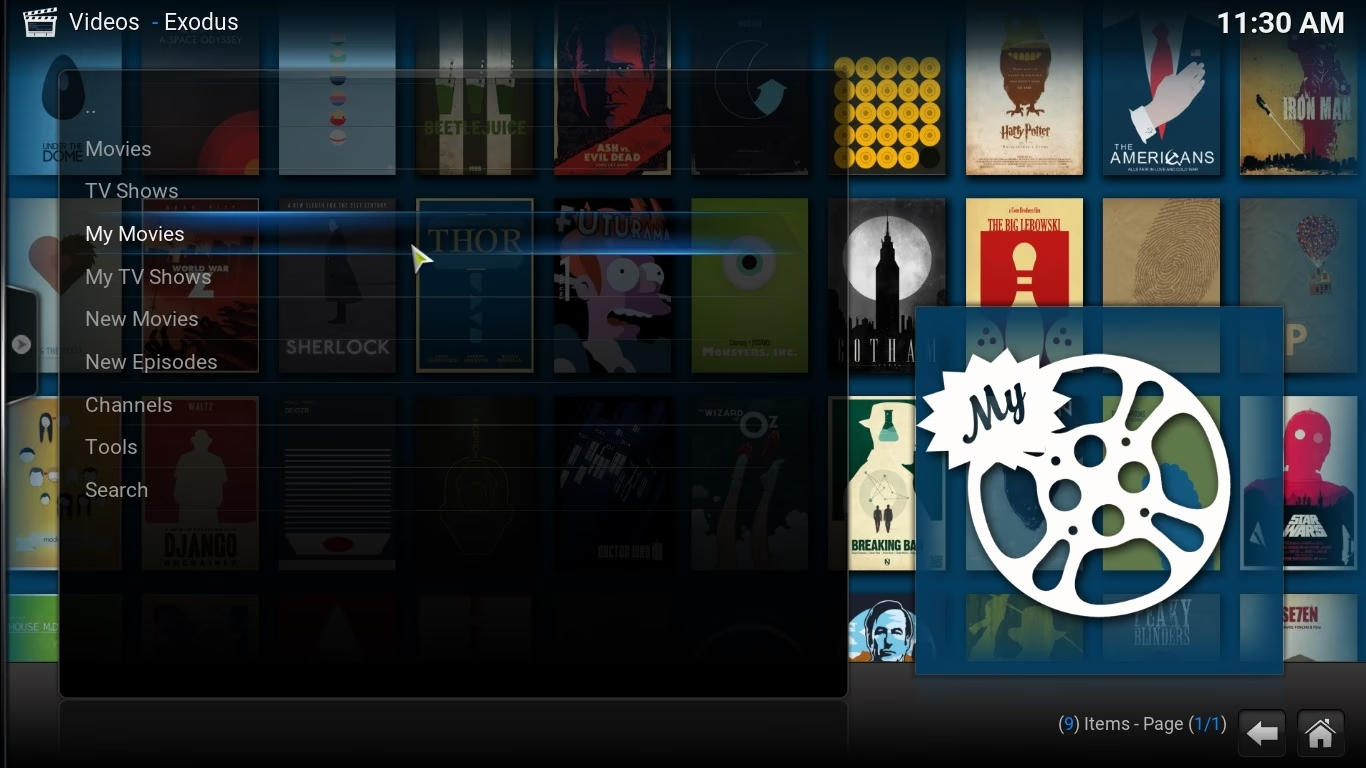
- Selecciona Exodus para abrir su panel de información y luego elige "Configurar" o, si estás dentro del add-on, busca la sección "Herramientas" (Tools).
- Dentro de las herramientas, verás dos opciones importantes: "Limpiar proveedores" (Clear Providers) y "Limpiar caché" (Clear Cache).
- Haz clic primero en "Limpiar proveedores" y confirma con "Sí".
- Luego, haz clic en "Limpiar caché" y confirma nuevamente.
- Reinicia Kodi y realiza una nueva búsqueda para ver si el problema persiste.
Método 4: El As Bajo la Manga - Usar una VPN
Si has probado todo lo anterior y Exodus sigue sin encontrar fuentes, es muy probable que tu Proveedor de Servicios de Internet (ISP) esté bloqueando el acceso. Esta es una práctica cada vez más común. La solución más efectiva en este caso es utilizar una Red Privada Virtual o VPN.
Una VPN cifra todo tu tráfico de internet y lo redirige a través de un servidor en otra ubicación, ocultando tu actividad a tu ISP y saltándose cualquier bloqueo geográfico o de contenido. Esto no solo soluciona los problemas de streaming, sino que también protege tu privacidad y seguridad en línea. Busca un proveedor de VPN fiable, instálalo en tu dispositivo y conéctate a un servidor antes de abrir Kodi. Te sorprenderá la cantidad de fuentes que aparecen de repente.
Método 5: Optimización de Vídeo - Actualizar Controladores Gráficos
Este método se aplica si Exodus carga las listas pero falla al reproducir el vídeo (pantalla negra, cuelgues o bajo rendimiento). Un controlador de tarjeta gráfica obsoleto o corrupto puede ser el culpable. Para solucionarlo:
- En Windows: Ve al Administrador de dispositivos, busca "Adaptadores de pantalla", haz clic derecho en tu tarjeta gráfica y selecciona "Actualizar controlador". También puedes descargar los últimos controladores directamente desde la web del fabricante (NVIDIA, AMD o Intel).
- En otros dispositivos: Asegúrate de que el sistema operativo de tu dispositivo (como Android TV o LibreELEC) esté completamente actualizado, ya que las actualizaciones del sistema suelen incluir los drivers necesarios.
Método 6: Ajuste de Tiempo - Modificar el "Timeout" de los Proveedores
A veces, Exodus no encuentra enlaces simplemente porque no espera el tiempo suficiente a que las fuentes respondan, especialmente si tu conexión a internet no es muy rápida. Puedes aumentar este tiempo de espera.
- Ve a la sección de Herramientas dentro de Exodus, como en el método 3.
- Busca una opción llamada "General" o similar.
- Dentro de este menú, localiza la opción "Timeout de proveedores" (Providers Timeout).
- El valor por defecto suele ser bajo (unos 15-20 segundos). Auméntalo a 30 o 40 segundos.
- Guarda los cambios y prueba a buscar contenido de nuevo.
Tabla Comparativa de Soluciones
| Método de Solución | Cuándo Aplicarlo | Dificultad |
|---|---|---|
| Actualizar Exodus | Siempre como primer paso. Resuelve la mayoría de problemas de compatibilidad. | Baja |
| Reinstalar Exodus | Cuando la actualización no funciona y se sospecha de archivos corruptos. | Baja |
| Limpiar Caché/Proveedores | Cuando las búsquedas son lentas, fallan o devuelven resultados antiguos. | Muy Baja |
| Usar una VPN | Cuando no se encuentra NINGUNA fuente o se sospecha de bloqueo del ISP. | Media (requiere un servicio externo) |
| Actualizar Drivers Gráficos | Cuando el problema es la reproducción de vídeo (no la búsqueda de fuentes). | Media |
Preguntas Frecuentes (FAQ)
¿Es legal utilizar Exodus?
El add-on Exodus en sí mismo es legal, ya que es simplemente un motor de búsqueda de enlaces. Sin embargo, la legalidad del contenido al que enlaza depende de las leyes de derechos de autor de tu país y de si el contenido está protegido. Utilizar una VPN es altamente recomendable para proteger tu identidad y privacidad mientras navegas.
¿Qué hago si Exodus sigue sin encontrar fuentes después de probar todo?
Si ninguna de las soluciones anteriores funciona, es posible que el add-on haya sido abandonado por sus desarrolladores o que los repositorios que utilizas estén desactualizados. Considera buscar alternativas a Exodus, ya que la comunidad de Kodi desarrolla constantemente nuevos add-ons con funcionalidades similares.
¿Limpiar la caché borrará mis favoritos o mi historial de visualización?
No. La función de "Limpiar caché" está diseñada para eliminar únicamente archivos temporales que no afectan a tu configuración personal, favoritos o historial. Es un procedimiento seguro que puedes realizar periódicamente para mantener el add-on en buen estado.
Conclusión Final
Enfrentarse a que Exodus no funcione en Kodi puede ser desalentador, pero raramente es un problema sin solución. Siguiendo los pasos descritos en esta guía, desde la simple actualización hasta el uso de herramientas más avanzadas como una VPN, tienes a tu disposición todo lo necesario para diagnosticar y resolver el inconveniente. Recuerda que la clave es la paciencia y probar los métodos de forma sistemática. Con un poco de esfuerzo, podrás volver a disfrutar de la inmensa biblioteca de entretenimiento que Exodus pone a tu alcance.
Si quieres conocer otros artículos parecidos a Guía Definitiva: Solucionar Exodus en Kodi puedes visitar la categoría Juegos.