
09/08/2006
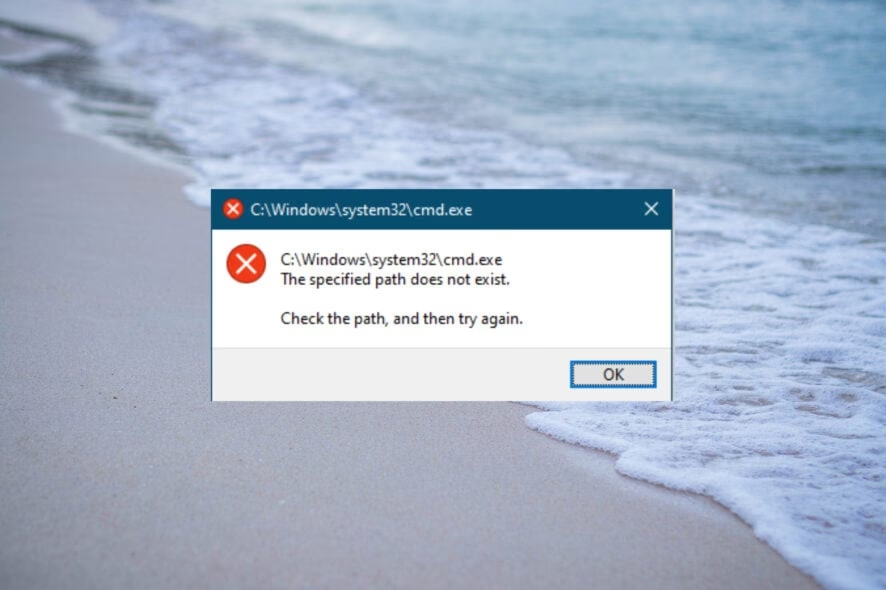
Es una de las situaciones más frustrantes para cualquier usuario de Windows: intentas ejecutar un programa, ya sea un juego, una herramienta de trabajo o un instalador, y simplemente no ocurre nada. Haces doble clic en el archivo con extensión .exe y, en el mejor de los casos, aparece una ventana preguntando "¿Cómo quieres abrir este archivo?". En el peor, todos tus programas se abren con el Bloc de notas o directamente recibes un mensaje de error. Este problema, aunque alarmante, suele tener solución. Generalmente, la causa raíz se encuentra en una infección de malware, cambios incorrectos en el registro del sistema o archivos de sistema corruptos. En este artículo, te guiaremos a través de un completo recorrido por las soluciones, desde las más sencillas hasta las más avanzadas, para que puedas volver a ejecutar tus aplicaciones sin problemas.
¿Por qué no se ejecutan mis archivos .exe? Causas comunes
Antes de sumergirnos en las soluciones, es crucial entender qué puede estar causando el problema. Un archivo .exe (executable) es el corazón de cualquier aplicación en Windows; es el fichero que contiene las instrucciones para que un programa se inicie. Cuando este proceso falla, suele deberse a uno de los siguientes motivos:
- Asociaciones de archivos rotas: Windows necesita saber que un archivo .exe debe ser ejecutado como un programa. Si esta "asociación" se corrompe, el sistema operativo no sabrá qué hacer con él o intentará abrirlo con una aplicación incorrecta.
- Registro de Windows dañado: El registro es una base de datos gigante que almacena la configuración de Windows. Un virus o un software de "optimización" mal diseñado pueden alterar las claves esenciales relacionadas con los archivos ejecutables.
- Infección por virus o malware: Muchos tipos de malware atacan específicamente la capacidad del sistema para ejecutar programas, impidiendo que el usuario pueda abrir su antivirus o herramientas de limpieza.
- Archivos de sistema corruptos: Una actualización fallida de Windows o un apagado incorrecto pueden dañar archivos vitales del sistema, afectando la ejecución de programas.
- Problemas de permisos: Aunque menos común, es posible que tu cuenta de usuario no tenga los permisos necesarios para ejecutar ciertos archivos.
- Interferencia del antivirus: En ocasiones, un antivirus demasiado agresivo puede bloquear la ejecución de archivos .exe legítimos al confundirlos con una amenaza (falsos positivos).
Soluciones Iniciales: Los Primeros Pasos a Seguir
Comencemos con las soluciones más rápidas y menos invasivas. A menudo, uno de estos sencillos pasos puede resolver el problema sin necesidad de recurrir a métodos más complejos.
1. Ejecutar como Administrador
A veces, el problema se debe a una simple falta de permisos. Forzar la ejecución con privilegios de administrador puede ser la solución.
- Haz clic derecho sobre el archivo .exe que no puedes abrir.
- En el menú contextual, selecciona la opción "Ejecutar como administrador".
- Si aparece una ventana del Control de Cuentas de Usuario (UAC), haz clic en "Sí".
Si el programa se abre, es probable que el problema esté relacionado con los permisos de tu cuenta de usuario. Si esto no funciona, pasemos al siguiente punto.
2. Análisis Completo en Busca de Malware
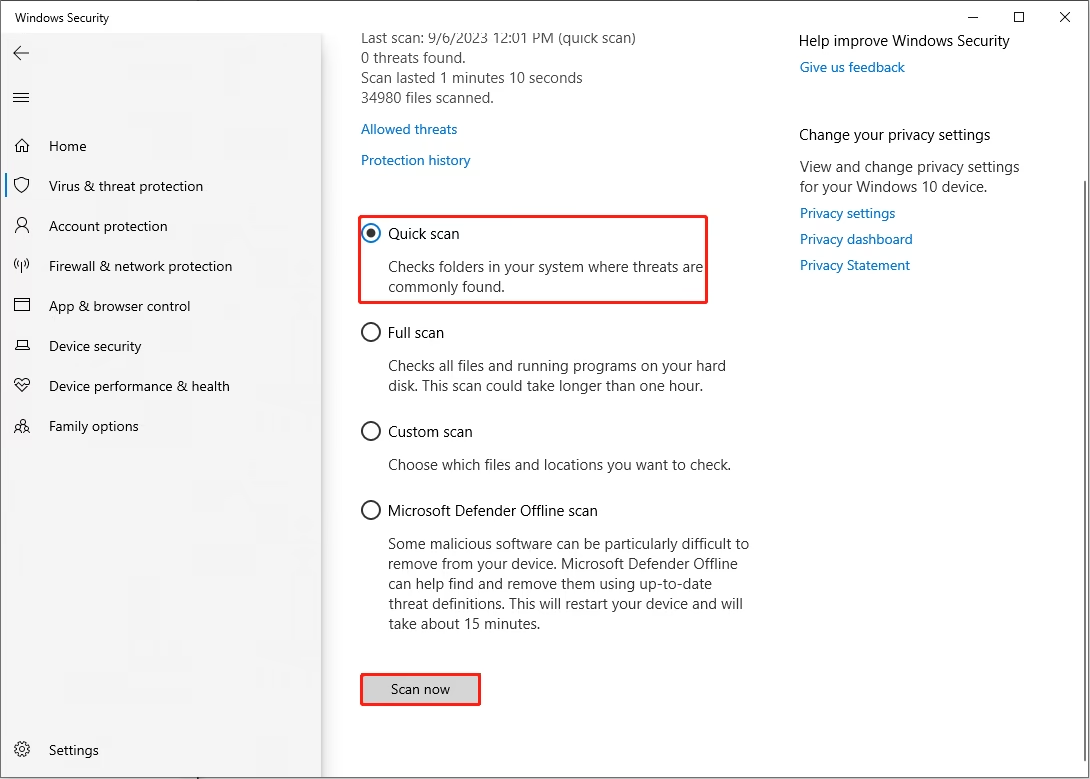
Dado que el malware es una de las causas principales, un escaneo profundo del sistema es un paso obligatorio. Si tu antivirus principal tampoco se abre, es posible que necesites usar el Antivirus de Microsoft Defender (integrado en Windows) o arrancar en Modo Seguro para realizar el análisis.
- Abre la configuración de "Seguridad de Windows". Puedes encontrarla buscando "Seguridad de Windows" en el menú de inicio.
- Ve a "Protección antivirus y contra amenazas".
- Haz clic en "Opciones de examen" y selecciona "Examen completo".
- Inicia el análisis y espera a que termine. Elimina cualquier amenaza que encuentre.
3. Usar el Modo de Compatibilidad
Si el problema ocurre solo con un programa específico, especialmente si es antiguo, podría tratarse de un problema de compatibilidad con tu versión de Windows.
- Haz clic derecho en el archivo .exe problemático y selecciona "Propiedades".
- Ve a la pestaña "Compatibilidad".
- Marca la casilla "Ejecutar este programa en modo de compatibilidad para:".
- En el menú desplegable, selecciona una versión anterior de Windows, como Windows 8 o Windows 7.
- Haz clic en "Aplicar" y luego en "Aceptar". Intenta ejecutar el archivo de nuevo.
Soluciones Avanzadas: Reparando el Corazón de Windows
Si los métodos anteriores no han funcionado, es hora de adentrarse en soluciones más técnicas que abordan directamente las asociaciones de archivos y el registro del sistema. ¡No te asustes! Te guiaremos paso a paso.
4. Reparar las Asociaciones de Archivos .exe con el Símbolo del Sistema
Este es uno de los métodos más efectivos. Consiste en decirle a Windows, mediante un simple comando, que los archivos .exe son, en efecto, programas ejecutables.
El problema es que si los .exe no funcionan, probablemente tampoco puedas abrir el Símbolo del Sistema (cmd.exe). Aquí tienes un truco para evitarlo:
- En tu escritorio, haz clic derecho, selecciona "Nuevo" y luego "Documento de texto".
- Abre el archivo de texto y escribe exactamente lo siguiente:
start cmd - Ve a "Archivo" -> "Guardar como...". Cambia el "Tipo" a "Todos los archivos" y nombra el archivo como
lanzar.bat. Guárdalo en el escritorio. - Ahora, haz clic derecho sobre tu nuevo archivo
lanzar.baty selecciona "Ejecutar como administrador". Esto debería abrir una ventana del Símbolo del sistema con privilegios elevados. - En la ventana negra que aparece, escribe el siguiente comando y presiona Enter:
assoc .exe=exefile
Este comando restaura la asociación por defecto para los archivos .exe. Reinicia tu ordenador y comprueba si el problema se ha resuelto. Si aún persiste, es probable que el daño esté más profundo en el registro.
5. Restaurar el Registro de Windows
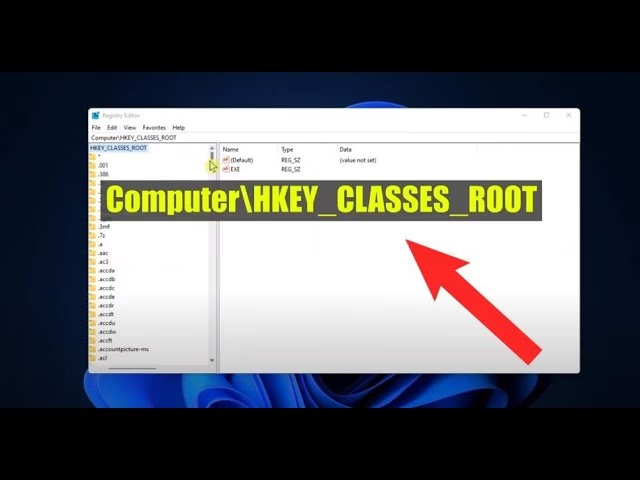
Esta es la solución definitiva para la mayoría de los casos de asociaciones de archivos rotas. Implica restaurar varias claves del Editor del Registro a sus valores predeterminados. Puedes hacerlo de forma automática con comandos o manualmente.
Método 1: Usando Comandos (Recomendado)
Abre el Símbolo del sistema como administrador usando el método del archivo lanzar.bat que explicamos en el punto anterior. Una vez abierto, copia y pega los siguientes comandos, uno por uno, presionando Enter después de cada uno:
reg delete HKEY_CLASSES_ROOT\.exe /ve /f reg add HKEY_CLASSES_ROOT\.exe /ve /d exefile /f reg delete HKEY_CLASSES_ROOT\exefile /ve /f reg add HKEY_CLASSES_ROOT\exefile /ve /d Application /f reg delete HKEY_CLASSES_ROOT\exefile\shell\open\command /ve /f reg add HKEY_CLASSES_ROOT\exefile\shell\open\command /f /ve /d \"%1\" %*\"Después de ejecutar todos los comandos, reinicia tu PC. Esto debería haber reconstruido completamente las entradas del registro necesarias para ejecutar archivos .exe.
Método 2: Manualmente a través del Modo Seguro
Si ni siquiera los archivos .bat funcionan, tendrás que editar el registro manualmente desde el Modo Seguro.
- Reinicia tu ordenador. Mientras arranca, interrumpe el proceso apagándolo con el botón de encendido tres veces seguidas. Esto forzará el inicio en el Entorno de Recuperación de Windows (WinRE).
- En el menú azul, selecciona "Solucionar problemas" -> "Opciones avanzadas" -> "Configuración de inicio" y haz clic en "Reiniciar".
- Cuando el ordenador se reinicie, presiona la tecla F4 para arrancar en Modo Seguro.
- Una vez en Modo Seguro, presiona las teclas
Windows + R, escriberegedity presiona Enter para abrir el Editor del Registro. - Navega a la clave:
HKEY_CLASSES_ROOT\.exe. En el panel derecho, haz doble clic en el valor "(Predeterminado)" y asegúrate de que su "Información del valor" seaexefile. - Luego, navega a la clave:
HKEY_CLASSES_ROOT\exefile\shell\open\command. - En el panel derecho, haz doble clic en "(Predeterminado)" y cambia su valor a
"%1" %*. - Reinicia el ordenador de forma normal. El problema debería estar resuelto.
6. Reparar Archivos de Sistema con SFC y DISM
Si el problema persiste, es posible que haya archivos de sistema corruptos. Windows incluye herramientas para verificar y reparar su propia integridad.
Abre el Símbolo del sistema como administrador (usando el truco del archivo .bat si es necesario) y ejecuta los siguientes comandos:
- Primero, ejecuta el Comprobador de archivos de sistema (SFC):
- Espera a que el proceso termine. Si encuentra y repara errores, reinicia y prueba. Si no, o si muestra errores que no pudo reparar, ejecuta la herramienta DISM:
sfc /scannow
DISM /Online /Cleanup-Image /RestoreHealth
Este segundo comando es más potente y repara la imagen del sistema de Windows. Puede tardar un tiempo, así que sé paciente. Al finalizar, reinicia tu PC.
Tabla Comparativa de Soluciones
Para ayudarte a decidir por dónde empezar, aquí tienes una tabla que resume las soluciones propuestas:
| Solución | Complejidad | Ideal Para... |
|---|---|---|
| Ejecutar como Administrador | Baja | Problemas de permisos con una aplicación específica. |
| Análisis de Malware | Baja | Sospecha de infección por virus. |
| Reparar Asociaciones (CMD) | Media | El problema más común: asociaciones de .exe rotas. |
| Restaurar Registro | Alta | Daño severo en el registro que el comando `assoc` no puede arreglar. |
| Comandos SFC y DISM | Media | Corrupción de archivos del sistema operativo. |
Preguntas Frecuentes (FAQ)
¿Por qué mis archivos .exe se abren con el Bloc de notas o con otro programa?
Esto es el síntoma clásico de una asociación de archivos rota. En algún momento, el sistema fue instruido (generalmente por un error o malware) para abrir todos los archivos .exe con ese programa. Las soluciones 4 y 5 de este artículo están diseñadas específicamente para corregir este problema.
¿Es seguro editar el Registro de Windows?
Editar el registro conlleva riesgos. Un cambio incorrecto puede causar inestabilidad en el sistema. Sin embargo, los comandos y los pasos manuales que hemos proporcionado aquí son seguros, ya que solo restauran los valores predeterminados para las asociaciones de archivos .exe. Siempre sigue las instrucciones al pie de la letra.
He creado una nueva cuenta de usuario y ahí todo funciona. ¿Qué hago?
Esto indica que tu perfil de usuario original está corrupto. La solución más sencilla es migrar tus archivos personales (documentos, fotos, etc.) de la cuenta antigua a la nueva y empezar a usar la nueva cuenta como la principal.
Ninguna de las soluciones ha funcionado. ¿Hay algo más que pueda hacer?
Si después de intentar todas estas soluciones sigues sin poder abrir archivos .exe, podrías estar ante un daño muy severo en el sistema operativo. Las últimas opciones a considerar serían usar la función "Restaurar sistema" para revertir tu PC a un punto anterior en el tiempo o, como último recurso, realizar una reinstalación de Windows, ya sea conservando tus archivos o empezando desde cero.
Si quieres conocer otros artículos parecidos a Solución: No puedo abrir archivos .exe en Windows puedes visitar la categoría Juegos.