
27/03/2022
Si eres un editor experimentado o un artista de motion graphics que todavía duda en sumergirse en Adobe After Effects, quizás este sea el momento de darle una oportunidad. Puede que los aspectos técnicos te intimiden al principio; sin embargo, After Effects ofrece varias herramientas poderosas que facilitan enormemente todas tus tareas de animación de logotipos, diseño gráfico y animación de personajes. El sistema de capas es, probablemente, uno de los primeros elementos con los que interactuarás, y es la base de todo lo que crearás en este increíble software.
La variedad de tipos de capas puede parecer abrumadora al principio, pero en realidad son mucho más sencillas de lo que imaginas. Con esta guía para principiantes, pronto entenderás qué hace cada capa y cómo puedes combinarlas para dar vida a tus ideas. Vamos a explorar uno de los elementos más fundamentales y esenciales de After Effects: las capas.
Tipos de Capas Fundamentales en After Effects
Para empezar a trabajar, es crucial conocer las herramientas básicas. Las siguientes capas son los pilares sobre los que construirás la mayoría de tus proyectos, desde simples gráficos hasta complejas animaciones.
Capa de Forma (Shape Layer)
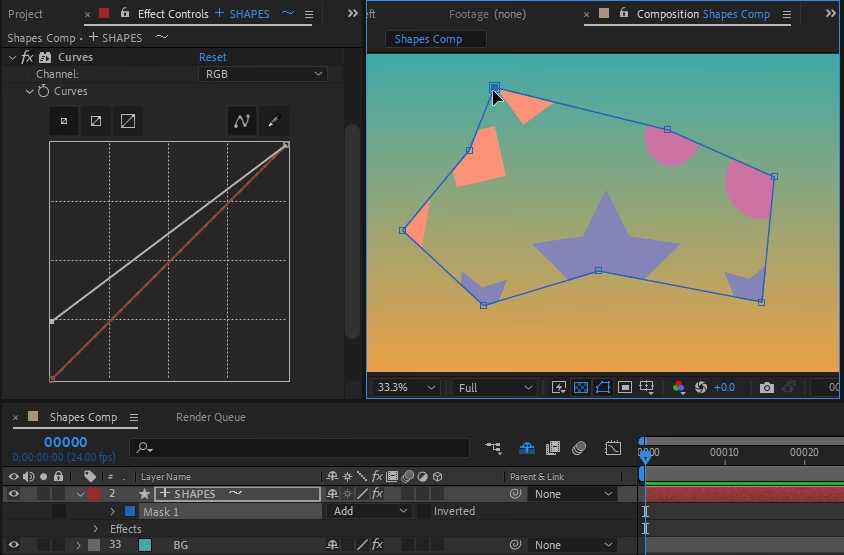
La Capa de Forma es quizás una de las primeras con las que experimentarás. Puedes dibujar formas usando la herramienta de pluma o utilizar las formas predeterminadas que ofrece After Effects, como elipse, rectángulo, estrella o polígono. Las capas de forma son vectoriales, lo que significa que puedes escalarlas infinitamente sin perder calidad, una característica vital para cualquier diseñador.
Se utilizan con frecuencia para generar rápidamente formas simétricas, patrones únicos, logotipos e iconografía. Sin embargo, también puedes dibujar una forma libremente (con la ayuda de la herramienta de pluma) directamente en el panel de Composición. Además, puedes aplicar configuraciones de trazo y relleno a una forma y modificar su trazado con total libertad. Cambiar el color es tan simple como modificar sus ajustes de Relleno y Trazo en el panel de Herramientas. Una de sus grandes ventajas es la capacidad de animar cada uno de sus atributos, como el trazado, el tamaño, el color y mucho más, ofreciendo un control granular sobre la animación.
Capa de Sólido (Solid Layer)
La Capa de Sólido es una versión más simple de la capa de forma, sin sus atributos personalizables de trazado. Es, en esencia, una capa de un solo color con dimensiones de píxeles específicas. Debido a su simplicidad, las capas de sólido son una alternativa práctica cuando no necesitas las características adicionales de una capa de forma. Son excelentes para crear fondos, usar como base para efectos que requieren una capa fuente (como generadores de partículas) o para crear máscaras y mates.
Para crear una capa de sólido, puedes presionar el atajo de teclado Ctrl+Y (en Windows) o Cmd+Y (en Mac), o ir al menú desplegable Capa > Nuevo > Sólido. Una vez creada, puedes gestionar todas sus propiedades de transformación (tamaño, posición, opacidad o rotación).
Capa de Texto (Text Layer)
Las Capas de Texto son exactamente lo que su nombre indica: texto. Ofrecen personalización estándar como tamaño y alineación de párrafo, espaciado de texto, color y, por supuesto, la fuente. Lo que realmente las hace poderosas en After Effects es la gran cantidad de opciones de animación únicas accesibles en el desplegable de propiedades de cualquier capa de texto. Los animadores de texto te permiten crear efectos complejos, como letras que aparecen una a una, cambian de color o se mueven de forma independiente, todo sin necesidad de crear keyframes para cada carácter.
Para crear y editar texto directamente en el panel de Composición, ve al menú Capa > Nuevo > Texto. Puedes cambiar rápidamente el estilo, tamaño, color y otras propiedades del carácter en el panel Carácter. También puedes crear un texto de párrafo haciendo clic en la herramienta de Texto Horizontal y arrastrando un cuadro en el panel de Composición, lo que te permitirá formatear párrafos completos usando el panel Párrafo.
Capas de Control y Efectos Globales
Una vez que dominas las capas básicas, el siguiente paso es aprender a controlarlas y a aplicar efectos de manera eficiente. Aquí es donde entran en juego las capas de ajuste y nulas.
Capa de Ajuste (Adjustment Layer)
Una Capa de Ajuste modifica todas las capas que se encuentran debajo de ella en la línea de tiempo. Por sí sola, es una capa invisible; sin embargo, cualquier efecto que le apliques se transmitirá y afectará a todas las capas inferiores. Si quieres modificar varias capas a la vez con la misma corrección de color, desenfoque o cualquier otro efecto, usar una capa de ajuste en Adobe After Effects es increíblemente útil y eficiente.
Por ejemplo, en lugar de aplicar el efecto Lumetri Color a diez clips de video diferentes, simplemente creas una Capa de Ajuste sobre ellos y aplicas el efecto una sola vez. Cualquier capa que se superponga con la capa de ajuste en la línea de tiempo se verá afectada. Para crear una, ve a Capa > Nuevo > Capa de Ajuste.
Capa Nula (Null Layer)
Una Capa Nula es bastante similar a una Capa de Ajuste en el sentido de que es invisible en el render final y sirve para controlar otras capas. Sin embargo, en lugar de aplicar efectos, controla las propiedades de transformación (posición, escala, rotación) de otras capas cuando se vinculan a ella mediante el "látigo" (pick whip). Los objetos nulos se utilizan a menudo para almacenar datos de posición del seguimiento de movimiento o para actuar como un "controlador maestro" para un grupo de capas.
Se representan en After Effects como pequeños cuadrados rojos con asas que puedes usar para transformarlos. Para usar una capa nula, simplemente vincula otras capas a ella usando el icono en forma de espiral (pick whip). Ahora, cualquier transformación que apliques a la capa nula (excepto la opacidad) se aplicará a todas las capas vinculadas, como si estuvieran físicamente unidas.
Explorando el Espacio 3D
After Effects no se limita al 2D. Al activar el interruptor 3D en tus capas, abres un nuevo mundo de posibilidades, y para navegar y dar forma a este mundo, necesitarás cámaras y luces.
Capa de Cámara (Camera Layer)
La Capa de Cámara actúa como una cámara real en términos de tipo de lente, tamaño de película, profundidad de campo, zoom, etc. Se utiliza principalmente en composiciones 3D y sirve como una cámara virtual para reemplazar la perspectiva predeterminada de la composición. Te permite moverte alrededor de tus capas 3D, crear movimientos de cámara complejos y añadir realismo con efectos como la profundidad de campo (desenfoque de fondo).
Puedes imitar prácticamente cualquier cámara de la vida real o incluso experimentar más allá de las limitaciones del hardware físico. Para crear una capa de cámara, asegúrate de que algunas de tus capas estén configuradas como 3D (marcando la casilla del cubo en la línea de tiempo) y luego ve a Capa > Nuevo > Cámara.
Capa de Luz (Light Layer)
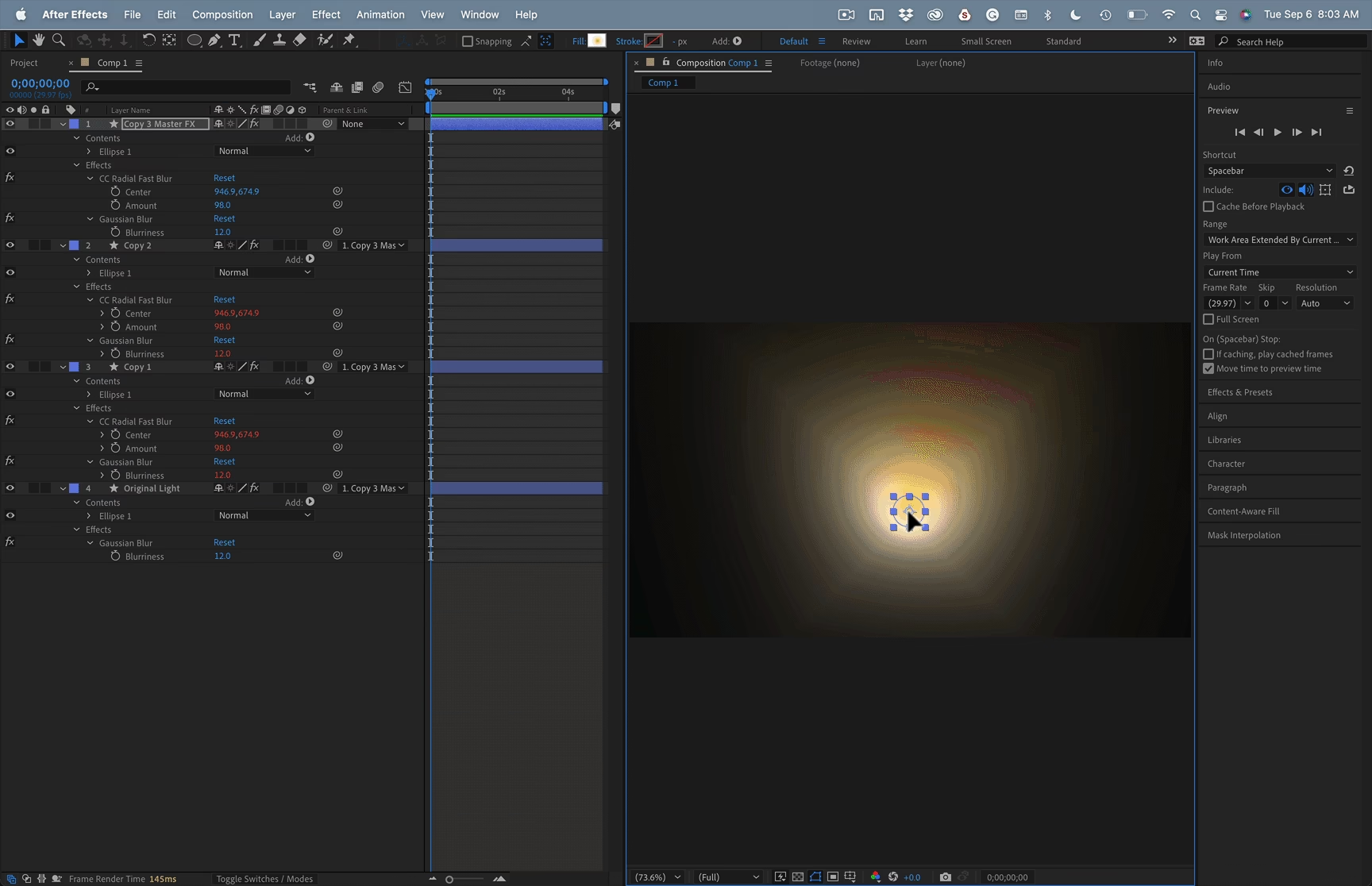
La Capa de Luz funciona de manera similar a la capa de cámara y solo afecta a las capas 3D. Sirve como una fuente de luz para todas las capas 3D, permitiéndote crear sombras, brillos y dar volumen a tu escena. Hay cuatro tipos de capas de luz:
- Luz de Punto (Point Light): La más básica. Emite luz en todas las direcciones desde su posición, como una bombilla.
- Luz de Foco (Spot Light): Funciona como un foco en la vida real, proyectando luz en una sola dirección en forma de cono, con ajustes para el rango, la anchura y la suavidad de los bordes.
- Luz Ambiental (Ambient Light): Genera una fuente de luz general en toda la composición, proporcionando una iluminación plana sin una dirección específica. No proyecta sombras.
- Luz Paralela (Parallel Light): Es una combinación de las luces de Foco y Ambiental. Proyecta una luz uniforme en toda la composición (como una luz ambiental) pero desde una dirección particular (como un foco). Es ideal para simular la luz del sol.
Tabla Comparativa de Capas en After Effects
| Tipo de Capa | Función Principal | Ideal Para... |
|---|---|---|
| Forma | Crear gráficos vectoriales animables. | Logotipos, íconos, fondos animados, elementos de UI. |
| Sólido | Capa de un solo color con dimensiones fijas. | Fondos, mates, base para efectos. |
| Texto | Crear y animar texto. | Títulos, tercios inferiores, tipografía cinética. |
| Ajuste | Aplicar efectos a múltiples capas inferiores. | Corrección de color, desenfoques, estilos visuales. |
| Nula | Controlar las transformaciones de otras capas. | Agrupar animación de capas, rigs de personajes. |
| Cámara | Navegar y ver una escena en espacio 3D. | Movimientos de cámara, profundidad de campo. |
| Luz | Iluminar capas en espacio 3D. | Crear sombras, volumen y atmósfera en escenas 3D. |
Conclusión
Ahí lo tienes. Como hemos comentado, las capas en After Effects son bastante intuitivas, a pesar de sus infinitas características. Puede que nunca uses todo lo que ofrecen, pero esta guía sin duda te da un buen punto de partida para crear excelentes proyectos. Puedes lograr innumerables efectos gráficos y animaciones con las capas, precisamente por su simplicidad y poder combinatorio. Considera el trabajo en After Effects como una actividad perpetua de resolución de problemas visuales. Una vez que domines estas habilidades, prepárate para entrar en un mundo de posibilidades infinitas.
Preguntas Frecuentes
¿Hay alguna forma de excluir una capa de una capa de ajuste?
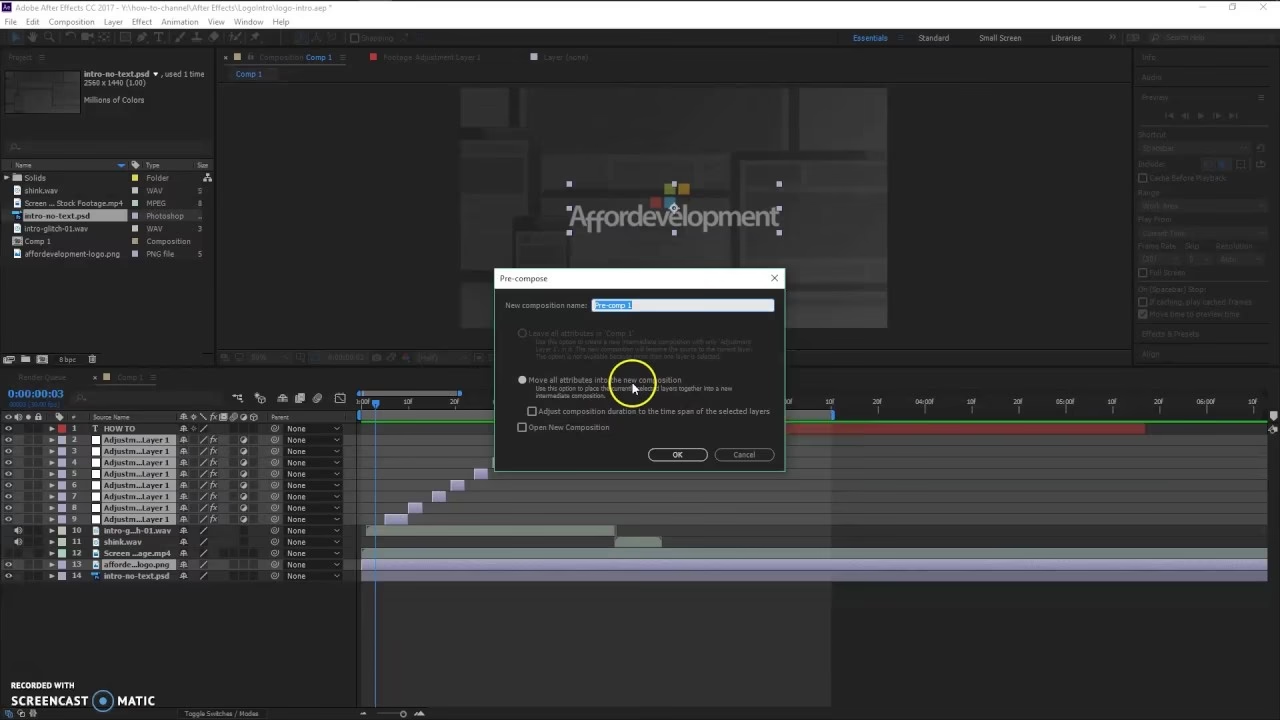
Oficialmente, Adobe After Effects no tiene una opción de "excluir capa" para las capas de ajuste. Una capa de ajuste afecta a todo lo que está debajo de ella. La solución estándar y más utilizada es la precomposición. Agrupa todas las capas que SÍ quieres que se vean afectadas por la capa de ajuste en una nueva composición (selecciónalas, haz clic derecho y elige "Precomponer"). Luego, coloca la capa que quieres excluir fuera de esa precomposición, ya sea por encima de la capa de ajuste o por debajo de la precomposición.
¿Por qué mi capa de ajuste no funciona?
Hay algunas razones comunes. Primero, asegúrate de que la capa de ajuste esté ubicada por encima de las capas que deseas afectar en la línea de tiempo. Segundo, verifica que la capa de ajuste tenga algún efecto aplicado; por sí sola, es invisible y no hace nada. Finalmente, comprueba que la visibilidad de la capa (el icono del ojo) esté activada.
¿Cómo puedo hacer que una capa de ajuste afecte solo a la capa inmediatamente inferior?
Nuevamente, la solución más directa es la precomposición. Coloca la capa de ajuste y la capa que quieres afectar juntas en una nueva precomposición. De esta manera, el efecto de la capa de ajuste quedará contenido dentro de esa composición y solo afectará a la capa que está con ella.
¿Qué sucede si elimino un archivo fuente de una capa en After Effects?
Si eliminas o mueves el archivo original (por ejemplo, un video, una imagen o un archivo de Illustrator) que una capa está utilizando, After Effects no podrá encontrarlo. La capa aparecerá en el panel de Proyecto como "Faltante" (Missing) y en la composición se mostrará como una barra de colores. Deberás volver a vincular el archivo indicándole a After Effects su nueva ubicación.
Si quieres conocer otros artículos parecidos a Guía Esencial de Capas en Adobe After Effects puedes visitar la categoría Guías.