
23/07/2006
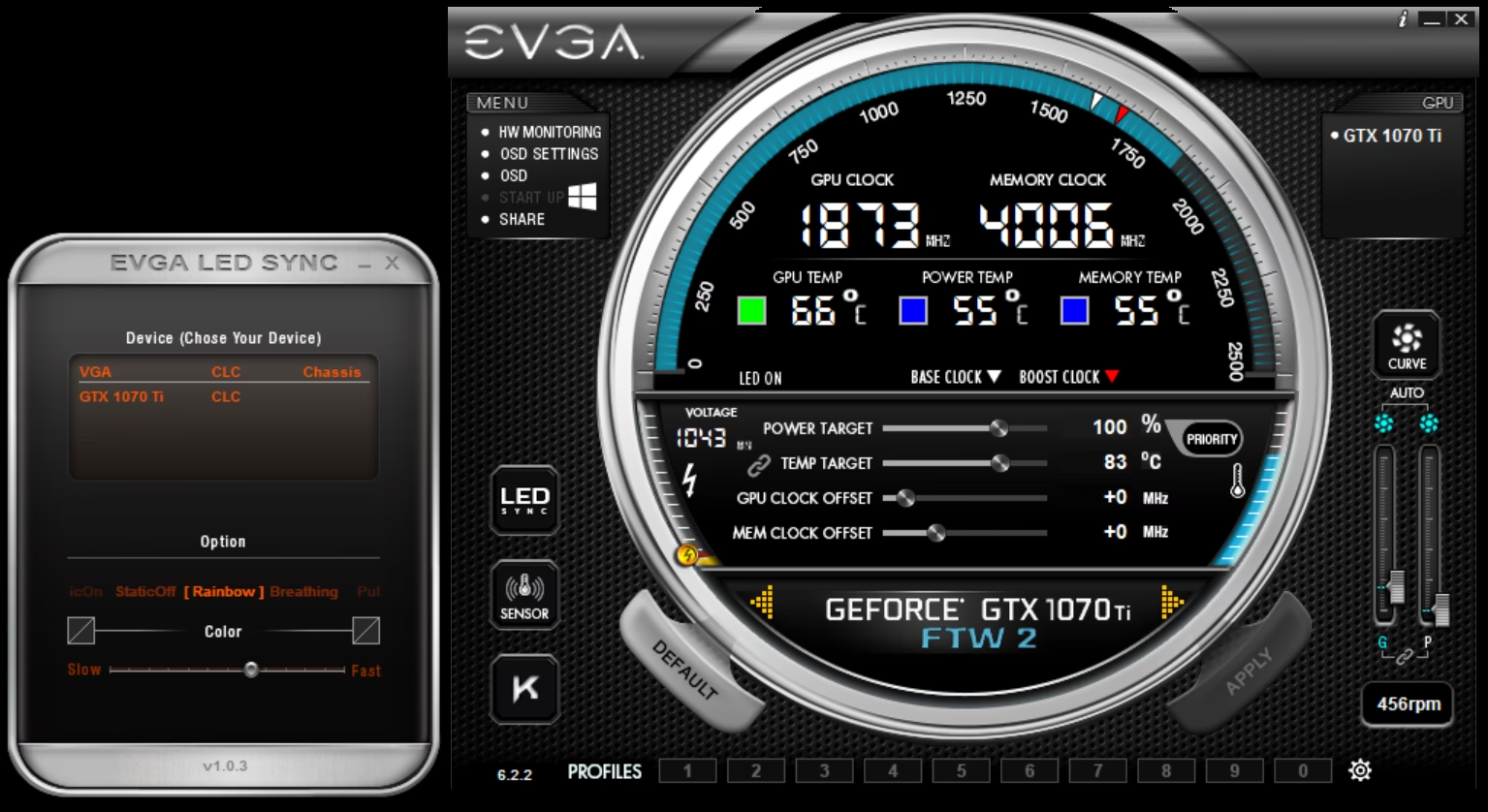
La personalización es uno de los pilares fundamentales del mundo del PC Gaming. Desde los componentes internos con iluminación RGB hasta los periféricos que elegimos, cada detalle cuenta para crear una estación de batalla que refleje nuestra personalidad. Sin embargo, esta personalización no se detiene en el hardware; el software que utilizamos a diario también puede y debe ser adaptado a nuestro gusto. EVGA PrecisionX 16 es una herramienta legendaria para los poseedores de tarjetas gráficas EVGA, un programa robusto que nos permite monitorear temperaturas, voltajes, velocidades de reloj y, por supuesto, realizar overclocking. Pero, ¿sabías que su apariencia no es fija? Cambiar la "skin" o piel de la interfaz es un proceso sencillo que puede revitalizar por completo tu experiencia de uso, y en esta guía te llevaremos de la mano para que lo logres sin complicaciones.
¿Qué es y por qué personalizar EVGA PrecisionX 16?
Antes de sumergirnos en el proceso de instalación, es importante entender el poder que tienes en tus manos. EVGA PrecisionX 16 no es solo un adorno en tu escritorio; es el centro de control de tu tarjeta gráfica. Permite ajustar la curva de los ventiladores para un enfriamiento óptimo, aumentar las frecuencias para exprimir hasta el último fotograma por segundo y vigilar cada estadística vital para asegurar la estabilidad y longevidad de tu componente. Dada su importancia, es una ventana que muchos jugadores tienen abierta constantemente. Por ello, la personalización visual cobra sentido. Una skin bien diseñada puede ofrecer una mejor legibilidad de los datos, agrupar la información de una manera que te resulte más intuitiva o simplemente combinar con la estética general de tu sistema, ya sea minimalista, futurista o inspirada en tu juego favorito.
Guía Definitiva: Instalando tu Nueva Skin Paso a Paso
El proceso es sorprendentemente directo. No necesitas conocimientos avanzados, solo seguir estas instrucciones al pie de la letra. ¡Vamos allá!
Paso 1: La Búsqueda y Descarga de Skins
El primer paso es, lógicamente, encontrar una skin que te guste. Aunque PrecisionX 16 es una versión más antigua, todavía existe una comunidad activa. Lugares como los foros oficiales de EVGA, subreddits dedicados al hardware (como r/TEAMEVGA) o sitios de personalización como DeviantArt suelen ser excelentes fuentes. Cuando descargues una skin, esta vendrá probablemente en un archivo comprimido (.zip o .rar). Asegúrate de descargarla de una fuente confiable para evitar cualquier tipo de software malicioso. Una vez descargada, descomprime el contenido en una carpeta temporal en tu escritorio para tener los archivos a mano.
Paso 2: Localizar el Directorio de Skins
Aquí está el núcleo del proceso. El programa necesita saber dónde se encuentran los archivos de la nueva interfaz. Por defecto, EVGA PrecisionX 16 instala su carpeta de skins en una ubicación muy específica en tu sistema. Para encontrarla, sigue esta ruta:
C:\Program Files (x86)\EVGA\PrecisionX 16\Skins
Puedes copiar y pegar esta ruta directamente en la barra de direcciones del Explorador de Archivos de Windows y presionar Enter. Es importante notar que si instalaste Windows en una unidad diferente a "C:", deberás cambiar la letra de la unidad correspondientemente. La carpeta "Program Files (x86)" se utiliza para aplicaciones de 32 bits, que es el caso de esta versión de PrecisionX.
Paso 3: Copiar los Archivos de la Skin
Ahora, vuelve a la carpeta donde descomprimiste los archivos de la skin que descargaste en el primer paso. Selecciona todos los archivos y carpetas de esa nueva skin y cópialos (puedes usar el atajo de teclado Ctrl+C). Luego, navega de nuevo al directorio\Skins de PrecisionX 16 y pega los archivos allí (atajo de teclado Ctrl+V). El sistema podría pedirte permisos de administrador para realizar esta acción; simplemente acepta y continúa.
Paso 4: Aplicar la Nueva Skin desde el Programa
¡Ya casi hemos terminado! Con los archivos en su lugar, es hora de decirle al software que use la nueva apariencia.
- Abre EVGA PrecisionX 16 si no lo tenías ya abierto. Si estaba abierto, es recomendable cerrarlo y volverlo a abrir para que reconozca los nuevos archivos.
- Busca el botón de configuración. Generalmente, está representado por un icono de engranaje o una flecha que despliega un menú. En la interfaz por defecto, es un triángulo verde en la parte inferior derecha.
- Haz clic en él para abrir el panel de configuración. Navega hasta la pestaña que dice "Interface" o "Interfaz".
- Dentro de esta pestaña, verás una opción llamada "Skin" con un menú desplegable. Haz clic en ese menú y deberías ver el nombre de la skin que acabas de instalar junto a las que vienen por defecto.
- Selecciónala de la lista. La interfaz debería cambiar instantáneamente para mostrar su nuevo y flamante aspecto. ¡Listo! Ya has personalizado con éxito tu software.
PrecisionX 16 vs. Precision XOC: ¿Son Compatibles sus Skins?
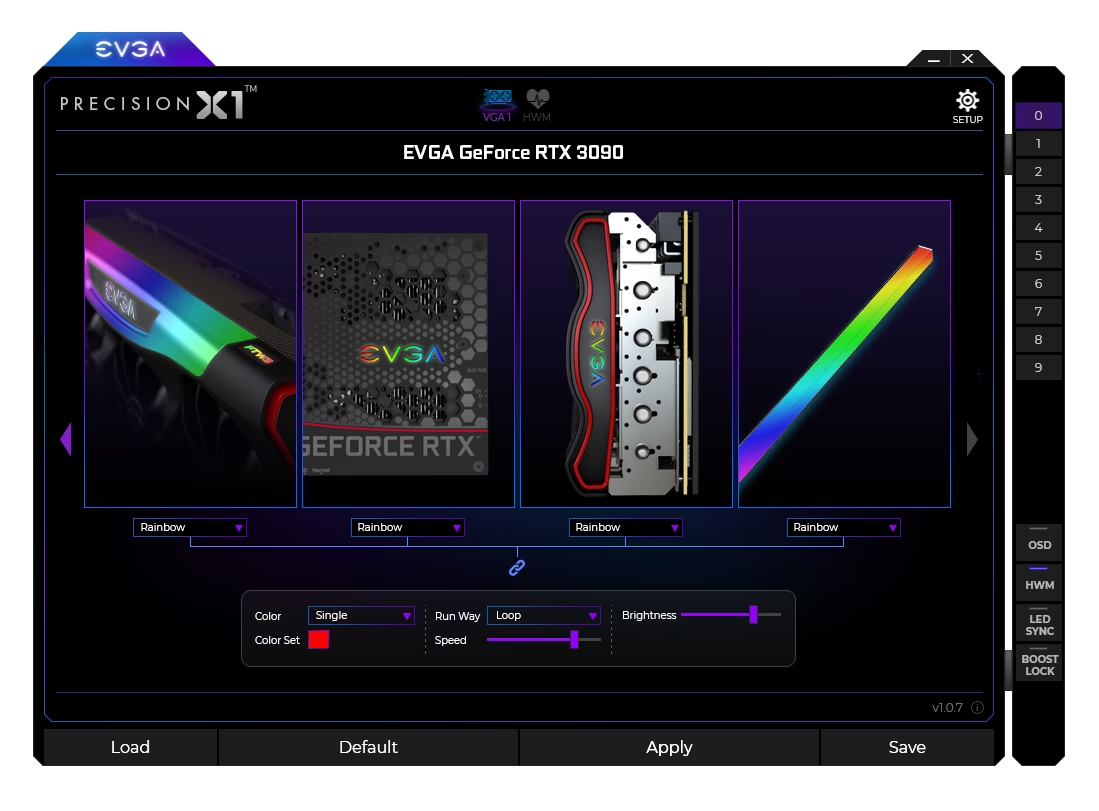
Es una pregunta muy común. Con el tiempo, EVGA lanzó versiones más nuevas de su software, siendo Precision XOC (y posteriormente Precision X1) las evoluciones naturales. Estos programas fueron diseñados para arquitecturas de GPU más modernas y ofrecen funcionalidades distintas. Debido a los cambios en el motor del software y la estructura de la interfaz, las skins no son intercambiables. Una skin diseñada para PrecisionX 16 no funcionará en XOC o X1, y viceversa. Es crucial asegurarse de que la skin que descargas es específicamente compatible con la versión 16.
Tabla Comparativa Rápida
| Característica | EVGA PrecisionX 16 | EVGA Precision XOC / X1 |
|---|---|---|
| Compatibilidad Principal | GPU Maxwell (Serie 900) y anteriores. | GPU Pascal (Serie 10), Turing (Serie 20/16) y más nuevas. |
| Interfaz Base | Diseño más antiguo, basado en 32 bits. | Interfaz moderna, 64 bits, con más funciones visuales. |
| Funciones Exclusivas | Control básico y OSD de RivaTuner. | Scanner de OC, control de RGB, perfiles por voltaje/frecuencia. |
| Compatibilidad de Skins | Solo con skins para la versión 16. | Solo con skins para sus respectivas versiones. |
Preguntas Frecuentes (FAQ)
¿Qué hago si la skin no aparece en el menú desplegable?
Este es el problema más común. Verifica lo siguiente: 1) Asegúrate de haber copiado los archivos en la carpeta correcta (...\PrecisionX 16\Skins). 2) Comprueba que no hayas copiado la carpeta contenedora del .zip, sino los archivos que estaban dentro. 3) Reinicia el programa después de copiar los archivos. 4) Confirma que la skin es para PrecisionX 16 y no para otra versión.
¿Cambiar la skin puede afectar el rendimiento de mi tarjeta gráfica?
No, en absoluto. El cambio de skin es puramente estético y no tiene ningún impacto en el rendimiento de tu GPU. Las funciones de overclocking, control de ventiladores y monitoreo seguirán funcionando exactamente igual, independientemente de la apariencia que elijas.
¿Puedo crear mi propia skin para PrecisionX 16?
Sí, es posible, pero requiere conocimientos de diseño gráfico y de la estructura de archivos que utiliza el programa. Generalmente implica editar los archivos de imagen existentes y, en algunos casos, archivos de configuración de texto. Es un proceso avanzado, pero si te sientes aventurero, puedes encontrar guías en comunidades de modding de software.
¿Es seguro descargar e instalar skins de internet?
En su mayoría, sí, siempre y cuando utilices fuentes de confianza. Las comunidades grandes como los foros de EVGA suelen moderar su contenido. Desconfía de enlaces de descarga en sitios web extraños o que te obliguen a descargar un instalador (.exe) en lugar de un simple archivo comprimido. Un archivo de skin solo debe contener imágenes y archivos de configuración.
Personalizar EVGA PrecisionX 16 es una forma fantástica y sencilla de hacer que tu experiencia de PC gaming sea un poco más tuya. Ahora que tienes el conocimiento, ¡es hora de explorar y encontrar esa skin perfecta que le dé a tu software el aspecto que se merece!
Si quieres conocer otros artículos parecidos a Guía para Instalar Skins en EVGA PrecisionX 16 puedes visitar la categoría Juegos.