
24/01/2025
Los sistemas de refrigeración líquida todo en uno (AIO) de EVGA, como los de la serie CLC, son una opción fantástica para mantener a raya las temperaturas de tu CPU, especialmente durante largas sesiones de juego o tareas intensivas. El cerebro detrás de esta operación es el software EVGA Flow Control, una herramienta que te permite monitorizar temperaturas, ajustar la velocidad de los ventiladores y la bomba, y personalizar la iluminación RGB. Sin embargo, muchos usuarios se han topado con un obstáculo frustrante: el error 'dispositivo no encontrado'. Este mensaje de error te deja sin control sobre tu hardware, con los ventiladores posiblemente girando al máximo o, peor aún, a una velocidad insuficiente. Afortunadamente, este problema tiene solución, y en esta guía te llevaremos de la mano a través de cada paso para que tu sistema vuelva a funcionar a la perfección.
¿Qué es EVGA Flow Control y por qué es tan crucial?
Antes de sumergirnos en las soluciones, es importante entender cómo funciona este sistema. A diferencia de muchos otros coolers que se conectan a los cabezales de ventilador de la placa base para ser controlados por la BIOS o software de terceros, los sistemas CLC de EVGA utilizan una aproximación diferente y más directa. La unidad de la bomba se conecta directamente a un cabezal USB 2.0 interno en tu placa base. Esta conexión es la que permite al software Flow Control comunicarse directamente con el AIO, dándote un control preciso sobre su rendimiento y estética.
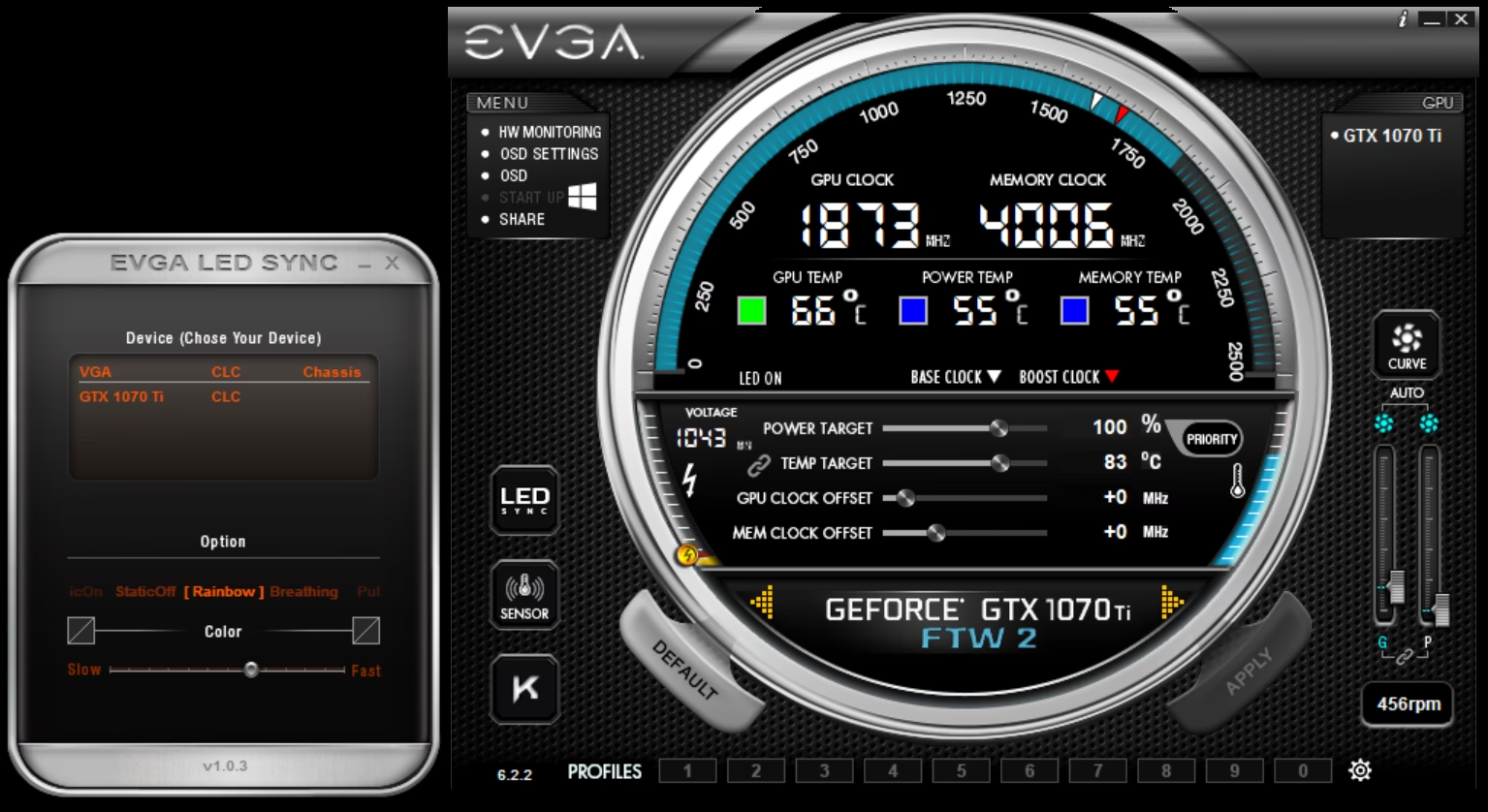
El software te permite:
- Monitorizar la temperatura del líquido refrigerante y de la CPU en tiempo real.
- Crear curvas de ventilador personalizadas, para que la velocidad aumente o disminuya en función de la temperatura.
- Ajustar la velocidad de la bomba para un rendimiento óptimo.
- Cambiar los colores y efectos de la iluminación RGB del logo de EVGA en la bomba.
- Activar un modo de máxima velocidad con un solo clic para situaciones de carga extrema.
Cuando aparece el error 'dispositivo no encontrado', pierdes acceso a todas estas funcionalidades. El sistema puede seguir enfriando, pero lo hará con una configuración por defecto que no es ideal ni para el rendimiento ni para el ruido.
Causas Comunes del Error de Detección
Generalmente, el problema no reside en un componente defectuoso, sino en una configuración incorrecta o un conflicto de software. Las causas más habituales son:
- Conexión física incorrecta: El cable USB 2.0 de la bomba no está bien conectado a la placa base.
- Configuración inadecuada en la BIOS: El cabezal del ventilador de la CPU (CPU_FAN), donde se conecta el cable de la bomba para el monitoreo de RPM, no está configurado para suministrar energía constante.
- Conflictos de software: Otros programas de monitoreo de hardware o incluso otro software de EVGA, como Precision X1, pueden interferir con la detección.
- Instalación de software corrupta: Archivos residuales de una instalación anterior pueden estar causando problemas.
Guía Definitiva para Solucionar el Error 'Dispositivo no Encontrado'
Sigue estos pasos en orden. Es muy probable que uno de ellos resuelva tu problema de forma definitiva.
Paso 1: La Verificación Física es lo Primero
Antes de tocar cualquier configuración de software, asegúrate de que el hardware está conectado correctamente. Es la base de todo el sistema.
- Apaga completamente tu PC y desconéctalo de la corriente eléctrica.
- Abre el panel lateral de tu gabinete para acceder a la placa base.
- Localiza el cable que sale de la bomba de tu AIO EVGA. Deberías ver dos cables: uno es un conector de 3 pines para el ventilador y el otro es un conector más grande para un cabezal USB 2.0 interno.
- Asegúrate de que el conector USB 2.0 esté firmemente enchufado en uno de los cabezales USB 2.0 de tu placa base. Estos suelen estar etiquetados como 'USB', 'F_USB' o similar. Si no estás seguro, consulta el manual de tu placa base.
- Prueba con otro cabezal USB 2.0. A veces, un cabezal específico puede tener problemas. Si tu placa base tiene más de uno, prueba a conectarlo en otro.
- Verifica el conector de 3 pines. Este cable debe estar conectado al cabezal 'CPU_FAN' de la placa base. Es importante entender que este cable no controla la bomba, solo reporta su velocidad de rotación (RPM) a la BIOS.
Paso 2: La Configuración Crítica en la BIOS
Este es el paso que soluciona el problema para la gran mayoría de los usuarios. La bomba de un AIO necesita recibir un voltaje constante del 100% para funcionar correctamente. Si la placa base intenta regular su velocidad a través del cabezal CPU_FAN, puede que no reciba suficiente energía, provocando que no sea detectada por el software.
- Enciende tu PC y entra en la BIOS/UEFI. Generalmente, esto se hace presionando la tecla 'Supr', 'F2', 'F10' o 'F12' durante el arranque.
- Busca la sección de control de ventiladores. Puede llamarse 'Hardware Monitor', 'Fan Control', 'Q-Fan Control' (ASUS), 'Smart Fan' (Gigabyte) o algo similar.
- Selecciona el cabezal 'CPU_FAN'.
- Cambia el modo de control. Busca una opción para establecer la velocidad del ventilador y configúrala en 'Full Speed', '100%' o 'Disabled' (para desactivar el control inteligente). El objetivo es que el cabezal envíe siempre el máximo voltaje.
- Guarda los cambios y sal de la BIOS. Tu PC se reiniciará.
Al hacer esto, le estás diciendo a tu placa base: 'No intentes controlar lo que está conectado aquí, simplemente dale toda la potencia'. El control real de la velocidad lo hará el software Flow Control a través de la conexión USB.
Paso 3: Limpieza Profunda de Software
Si los pasos anteriores no funcionaron, es muy probable que el problema sea un conflicto de software o una instalación corrupta.
- Desinstala todo el software relacionado. Ve a 'Configuración' > 'Aplicaciones' en Windows y desinstala completamente 'EVGA Flow Control' y también 'EVGA Precision X1' si lo tienes instalado. A veces, Precision X1 puede entrar en conflicto con Flow Control.
- Elimina las carpetas residuales. Después de desinstalar, navega a `C:\Program Files (x86)\` y busca una carpeta llamada 'EVGA'. Si existe, elimínala por completo. Esto asegura que no queden archivos de configuración antiguos.
- Reinicia tu ordenador. Este paso es crucial para asegurar que todos los procesos relacionados con el software se terminen.
- Descarga la última versión. Ve a la página oficial de soporte de EVGA y descarga la versión más reciente de EVGA Flow Control.
- Instala como administrador. Haz clic derecho sobre el archivo de instalación descargado y selecciona 'Ejecutar como administrador' para evitar problemas de permisos.
- Reinicia una vez más después de la instalación y luego abre el software.
Tabla Comparativa: Control por BIOS vs. Control por Software EVGA
Para aclarar por qué la configuración de la BIOS es tan importante, aquí tienes una tabla que resume las diferencias en el control de tu AIO.
| Característica | Control por BIOS (Vía CPU_FAN) | Control por EVGA Flow Control (Vía USB) |
|---|---|---|
| Método de Control | Regulación por voltaje (DC) o pulsos (PWM) | Comunicación digital directa con el hardware |
| Función del Conector CPU_FAN | Intenta controlar la velocidad de la bomba (incorrecto) | Solo reporta las RPM de la bomba (correcto) |
| Ajuste de Velocidad | Limitado a la temperatura de la CPU | Curvas personalizables basadas en la temperatura del líquido |
| Personalización RGB | No disponible | Control total de colores y efectos |
| Configuración Recomendada | Ajustar a 100% / Full Speed | Software instalado y actualizado |
Preguntas Frecuentes (FAQ)
- ¿Es necesario tener EVGA Precision X1 para que Flow Control funcione?
- No, no solo no es necesario, sino que a veces puede ser la causa del problema. Son programas independientes y pueden entrar en conflicto. Para controlar tu AIO, solo necesitas EVGA Flow Control.
- He seguido todos los pasos y sigue sin funcionar, ¿qué más puedo hacer?
- Como último recurso, revisa el 'Administrador de dispositivos' de Windows. Busca en la sección de 'Controladoras de bus serie universal' si aparece algún 'Dispositivo desconocido'. Si es así, podría ser un problema de drivers. Intenta actualizar los drivers del chipset de tu placa base desde la web del fabricante. Si todo falla, podría ser un problema de hardware y deberías contactar con el soporte técnico de EVGA.
- Mi placa base no tiene más cabezales USB 2.0 libres. ¿Hay alguna solución?
- Sí. Puedes adquirir un hub USB 2.0 interno. Es un pequeño dispositivo que se conecta a un cabezal de la placa base y te proporciona varios puertos adicionales para conectar dispositivos como tu AIO, controladores RGB, etc.
Conclusión
El error 'dispositivo no encontrado' de EVGA Flow Control puede parecer alarmante, pero en la mayoría de los casos, la solución es sencilla y no requiere más que una correcta configuración. Al asegurarte de que las conexiones físicas son seguras, configurar la BIOS para que suministre energía constante y mantener una instalación limpia del software, podrás recuperar el control total sobre tu sistema de refrigeración. Disfruta de un rendimiento óptimo y un PC silencioso, ¡ahora tienes las herramientas para conseguirlo!
Si quieres conocer otros artículos parecidos a Solución: Error 'Dispositivo no encontrado' de EVGA puedes visitar la categoría Guías.