
02/03/2015
EVE Online no es un juego común. Es un universo complejo, brutal y fascinante donde la información es el recurso más valioso. Un piloto bien informado es un piloto vivo, y uno que procesa esa información más rápido que su oponente es un piloto victorioso. Sin embargo, la interfaz de usuario (HUD) por defecto puede ser un obstáculo, un torrente caótico de ventanas y datos que abruma más de lo que ayuda. Personalizar y optimizar tu HUD no es un mero capricho estético; es uno de los pasos más importantes que puedes dar para mejorar tu eficiencia, tu capacidad de supervivencia y tu letalidad en el implacable universo de New Eden. En esta guía completa, te llevaremos paso a paso a través de un proceso de configuración que transformará tu pantalla de un desorden confuso a un centro de comando táctico.
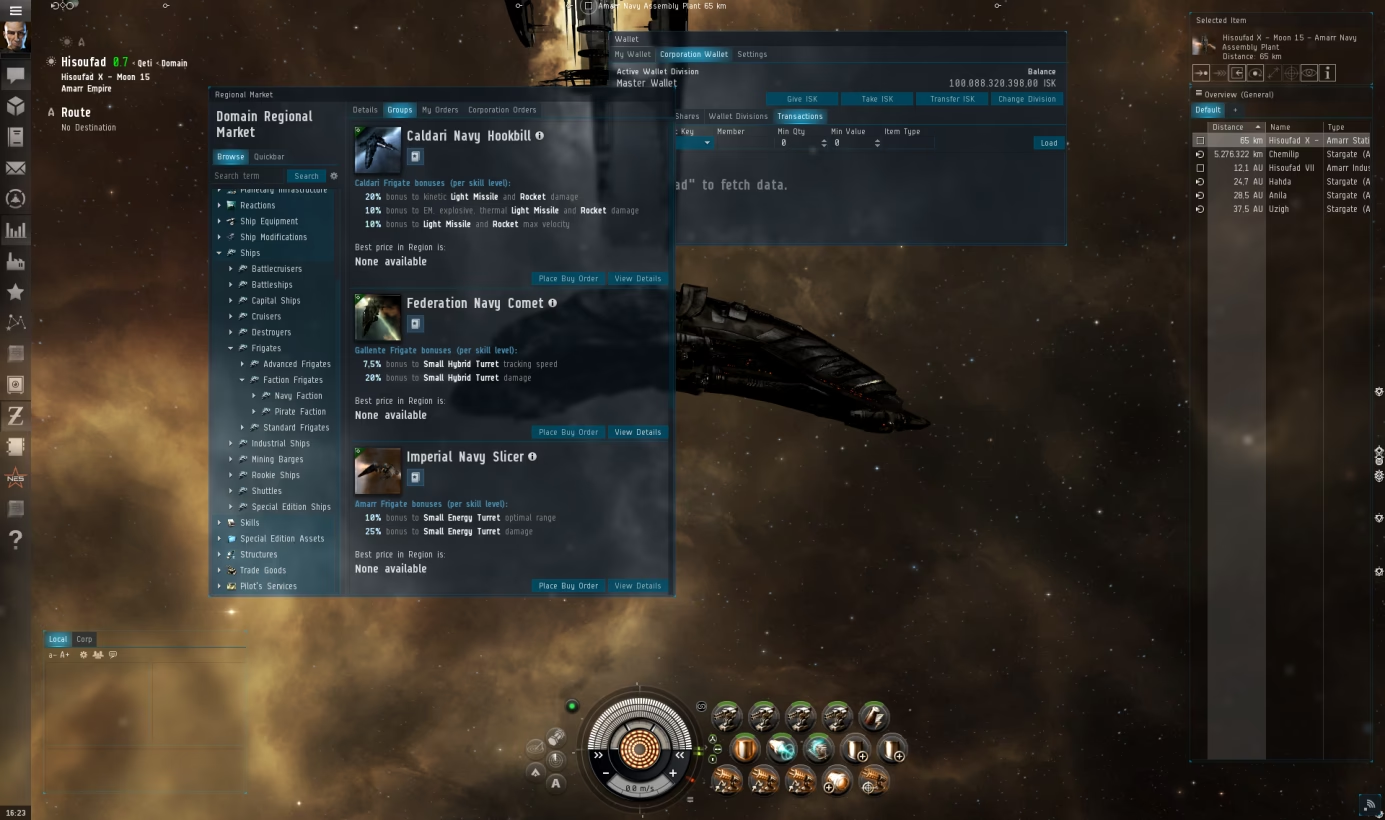
La Filosofía de una Interfaz Eficiente
Antes de empezar a arrastrar ventanas, es crucial entender los principios que guían una buena configuración de la interfaz en EVE Online. El objetivo no es simplemente que se vea "bonito", sino que sea funcional y ergonómico.
- Priorización de la Información: No toda la información tiene la misma importancia. La lista de pilotos en el sistema local es vital para tu seguridad, mientras que las notificaciones de mercado pueden esperar. Tu HUD debe reflejar esta jerarquía, dando protagonismo a los elementos críticos.
- Reducción del Ruido: Debes filtrar activamente la información irrelevante. En medio de una batalla con 50 naves, no necesitas ver los asteroides cercanos o los contenedores de carga de tus aliados. Un buen HUD te muestra solo lo que necesitas, cuando lo necesitas.
- Ergonomía y Flujo de Trabajo: El "viaje del ratón" es un concepto real. La distancia que tu cursor tiene que recorrer entre hacer clic en un objetivo en el Overview y activar un módulo de tu nave puede marcar la diferencia entre asegurar un derribo o dejar que tu presa escape. Los elementos relacionados deben estar juntos.
Configuración de Ventanas de Chat: Tu Red de Inteligencia
Los canales de chat en EVE son mucho más que simples herramientas de socialización; son fuentes de inteligencia crucial. Separarlos y configurarlos correctamente es el primer paso hacia el dominio de tu interfaz.
El Chat Local: Tu Sistema de Alerta Temprana
El canal de chat Local es, posiblemente, la ventana más importante del juego para cualquier piloto que se aventure fuera de la seguridad del espacio de alta seguridad. A diferencia de otros juegos, en EVE, este canal muestra a todos los pilotos presentes en el mismo sistema solar que tú. Es tu radar humano.
- Aísla y Agranda: Haz clic y arrastra la pestaña del chat Local para separarla del resto de ventanas de chat. Conviértela en una ventana independiente.
- Maximiza la Lista de Miembros: Redimensiona esta nueva ventana para que sea lo más alta posible, sin cubrir información esencial como tu condensador o tus módulos. Dentro de la ventana, arrastra la división entre la lista de miembros y el cuadro de texto para que la lista ocupe casi todo el espacio. Lo que se dice en Local rara vez es tan importante como quién está ahí.
- Activa la Lista Compacta: Haz clic en el icono de menú de la ventana (las tres líneas horizontales) y selecciona "Show Compact Member List" (Mostrar lista de miembros compacta). Esto elimina los retratos y te permite ver muchos más nombres a la vez, lo cual es crucial en sistemas concurridos.
Con esta configuración, podrás ver de un solo vistazo si un neutral o un enemigo conocido entra en tu sistema, dándote segundos preciosos para alinearte, escapar o prepararte para el combate.
Canales de Corporación y Alianza
La comunicación con tus compañeros es vital. Para evitar que se pierda en el ruido, dale su propio espacio.
- Separa el Canal: Mantén presionada la tecla
Shift, haz clic en la pestaña de tu canal de Corporación ("Corp") y arrástrala fuera para crear una nueva ventana. - Ubícala Estratégicamente: Un buen lugar es la parte superior de la pantalla. Arrástrala hacia arriba y redimensiónala para que ocupe aproximadamente el 50% del ancho de la pantalla y un tercio de la altura.
- Minimiza la Entrada de Texto: Haz que el campo para escribir sea lo más pequeño posible para maximizar el espacio de lectura.
Esto crea un teletipo de comunicaciones importantes en la parte superior de tu pantalla, visible pero fuera del camino de la acción principal.
Ajustes Generales de Chat
Para todos tus demás canales (flota, escuadrón, chats privados), activa la opción "Blink on new message" (Parpadear con nuevo mensaje) en sus ajustes. Esto te alertará visualmente de nueva actividad sin necesidad de tener todas las ventanas abiertas y visibles en todo momento.
El Overview: Tus Ojos en el Vacío
El Overview es la herramienta de focalización y conocimiento situacional más poderosa que tienes. Es una tabla personalizable que te muestra todos los objetos en el espacio a tu alrededor. Su configuración y posicionamiento son absolutamente críticos.
La configuración de las pestañas y columnas del Overview es un tema profundo que merece su propio artículo, pero su posicionamiento en el HUD es universalmente importante.
- Arrastra y Posiciona: Haz clic en la cabecera del Overview y arrástralo hacia la parte inferior derecha de tu pantalla.
- Alinea con los Módulos: La ubicación ideal es justo al lado de tu panel de módulos de la nave.
¿Por qué esta posición? Porque reduce drásticamente el tiempo de reacción. Tu flujo de trabajo en combate será: 1) Seleccionar un objetivo en el Overview. 2) Mover el ratón una distancia mínima para activar módulos sobre ese objetivo (como armas, módulos de EWAR o reparadores). Esta sinergia ergonómica te hará un piloto más rápido y efectivo.
Organización de Elementos Finales
Con los pilares de tu interfaz (Local, Chats y Overview) en su sitio, es hora de organizar los elementos restantes.
- Notificaciones: Por defecto, las notificaciones aparecen en el centro, obstruyendo tu visión. Arrástralas a un lugar menos intrusivo, como la esquina superior izquierda, encima del reloj del juego.
- Ventana de Drones: Si usas drones con frecuencia, separa esta ventana y colócala cerca de tus módulos. Esto te permite lanzar, recuperar y asignar drones rápidamente sin tener que buscar la ventana.
- Ventana de "Elemento Seleccionado": Esta ventana es crucial. Muévela a un lugar prominente, a menudo cerca de la parte superior central de la pantalla, para que siempre puedas ver la distancia, velocidad y estado de tu objetivo actual de un solo vistazo.
Tabla Comparativa: Antes y Después
Para visualizar el impacto de estos cambios, aquí tienes una comparación directa:
| Característica | HUD por Defecto | HUD Optimizado |
|---|---|---|
| Visibilidad del Chat Local | Agrupado con otros chats, lista de miembros pequeña. | Ventana independiente y alta, con lista de miembros maximizada para inteligencia instantánea. |
| Acceso a Módulos y Objetivos | El Overview y los módulos están en lados opuestos de la pantalla, requiriendo grandes movimientos del ratón. | El Overview se coloca junto a los módulos, permitiendo una acción táctica rápida y precisa. |
| Gestión de la Información | Todas las comunicaciones mezcladas, notificaciones intrusivas. | Comunicaciones importantes separadas, notificaciones reubicadas, foco en la información crítica. |
| Eficiencia General | Baja. El piloto lucha contra la interfaz para obtener información. | Alta. La interfaz trabaja para el piloto, presentando la información correcta en el lugar correcto. |
Preguntas Frecuentes (FAQ)
- ¿Puedo guardar mi configuración de HUD para no tener que rehacerla?
- ¡Sí! Una vez que estés satisfecho con tu diseño, presiona la tecla
Escpara abrir el menú del juego, ve a la pestaña "General Settings" y en la sección "Window Management", puedes guardar tu perfil de ventanas. Incluso puedes guardarlo en el servidor para que se cargue en cualquier ordenador donde inicies sesión. - ¿Esta configuración sirve para todas las actividades en EVE (Minería, Exploración, PvP)?
- Esta guía proporciona una base sólida y ergonómica que funciona bien para la mayoría de las actividades. Sin embargo, te animamos a que la adaptes. Un explorador podría querer la ventana de sondas en un lugar más prominente, mientras que un industrial podría priorizar las ventanas de mercado o de producción. La clave es la experimentación.
- ¿Afecta la personalización del HUD al rendimiento del juego?
- En general, no. Mover las ventanas que ya están en pantalla no tiene un impacto perceptible en el rendimiento. Activar la transparencia en las ventanas puede tener un impacto mínimo en sistemas más antiguos, pero para la mayoría de los ordenadores modernos, es insignificante.
- ¿Por qué es tan importante ver quién está en el chat Local?
- En el espacio de baja seguridad, nula seguridad y agujeros de gusano, no hay CONCORD para protegerte. Otros jugadores pueden atacarte en cualquier momento. El chat Local es tu única advertencia de que alguien más ha entrado en el sistema. Saber quiénes son tus vecinos te permite evaluar el nivel de amenaza y actuar en consecuencia, ya sea atracando en una estación, huyendo a un lugar seguro o preparándote para defenderte.
Invertir tiempo en personalizar tu HUD es una de las mejores decisiones que puedes tomar en tu carrera como capsulista. Una interfaz limpia y eficiente te permite tomar decisiones más rápidas e informadas, que es la esencia del éxito en EVE Online. No copies ciegamente esta guía; úsala como punto de partida. Experimenta, ajusta y encuentra el diseño que mejor se adapte a tu estilo de juego. Tu futura nave te lo agradecerá.
Si quieres conocer otros artículos parecidos a EVE Online: Optimiza tu Interfaz de Juego puedes visitar la categoría Guías.