
13/06/2011
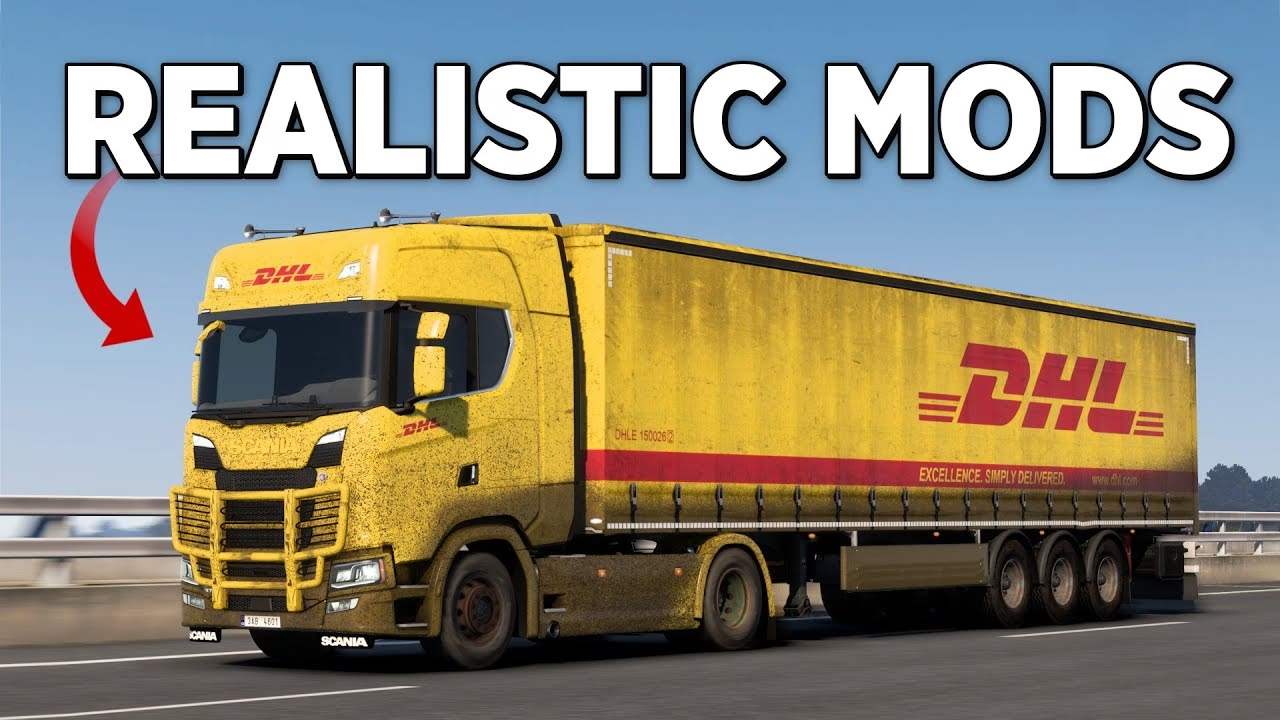
Euro Truck Simulator 2 es un juego inmenso y cautivador por sí solo, pero su verdadero potencial se desata gracias a la increíble comunidad de modding. Instalar mods puede transformar por completo tu experiencia, añadiendo nuevos camiones, remolques realistas, mapas expansivos y mejoras gráficas que llevan el realismo a otro nivel. Sin embargo, para muchos jugadores nuevos, el proceso de instalar estos mods puede parecer un laberinto confuso, especialmente cuando las cosas no funcionan como se espera. Si alguna vez has descargado un mod, lo has puesto en la carpeta correcta y te has preguntado por qué no aparece en el juego, no te preocupes. Esta guía está diseñada para llevarte de la mano, paso a paso, a través de todo el proceso, asegurando que puedas disfrutar de tus personalizaciones sin frustraciones.
¿Qué son los Mods y por qué Deberías Usarlos?
Los mods (abreviatura de modificaciones) son archivos creados por la comunidad que alteran o añaden contenido al juego original. En Euro Truck Simulator 2, el abanico de posibilidades es prácticamente infinito. Puedes encontrar desde simples skins para tu camión hasta complejas expansiones de mapas que añaden países enteros para explorar. Usar mods es la mejor manera de mantener el juego fresco, personalizado y adaptado a tu gusto exacto. ¿Quieres conducir un modelo de camión clásico que no está en el juego base? Hay un mod para ello. ¿Te gustaría que el tráfico fuera más realista e impredecible? También hay un mod. Son la puerta de entrada a una experiencia de simulación mucho más profunda y personal.
Preparativos Esenciales Antes de Instalar
Antes de sumergirnos en el proceso, hay un par de cosas que necesitas tener listas para que todo fluya sin problemas. Son herramientas sencillas pero fundamentales.
- Versión del juego compatible: Asegúrate de que tu ETS2 esté actualizado a la última versión a través de Steam. Muchos mods se crean para versiones específicas del juego y usar uno incompatible es una causa segura de errores o crasheos.
- Programa de descompresión: Este es el punto donde muchos fallan. Los mods a menudo se descargan en archivos comprimidos como .rar o .zip. El juego no puede leer estos archivos directamente. Necesitarás un programa como WinRAR o 7-Zip (que es gratuito) para extraer el contenido.
- Fuentes fiables: Descarga tus mods de sitios conocidos y con buena reputación en la comunidad de ETS2. El Workshop de Steam es la opción más segura y sencilla, pero muchos de los mods más complejos se encuentran en sitios de terceros. Lee siempre los comentarios y las descripciones.
Guía Detallada: Instalación y Activación de Mods
Ahora sí, vamos al grano. Sigue estos pasos en orden y verás cómo tus mods aparecen y funcionan correctamente en el juego.
Paso 1: Localiza tu Carpeta de Mods
El juego crea automáticamente una carpeta específica para los mods. No tienes que crearla tú. Su ubicación estándar es:
C:\Usuarios\[Tu Nombre de Usuario]\Documentos\Euro Truck Simulator 2\mod
Todo lo que instales deberá ir dentro de esta carpeta.
Paso 2: El Secreto está en el Archivo .scs
Aquí resolvemos el problema más común. Cuando descargas un mod, generalmente obtienes un archivo .rar o .zip. Como mencionamos, el juego NO puede leer estos archivos. Debes extraer su contenido.
- Haz clic derecho sobre el archivo .rar o .zip que descargaste.
- Selecciona una opción como "Extraer aquí" o "Extract Here".
- Al hacerlo, aparecerá uno o varios archivos con la extensión .scs. ¡Este es el archivo que el juego necesita!
- Algunos mods complejos pueden venir con varios archivos .scs y un archivo de texto con instrucciones. Es vital leer ese archivo.
Una vez que tengas tus archivos .scs, simplemente cópialos y pégalos dentro de la carpeta `mod` que localizaste en el paso anterior.
Paso 3: Activación en el Gestor de Mods
Con los archivos en su sitio, es hora de arrancar el juego. Pero no cargues tu partida todavía.
- Inicia Euro Truck Simulator 2.
- En la pantalla de selección de perfil, antes de darle a "Continuar Partida", busca y haz clic en el botón que dice "Gestor de Mods".
- Se abrirá una nueva ventana. A la izquierda, verás una lista de todos los mods que has colocado en la carpeta (los inactivos). A la derecha, verás la lista de mods activos.
- Para activar un mod, simplemente haz doble clic sobre él en la lista de la izquierda, o selecciónalo y pulsa la flecha que apunta hacia la derecha. El mod se moverá a la columna de activos.
- Una vez que hayas activado todos los mods que deseas usar, haz clic en el botón "Confirmar Cambios" en la parte inferior.
- ¡Listo! Ahora puedes cargar tu perfil y disfrutar de tus nuevas modificaciones.
El Orden de Carga: La Clave para Evitar Conflictos
Activar los mods es solo la mitad del camino. Si usas varios mods que modifican aspectos similares del juego, pueden entrar en conflicto y causar errores o cierres inesperados. Para evitar esto, es crucial establecer un orden de carga correcto en el Gestor de Mods. La lista de mods activos (la de la derecha) se carga de abajo hacia arriba. Esto significa que los mods en la parte superior de la lista tienen mayor prioridad.
Una estructura de orden de carga generalmente recomendada es la siguiente (de mayor a menor prioridad, es decir, de arriba a abajo en la lista):
- Mods de Sonido
- Mods Gráficos (clima, texturas, etc.)
- Mods de Físicas
- Mods de Interiores y Accesorios
- Mods de Remolques (Trailers)
- Mods de Camiones (Trucks)
- Mods de Mapas (Siempre deben tener la menor prioridad, es decir, ir al final de la lista)
Recuerda que esto es una guía general. Algunos mods de mapas complejos pueden requerir un orden específico para sus propios archivos. Lee siempre la documentación del creador del mod.
Workshop de Steam vs. Mods Externos
Existen dos formas principales de obtener mods, y cada una tiene sus ventajas y desventajas. Aquí tienes una tabla comparativa para ayudarte a decidir.
| Característica | Workshop de Steam | Sitios Externos |
|---|---|---|
| Instalación | Automática. Con un clic en "Suscribirse", el mod se descarga e instala solo. | Manual. Requiere descargar, extraer y mover los archivos .scs a la carpeta correcta. |
| Actualizaciones | Automáticas. Steam gestiona las actualizaciones de los mods suscritos. | Manuales. Debes volver a visitar el sitio y descargar la nueva versión tú mismo. |
| Variedad | Muy amplia, especialmente para skins, accesorios y camiones. | Inmensa. Los mods más grandes y complejos, como los mapas gigantes, suelen estar aquí. |
| Riesgo de Errores | Menor. Los mods pasan por un filtro básico y la gestión es más sencilla. | Mayor. Requiere más atención al orden de carga y a la compatibilidad entre versiones. |
Preguntas Frecuentes (FAQ)
¿Es seguro instalar mods?
En general, sí, siempre que los descargues de fuentes fiables. Los mods de ETS2 no suelen contener virus, pero un mod mal hecho o incompatible puede causar que el juego se cierre o que tu perfil de guardado se corrompa. Siempre es una buena idea hacer una copia de seguridad de tu perfil antes de probar muchos mods nuevos.
¿Qué hago si el juego se cierra después de activar un mod?
Esto casi siempre se debe a una incompatibilidad. Puede ser un conflicto con otro mod o que el mod no es compatible con tu versión del juego. La mejor forma de solucionarlo es desactivar el último mod que activaste. Si el problema persiste, desactiva todos los mods y ve activándolos uno por uno hasta que encuentres al culpable.
¿Puedo usar mods en el modo multijugador (TruckersMP)?
TruckersMP tiene su propio conjunto de reglas y solo permite ciertos mods, principalmente los que no afectan al modelo de los camiones o la jugabilidad de otros. Mods de mapas, tráfico o economía no son compatibles. El mod ProMods tiene servidores dedicados, pero requiere una instalación especial. Consulta siempre las reglas de TruckersMP antes de intentar usar mods allí.
¿Por qué mi mod no aparece en el Gestor de Mods?
Nueve de cada diez veces, es porque has copiado el archivo .rar o .zip en la carpeta `mod` en lugar del archivo .scs que está dentro. Vuelve al paso 2 de nuestra guía y asegúrate de haber extraído los archivos correctamente.
Si quieres conocer otros artículos parecidos a Guía Definitiva para Activar Mods en ETS2 puedes visitar la categoría Guías.