
21/09/2018
Euro Truck Simulator 2 es mucho más que un simple juego; es una experiencia de simulación que te pone al mando de gigantescos camiones a través de las vastas carreteras de Europa. Si bien se puede disfrutar con teclado y ratón o un mando, la verdadera inmersión se desbloquea al utilizar un volante. La sensación de girar el volante en una curva cerrada, sentir la vibración del motor a través del force feedback y la precisión de usar pedales para acelerar y frenar, transforma por completo la jugabilidad. Sin embargo, configurar un volante puede parecer una tarea desalentadora para los principiantes. Esta guía completa te llevará de la mano a través de todo el proceso, desde la conexión inicial y la instalación de drivers hasta los ajustes finos y la solución de los problemas más comunes, para que puedas ponerte en marcha sin contratiempos.
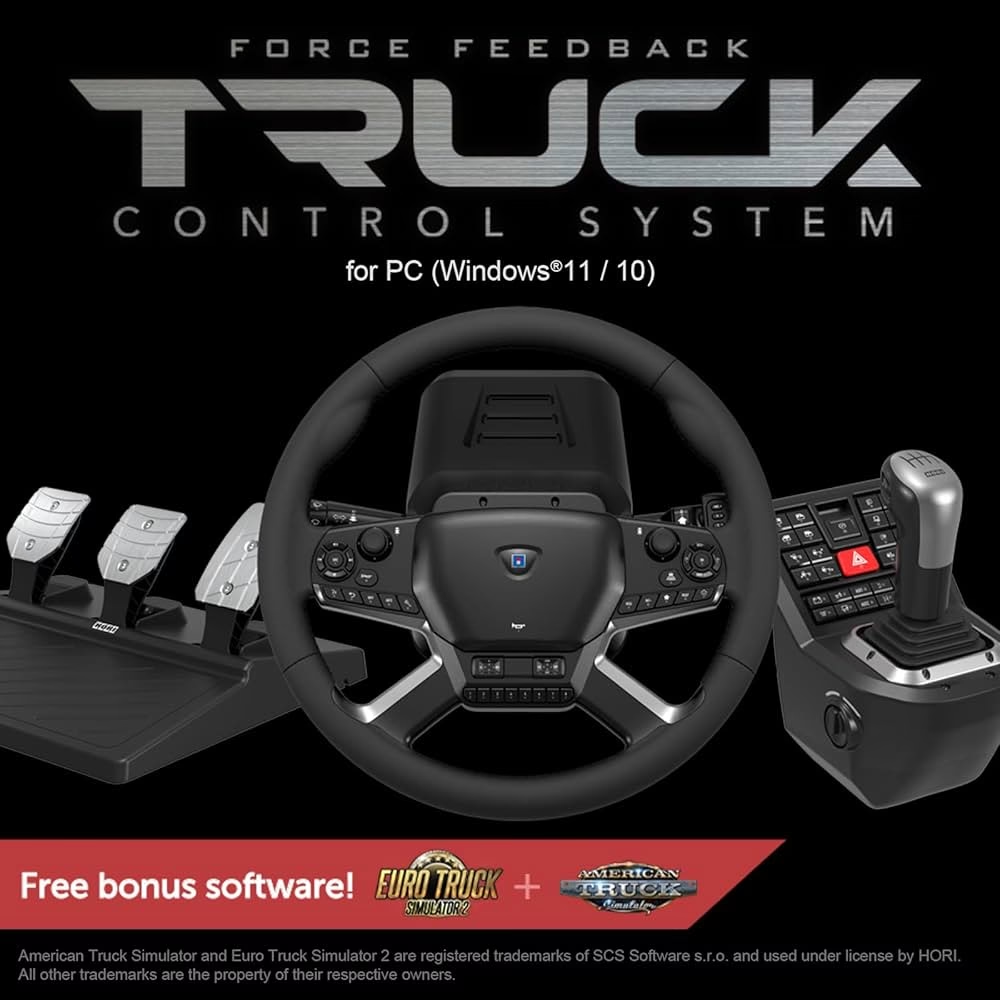
Preparativos Iniciales: Antes de Abrir el Juego
Antes de siquiera pensar en encender el motor de tu camión virtual, es fundamental asegurarse de que tu hardware esté perfectamente preparado. Unos minutos dedicados a esta fase te ahorrarán horas de frustración más adelante.
Paso 1: Conexión Física y Drivers
Lo primero es lo primero. Conecta tu volante y pedales a tu ordenador. La mayoría de los volantes modernos usan una conexión USB. Asegúrate de conectarlo a un puerto USB directamente en tu placa base (los traseros del PC), ya que a veces los hubs USB o los puertos frontales pueden no suministrar la energía suficiente. Si tu volante tiene un adaptador de corriente externo, no olvides enchufarlo; es esencial para el funcionamiento del Force Feedback.
Una vez conectado, el paso más crítico es la instalación de los controladores o drivers. No confíes únicamente en los que Windows instala automáticamente. Dirígete a la página web oficial del fabricante de tu volante (Logitech, Thrustmaster, Fanatec, etc.) y descarga el software y los drivers más recientes para tu modelo específico. Este software no solo permite que tu PC reconozca todas las funciones del volante, sino que también te ofrece un panel de control para realizar ajustes globales fuera del juego.
Paso 2: Calibración en Windows
Con los drivers instalados, es hora de verificar que Windows reconoce y calibra correctamente tu dispositivo. Sigue estos pasos:
- Abre el Panel de Control de Windows.
- Ve a "Hardware y Sonido" y luego a "Dispositivos e impresoras".
- Busca el icono de tu volante en la lista, haz clic derecho sobre él y selecciona "Configuración del dispositivo de juego".
- En la nueva ventana, selecciona tu volante y haz clic en "Propiedades".
- Aquí encontrarás una herramienta de prueba y calibración. Mueve el volante de tope a tope, presiona todos los pedales y pulsa todos los botones para asegurarte de que el sistema registra cada acción correctamente. Si algo no funciona como debería, utiliza la opción "Calibrar" y sigue las instrucciones en pantalla.
Configuración Dentro de Euro Truck Simulator 2
Con el volante listo a nivel de sistema operativo, es el momento de lanzar Euro Truck Simulator 2 y configurarlo para que se entienda a la perfección con tu hardware.
El Asistente de Configuración Inicial
Al iniciar el juego por primera vez con un nuevo volante conectado, ETS2 suele lanzar un asistente de configuración. ¡No lo omitas! Este asistente es tu mejor amigo para una configuración básica y rápida.
- Tipo de Controlador: El juego te preguntará qué tipo de control quieres usar. Selecciona "Volante".
- Selección de Dispositivo: A continuación, te mostrará una lista de los dispositivos de entrada detectados. Asegúrate de seleccionar tu volante específico en el menú desplegable.
- Tipo de Transmisión: Podrás elegir entre "Simple Automática", "Automática Real" o "Manual con palanca en H". Si tienes una palanca de cambios (H-Shifter), elige esta última; si no, "Automática Real" es una excelente opción para empezar.
- Asignación de Ejes: El asistente te pedirá que gires el volante, pises el acelerador y el freno para asignar los ejes correctamente. Sigue las instrucciones con calma. Este es un paso fundamental para que el juego sepa qué movimiento físico corresponde a cada acción virtual.
Ajuste Fino: Personaliza tu Experiencia de Conducción
Una vez completado el asistente, te recomendamos encarecidamente que vayas a "Opciones" -> "Controles" para refinar los ajustes. Aquí es donde la magia ocurre y puedes adaptar el comportamiento del camión a tu gusto.
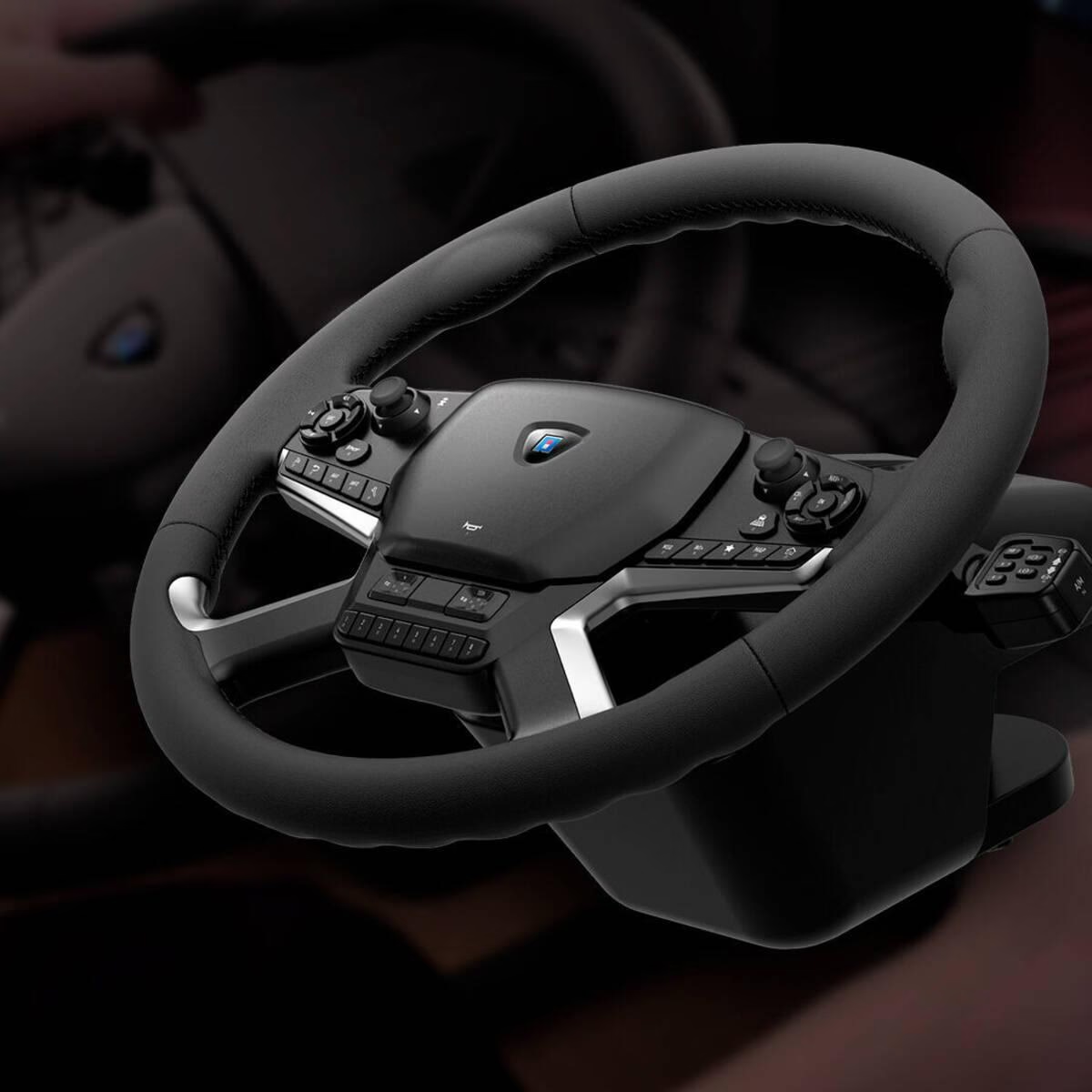
Aquí te presentamos una tabla con los parámetros más importantes y una recomendación para empezar:
| Parámetro | Descripción | Recomendación para Principiantes |
|---|---|---|
| Subtipo de controlador | Asegúrate de que esté en "Volante". | N/A |
| Sensibilidad de la dirección | Controla la rapidez con la que la dirección del juego reacciona al giro de tu volante físico. | Empieza con el deslizador en el centro (50%) y ajústalo a tu gusto. Más a la derecha, más rápido; más a la izquierda, más lento. |
| No linealidad de la dirección | Un ajuste clave. Hace que la dirección sea menos sensible en el centro y más sensible en los extremos. Ideal para mantener la estabilidad en autopista sin perder agilidad en ciudad. | Comienza con un valor entre 25% y 75%. Experimenta para encontrar tu punto ideal. |
| Zona muerta del eje de dirección | Crea una pequeña zona muerta en el centro del volante donde el movimiento no se registra. Útil si tu volante tiene un ligero "juego" en el centro. | Mantén este valor lo más bajo posible, idealmente en 0%, a menos que lo necesites. |
| Force Feedback (FFB) | Activa o desactiva la retroalimentación de fuerza. ¡Mantenlo activado para una máxima inmersión! | Activado. |
| Ganancia general FFB | La fuerza general de todos los efectos de Force Feedback. | Empieza en torno al 70-80%. Un valor muy alto puede hacer el volante pesado y ruidoso. |
| FFB del motor | Simula las vibraciones del motor del camión en tu volante. | Un valor bajo o medio (20-50%) es suficiente para añadir inmersión sin ser molesto. |
| FFB del terreno | Simula las irregularidades de la carretera, como baches o arcenes. | Ajusta a tu gusto. Un valor del 40-60% suele ser un buen equilibrio. |
Solución de Problemas Comunes
¿Te has encontrado con un problema? No te preocupes, la mayoría tienen una solución sencilla. Aquí te listamos los más frecuentes.
El juego no detecta mi volante
Si has entrado al juego y no aparece tu volante en las opciones, sigue esta lista de verificación:
- Revisa las conexiones: ¿Está el cable USB bien conectado? ¿El adaptador de corriente está enchufado?
- Actualiza los drivers: Vuelve a la web del fabricante y asegúrate de tener la última versión del software.
- Verifica en Windows: ¿Aparece y funciona correctamente en "Dispositivos e impresoras" como explicamos antes? Si no es así, el problema no está en el juego, sino en la conexión con tu PC.
- Reinicia todo: A veces, un simple reinicio del juego o del ordenador puede solucionar problemas de detección.
- Prueba otro puerto USB: Intenta conectar el volante a un puerto USB diferente, preferiblemente uno trasero.
Los pedales de acelerador y freno actúan como uno solo
Este es un problema clásico. Si al pisar el freno, el camión acelera, o viceversa, es probable que los pedales estén configurados como "ejes combinados". La solución suele estar fuera del juego, en el software de tu volante (como Logitech G Hub). Busca una opción llamada "Ejes combinados" o similar y desmárcala.
Preguntas Frecuentes (FAQ)
¿Necesito un volante caro para disfrutar de ETS2?
No necesariamente. Aunque los volantes de gama alta ofrecen una experiencia superior, un volante de gama de entrada con al menos 900 grados de rotación y Force Feedback (como un Logitech G29/G920 o un Thrustmaster T150/TMX) supone un salto de calidad gigantesco respecto a un mando y es más que suficiente para disfrutar plenamente del juego.
¿Cómo configuro una palanca de cambios en H (H-Shifter)?
Dentro de las opciones de "Controles", en la sección de "Transmisión", selecciona "Palanca de cambios en H". El juego te ofrecerá entonces la posibilidad de asignar cada marcha (1ª, 2ª, 3ª, etc.) a una posición de tu palanca física. También podrás configurar el diseño de la caja de cambios según el camión que conduzcas.
Mi Force Feedback se siente débil o extraño. ¿Qué hago?
Primero, asegúrate de que el volante tiene la alimentación de corriente conectada. Segundo, revisa tanto los ajustes de FFB dentro del juego como los ajustes en el software del fabricante. A veces, una configuración en el software (por ejemplo, la "fuerza de centrado") puede interferir con los efectos del juego. Intenta restablecer los valores por defecto en ambos sitios y empieza a ajustar de nuevo desde cero.
Configurar tu volante en Euro Truck Simulator 2 es un viaje en sí mismo, una inversión de tiempo que se ve recompensada con creces en cada kilómetro que recorres. No tengas miedo de experimentar con los ajustes; lo que funciona para un jugador puede no ser ideal para otro. Usa esta guía como punto de partida, practica en trayectos cortos y pronto encontrarás esa configuración perfecta que te hará sentir como un verdadero transportista profesional. ¡Nos vemos en la carretera!
Si quieres conocer otros artículos parecidos a Domina ETS2: Guía Completa de Volantes puedes visitar la categoría Guías.