
17/12/2022
¿Alguna vez has descargado un juego nuevo, un documento importante o una actualización y luego te has preguntado con desesperación, "¿dónde se ha guardado?"? Es una situación frustrante y sorprendentemente común. Ya sea que estés en un ordenador, un iPhone o un teléfono Android, todos los archivos que descargas de internet tienen que ir a parar a algún sitio. Por defecto, ese lugar es una carpeta específica llamada "Descargas". En este artículo, te guiaremos paso a paso para que no solo encuentres esa carpeta en cualquier dispositivo, sino que también aprendas a gestionarla, cambiar su ubicación e incluso solucionar problemas comunes como la misteriosa desaparición de tus archivos. Prepárate para convertirte en un maestro de la gestión de archivos descargados.
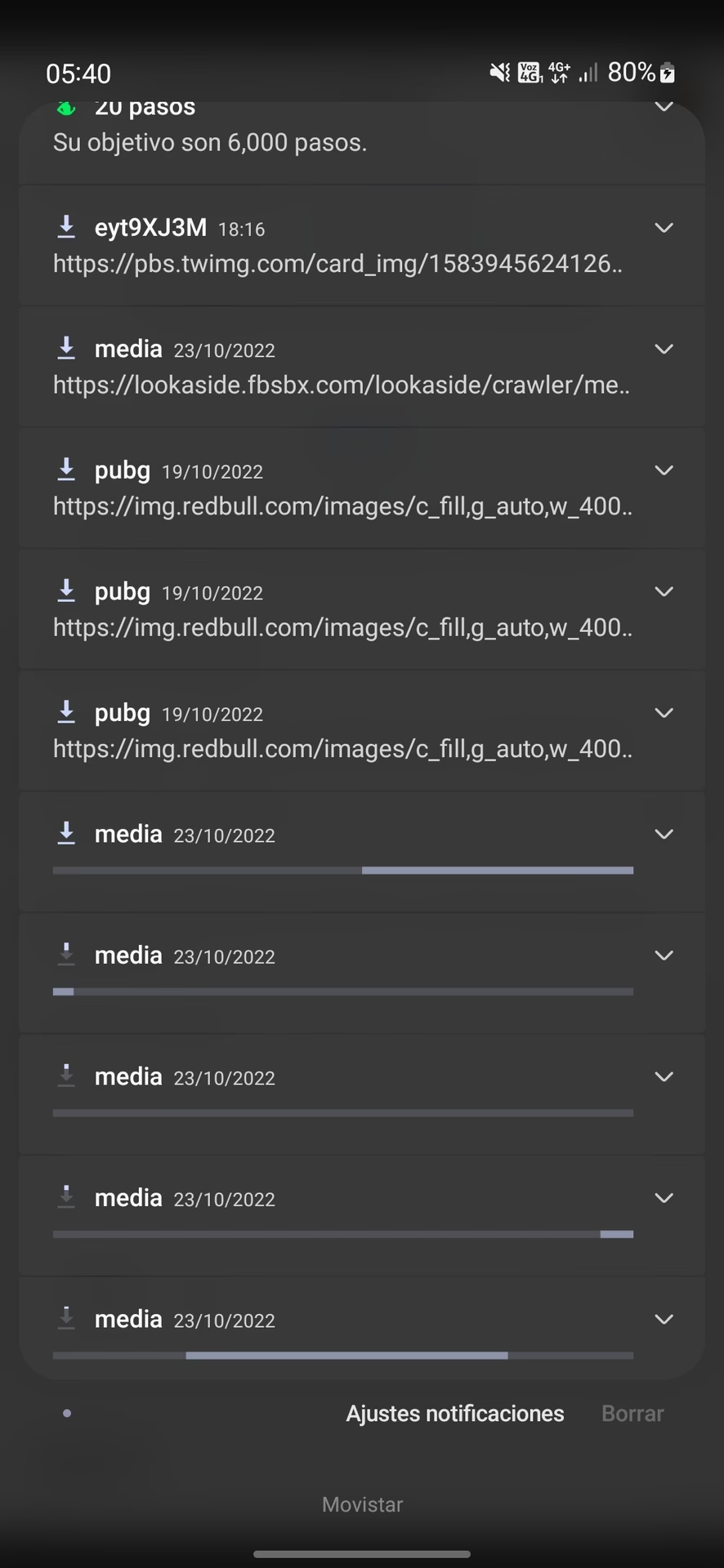
¿Qué es Exactamente la Carpeta de Descargas?
Antes de lanzarnos a la búsqueda, es fundamental entender qué es y para qué sirve este directorio. La carpeta de Descargas es una ubicación física en el almacenamiento de tu dispositivo (ordenador, tablet o móvil) que el sistema operativo designa como el destino predeterminado para todo el contenido que obtienes de internet. Piensa en ella como el buzón de entrada digital de tu equipo.
Su propósito es centralizar y organizar todos los elementos que bajas de la red, lo que incluye, pero no se limita a:
- Instaladores de programas y videojuegos.
- Documentos (PDF, Word, Excel).
- Imágenes, vídeos y archivos de música.
- Actualizaciones de software y controladores.
- Archivos comprimidos (ZIP, RAR).
Tener una única ubicación por defecto simplifica enormemente la tarea de encontrar lo que has bajado recientemente, evitando que los archivos se dispersen por todo tu sistema sin orden ni concierto.
¿Dónde Están Mis Descargas? Guía por Dispositivo
La ubicación exacta de la carpeta de Descargas varía ligeramente entre sistemas operativos. A continuación, te mostramos cómo acceder a ella en las plataformas más populares de forma rápida y sencilla.
1. Encontrar Descargas en un PC con Windows
En los ordenadores con Windows, acceder a tus descargas es un proceso muy directo. Aquí tienes los métodos más efectivos:
Método 1: A través del Explorador de Archivos
El Explorador de Archivos es tu principal herramienta para navegar por el contenido de tu PC. Sigue estos simples pasos:
- Pulsa la combinación de teclas Windows + E. Esto abrirá instantáneamente una ventana del Explorador de Archivos. Alternativamente, puedes hacer clic en el ícono de la carpeta amarilla en tu barra de tareas.
- En el panel izquierdo de la ventana, busca una sección llamada "Acceso rápido".
- Dentro de "Acceso rápido", verás una entrada llamada "Descargas". Haz clic en ella.
- ¡Listo! Ahora estás viendo todo el contenido de tu carpeta de descargas. Puedes hacer clic en la columna "Fecha de modificación" para ordenar los archivos y ver los más recientes primero.
Método 2: Si la Carpeta de Descargas está Oculta
En raras ocasiones, la carpeta puede estar configurada como oculta. Si no la encuentras con el método anterior, no te preocupes. Sigue estos pasos para hacerla visible:
- Abre el Explorador de Archivos (Windows + E).
- En la parte superior de la ventana, haz clic en la pestaña "Vista".
- En la cinta de opciones que aparece, busca la sección "Mostrar u ocultar" y asegúrate de que la casilla "Elementos ocultos" esté marcada.
- Ahora, intenta de nuevo localizar la carpeta de Descargas. Debería aparecer en su ubicación habitual (normalmente C:\Users\TuNombreDeUsuario\Downloads).
2. Localizar Descargas en un iPhone o iPad
En el ecosistema de Apple, la gestión de archivos se centraliza a través de la aplicación "Archivos".
- Busca y abre la aplicación Archivos en tu iPhone o iPad. Si no la encuentras, desliza el dedo hacia abajo en la pantalla de inicio para abrir la búsqueda de Spotlight y escribe "Archivos".
- Una vez dentro de la app, pulsa en la pestaña "Explorar" en la parte inferior derecha.
- En la sección "Ubicaciones", pulsa sobre "En mi iPhone" o "En mi iPad".
- Allí encontrarás una carpeta llamada "Descargas". Púlsala para ver todos los archivos que has bajado, generalmente desde el navegador Safari.
3. Acceder a las Descargas en un Teléfono Android
Los dispositivos Android suelen venir con una aplicación de gestión de archivos preinstalada, aunque su nombre puede variar según el fabricante (por ejemplo, "Mis Archivos", "Archivos", "Gestor de Archivos").
- Abre el cajón de aplicaciones de tu teléfono y busca una app con un nombre similar a los mencionados anteriormente.
- Ábrela y busca una sección de "Categorías" o accesos directos.
- Deberías ver una categoría llamada "Descargas" o "Archivos descargados". Púlsala.
- Ahí se mostrará una lista con todos los archivos que has descargado desde tus navegadores y otras aplicaciones.
Tabla Comparativa de Acceso Rápido
| Dispositivo | Método Principal |
|---|---|
| PC Windows | Explorador de Archivos > Acceso rápido > Descargas |
| iPhone / iPad | App Archivos > Explorar > En mi iPhone > Descargas |
| Teléfono Android | App Mis Archivos > Categorías > Descargas |
¿Puedo Cambiar la Ubicación de Mis Descargas?
¡Absolutamente! Cambiar la ubicación de la carpeta de Descargas es una práctica muy útil, especialmente si tu disco principal (donde está el sistema operativo) tiene poco espacio y quieres usar un disco secundario más grande o una tarjeta SD para almacenar tus archivos.
En PC con Windows 10/11
- Abre el Explorador de Archivos y haz clic derecho sobre la carpeta "Descargas" en el Acceso rápido.
- Selecciona "Propiedades" en el menú contextual.
- En la nueva ventana, ve a la pestaña "Ubicación".
- Verás la ruta actual de la carpeta. Haz clic en el botón "Mover...".
- Navega hasta la nueva ubicación que desees (por ejemplo, en tu disco D:) y selecciona la carpeta de destino.
- Haz clic en "Aplicar" y luego en "Aceptar". Windows te preguntará si quieres mover todos los archivos existentes a la nueva ubicación. Es recomendable decir que sí.
En iPhone/iPad
Puedes elegir si las descargas de Safari se guardan localmente o en iCloud.
- Ve a "Ajustes" > "Safari".
- Desplázate hacia abajo y pulsa en "Descargas".
- Podrás elegir entre "En mi iPhone", "iCloud Drive" u "Otro..." para seleccionar una carpeta específica. Elegir iCloud Drive es útil para ahorrar espacio local y acceder a los archivos desde otros dispositivos Apple.
En Android
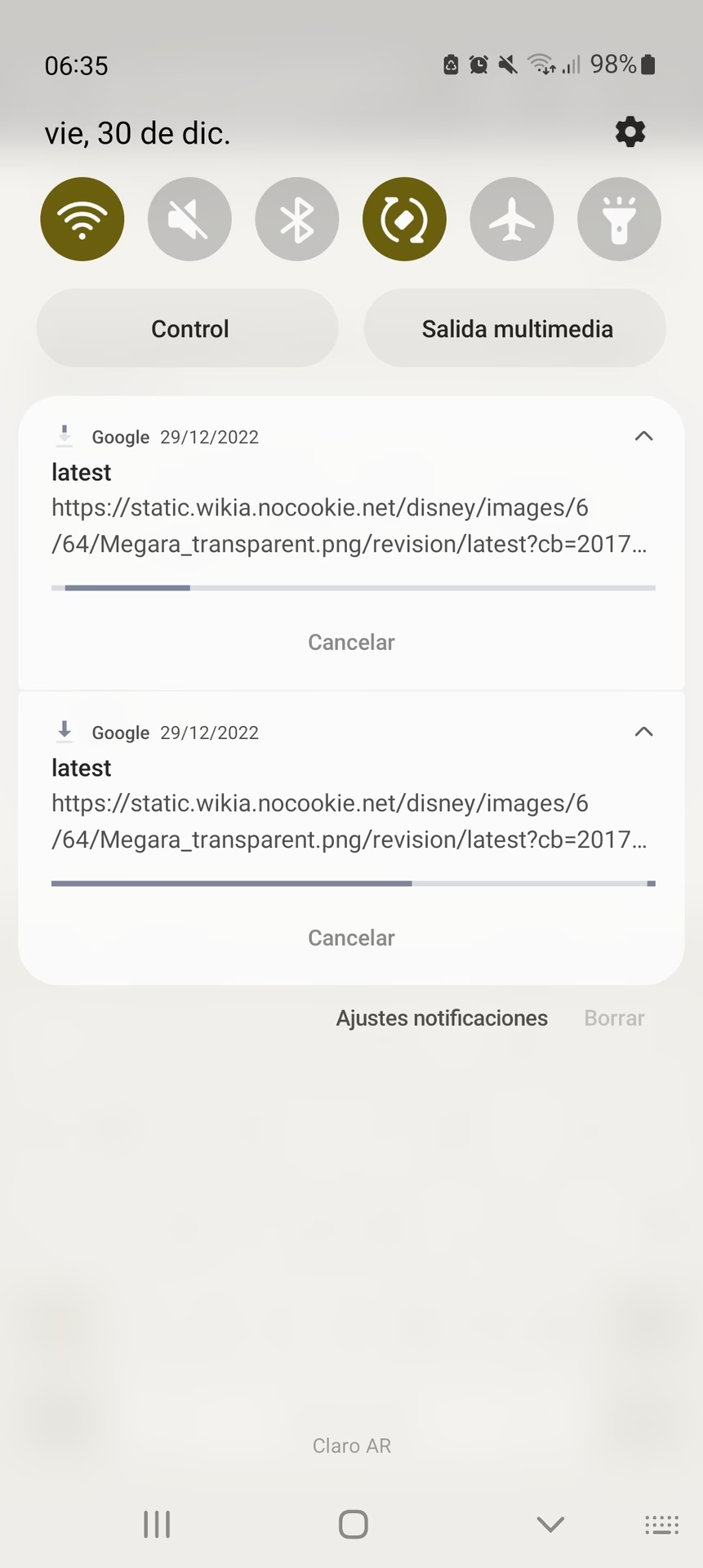
La forma más común de cambiar la ubicación es a través de los ajustes del navegador que utilices.
- Abre tu navegador (por ejemplo, Chrome).
- Ve a los Ajustes del navegador (normalmente a través del menú de tres puntos).
- Busca una opción llamada "Descargas" o "Configuración de sitios".
- Dentro, deberías encontrar una opción para cambiar la "Ruta de descarga" o "Ubicación de las descargas", permitiéndote seleccionar la tarjeta SD si tu teléfono la tiene.
¿Por Qué no Aparecen Mis Descargas?
Si estás seguro de que has descargado un archivo pero no lo encuentras, pueden estar ocurriendo varias cosas:
- La descarga falló: Revisa el historial de descargas de tu navegador (normalmente accesible con Ctrl + J en PC) para ver si la descarga se completó correctamente.
- El archivo se movió: Quizás moviste el archivo a otra carpeta y lo olvidaste. Utiliza la función de búsqueda de tu sistema operativo para buscarlo por su nombre.
- La carpeta está oculta: Sigue los pasos que mencionamos anteriormente para mostrar los archivos y carpetas ocultos en Windows.
- Eliminación accidental: Es posible que el archivo haya sido eliminado. Revisa la Papelera de Reciclaje de tu PC. Si no está ahí, podrías necesitar un software de recuperación de datos para intentar recuperarlo.
Preguntas Frecuentes (FAQ)
¿Dónde están mis descargas en un Mac?
En macOS, el proceso es muy similar a Windows. Abre el "Finder" (el ícono de la cara sonriente en tu Dock). En la barra lateral izquierda, bajo "Favoritos", deberías ver una carpeta llamada "Descargas". Si no está ahí, puedes ir al menú superior, hacer clic en "Ir" y luego seleccionar "Descargas".
Sí, todos los navegadores modernos tienen un gestor de descargas integrado. En la mayoría de los navegadores para PC (Chrome, Firefox, Edge), puedes presionar la combinación de teclas Ctrl + J para abrir una pestaña o ventana que muestra tu historial de descargas. Desde ahí, puedes abrir el archivo o hacer clic en "Mostrar en carpeta" para ir directamente a su ubicación.
¿Por qué la velocidad de descarga es mucho más lenta de lo que dice mi plan de internet?
La velocidad anunciada por tu proveedor es un máximo teórico. La velocidad real depende de muchos factores: la congestión de la red, la distancia al servidor del que descargas, si usas Wi-Fi o cable Ethernet (el cable es casi siempre más rápido), y cuántos otros dispositivos están usando tu red al mismo tiempo.
Conclusión
Saber dónde encontrar y cómo gestionar tus descargas es una habilidad digital fundamental. Ya no tienes que sentir esa pequeña punzada de pánico al no saber dónde ha ido a parar ese importante archivo. Siguiendo los pasos descritos en esta guía, puedes tomar el control total de tus archivos descargados en cualquier dispositivo, asegurando que siempre estén organizados y accesibles cuando los necesites. Recuerda revisar periódicamente tu carpeta de Descargas para limpiarla y mover los archivos importantes a ubicaciones permanentes, manteniendo así tu sistema ordenado y tu disco duro con espacio libre.
Si quieres conocer otros artículos parecidos a Encuentra Tus Descargas: La Guía Definitiva puedes visitar la categoría Juegos.